

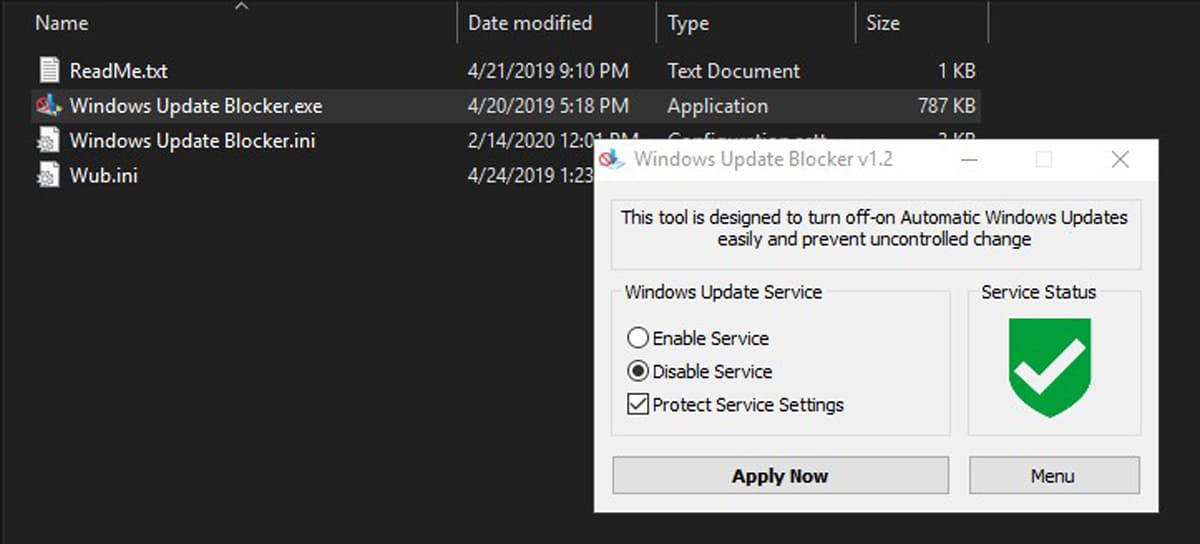
Tính năng tự động cập nhật hệ điều hành (Auto Update) trên Windows 10 và Windows 11 được thiết kế để giữ cho máy tính luôn an toàn. Tuy nhiên, trên thực tế, nó lại là tác nhân hàng đầu gây ra các rắc rối như sụt giảm hiệu năng, giật lag, lỗi màn hình xanh chết chóc (BSOD), hay thậm chí tự động khởi động lại máy khi bạn đang làm việc dở dang. Các phương pháp tắt thủ công trong hệ thống thường quá phức tạp, rườm rà và trớ trêu là Windows sẽ tự động kích hoạt lại chúng chỉ sau vài ngày.
Để giải quyết triệt để sự khó chịu này, Windows Update Blocker (WUB) xuất hiện như một cứu cánh. Đây là công cụ hoàn toàn miễn phí, siêu nhẹ đến từ nhà phát triển nổi tiếng Sordum, giúp bạn làm chủ tính năng cập nhật chỉ với duy nhất một cú click chuột.
Windows Update Blocker là gì? Tại sao nên sử dụng?
Windows Update Blocker (WUB) là một ứng dụng dạng Portable (chạy trực tiếp ngay sau khi giải nén mà không cần cài đặt rườm rà) cho phép người dùng quản lý, bật hoặc tắt hoàn toàn dịch vụ cập nhật tự động trên các hệ điều hành Windows một cách chủ động và triệt để nhất.
Giữa hàng tá các phần mềm tối ưu hay các đoạn mã script được chia sẻ trôi nổi trên mạng internet hiện nay, WUB luôn đứng vững ở vị trí số một và được các kỹ thuật viên máy tính khuyên dùng nhờ vào những ưu điểm vượt trội sau đây:
- Chặn cập nhật tận gốc và triệt để: Đối với các phương pháp thông thường, bạn chỉ tắt được dịch vụ mang tên Windows Update (wuauserv). Nhưng từ phiên bản Windows 10 trở đi, Microsoft đã tích hợp thêm một dịch vụ ẩn cực kỳ “cứng đầu” là Windows Update Medic Service (WaaSMedicSvc). Nhiệm vụ duy nhất của dịch vụ này là theo dõi và tự động sửa chữa, kích hoạt lại hệ thống cập nhật nếu phát hiện người dùng can thiệp tắt đi. Điểm đặc biệt của WUB là nó sở hữu thuật toán thông minh mạnh mẽ, có khả năng khóa chặt cả hai dịch vụ này cùng một lúc, khiến Windows hoàn toàn “bất động” và không thể tự bật lại.
- Tiện lợi, nhanh chóng và dễ sử dụng: Thay vì bắt người dùng phải lội qua hàng tá các tầng thư mục bảo mật phức tạp bên trong Local Group Policy Editor hay thực hiện các thao tác chỉnh sửa thông số Registry đầy rủi ro, WUB gói gọn tất cả vào một giao diện trực quan. Bạn chỉ cần tốn chưa đầy 3 giây cho một cú click chuột để thay đổi trạng thái hệ thống.
- An toàn tuyệt đối và siêu nhẹ: File tải về của Windows Update Blocker có dung lượng chưa đầy 1MB. Phần mềm này không chứa bất kỳ tiến trình chạy ngầm nào sau khi tắt giao diện, do đó hoàn toàn không tiêu tốn tài nguyên CPU hay RAM của máy tính. Bên cạnh đó, nếu bạn tải phần mềm từ nguồn uy tín hoặc trang chủ chính thức, mã nguồn của nó cam kết sạch 100%, không chứa virus, trojan hay phần mềm gián điệp gây hại.
- Hỗ trợ đa nền tảng toàn diện: Không phân biệt máy tính của bạn là dòng máy đời cũ hay đời mới, WUB hoạt động và tương thích hoàn hảo trên các hệ điều hành từ Windows 7, Windows 8, Windows 10 cho đến các bản cập nhật mới nhất hiện nay của Windows 11.
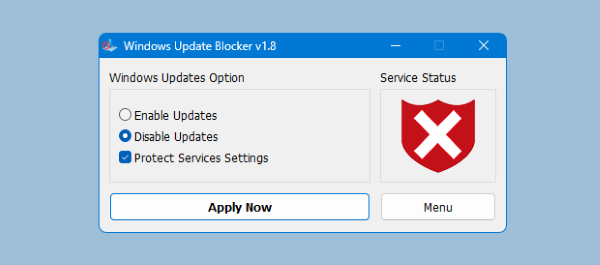
Giao diện trực quan của phần mềm qua hệ thống màu sắc
Một trong những lý do khiến Windows Update Blocker cực kỳ được lòng người dùng phổ thông chính là thiết kế giao diện tối giản, trực quan hóa trạng thái an toàn của máy tính thông qua biểu tượng chiếc khiên với hệ thống 3 màu sắc thông minh:
- Biểu tượng chiếc khiên Màu Xanh Lá: Trạng thái này báo hiệu dịch vụ cập nhật tự động đang bật (Windows Update is enabled). Máy tính của bạn lúc này đang ở chế độ mặc định của Microsoft, sẵn sàng tự động kiểm tra, tải về và cài đặt các bản vá lỗi bất cứ khi nào có kết nối mạng internet.
- Biểu tượng chiếc khiên Màu Đỏ: Trạng thái này báo hiệu dịch vụ cập nhật đã bị khóa hoàn toàn (Windows Update is disabled). Đây chính là cái đích mà người dùng muốn hướng tới. Khi chiếc khiên chuyển sang màu đỏ, toàn bộ cổng kết nối đến máy chủ cập nhật của Microsoft đã bị chặn đứng, máy tính của bạn sẽ không tải thêm bất kỳ file update nào nữa.
- Biểu tượng chiếc khiên Màu Vàng: Trạng thái này xuất hiện khi dịch vụ cập nhật đang ở chế độ lấp lửng, bị giới hạn một phần hoặc có sự thay đổi cấu hình từ một phần mềm bên thứ ba khác mà chưa được đồng bộ hoàn toàn với cấu hình hệ thống của WUB.
Link Tải Windows Update Blocker Mới Nhất (An Toàn 100%)
DOWNLOAD WINDOWS UPDATE BLOCKER (WUB)
- Tên file: Wub.zip
- Phiên bản: v1.8 (Bản cập nhật ổn định, tối ưu nhất hiện tại)
- Dung lượng: ~ 1 MB
- Mật khẩu giải nén (nếu có): sordum
LƯU Ý VỀ CẢNH BÁO BẢO MẬT (False Positive): Trong một số trường hợp, trình duyệt web hoặc các phần mềm diệt virus có thể đưa ra cảnh báo file tải về nguy hiểm. Bạn có thể hoàn toàn yên tâm bỏ qua cảnh báo này, đây là hiện tượng “nhận nhầm” (False Positive) rất phổ biến. Bản chất phần mềm can thiệp sâu vào các dịch vụ cốt lõi của hệ thống để chặn update nên bị Microsoft xếp vào nhóm công cụ hạn chế.
Hướng dẫn cách dùng Windows Update Blocker chặn cập nhật 1-Click
Để tiến hành khóa hoặc mở khóa tính năng tự động cập nhật, bạn chỉ cần thực hiện theo các bước cực kỳ đơn giản sau:
- Bước 1: Sau khi tải file về máy, bạn nhấp chuột phải vào tệp tin Wub.zip và chọn Extract Here để giải nén (Nhập mật khẩu sordum nếu hệ thống yêu cầu).
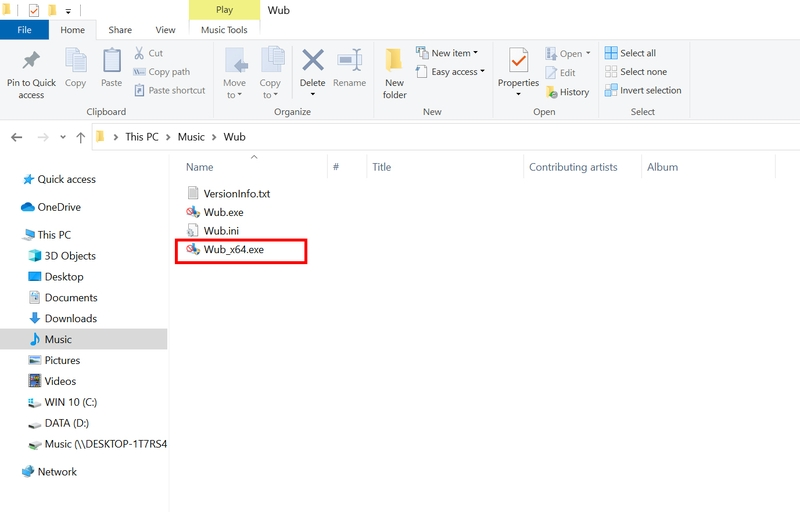
- Bước 2: Truy cập vào thư mục vừa giải nén, click chuột phải vào file Wub.exe (hoặc Wub_x64.exe nếu bạn đang sử dụng hệ điều hành Windows 64-bit) -> Chọn Run as Administrator (Chạy dưới quyền Quản trị viên).
- Bước 3: Khi giao diện nhỏ gọn của Windows Update Blocker xuất hiện trên màn hình, bạn tiến hành tích chọn vào ô Disable Updates (Tắt cập nhật).
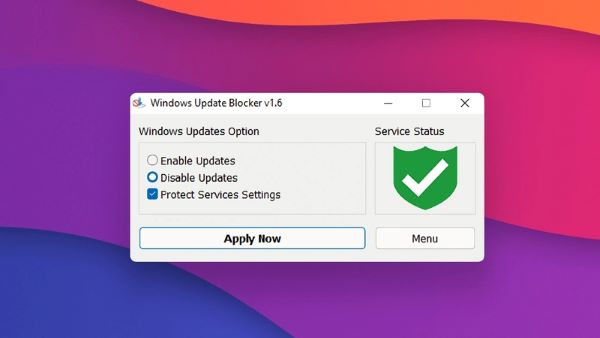
Ngay phía dưới, bạn hãy lưu ý tích chọn thêm vào ô Protect Services Settings (Bảo vệ cài đặt dịch vụ). Tính năng nâng cao này sẽ tạo ra một phân quyền khóa Read-Only (chỉ đọc) lên các file cấu hình dịch vụ của Windows, khiến cho các tiến trình tự sửa chữa của Microsoft hoàn toàn bất lực và không thể tự động lật ngược lại trạng thái kích hoạt cập nhật về sau.
Cuối cùng, bạn nhấn chuột vào nút Apply Now. Hệ thống sẽ xử lý trong vòng 1 đến 2 giây, khi biểu tượng chiếc khiên chuyển sang Màu Đỏ cùng dòng chữ Windows Update is disabled, bạn có thể hoàn toàn yên tâm tắt phần mềm. Từ thời điểm này, máy tính của bạn đã được cách ly hoàn toàn khỏi các bản cập nhật phiền toái.
- Bước 4: Để bật lại Update khi cần:
- Bạn chỉ cần mở lại phần mềm dưới quyền Admin, tích chọn vào ô Check/Enable Updates.
- Nhấn nút Apply Now. Giao diện chuyển sang màu xanh lá là máy tính của bạn đã có thể check và tải cập nhật bình thường.
Tính năng nâng cao: Quản lý các dịch vụ khác qua WUB
Không chỉ dừng lại ở nhiệm vụ khóa tính năng cập nhật, nhà phát triển Sordum còn ưu ái tích hợp vào Windows Update Blocker một bộ công cụ quản lý dịch vụ mở rộng vô cùng mạnh mẽ, cực kỳ hữu ích cho những người dùng am hiểu công nghệ muốn tối ưu hóa hệ thống một cách chuyên sâu.
Để tiếp cận tính năng này, trên giao diện của WUB, bạn nhấn vào nút Menu -> chọn dòng Service List Options (Tùy chọn danh sách dịch vụ). Tại đây, một bảng điều khiển chi tiết chứa các file định hình dịch vụ của Windows sẽ hiện ra.
Bằng cách chỉnh sửa file cấu hình Wub.ini đi kèm, người dùng nâng cao có thể chủ động thêm tên của bất kỳ dịch vụ chạy ngầm cứng đầu nào của Microsoft vào danh sách quản lý của WUB. Ví dụ, bạn có thể thêm các dịch vụ của Windows Defender (Trình diệt virus mặc định), Windows Firewall (Tường lửa), hay dịch vụ định vị vị trí, báo cáo lỗi hệ thống (Windows Error Reporting)…
Sau khi thêm vào danh sách, bạn có thể dùng chính cơ chế 1-click của WUB để khóa hàng loạt các dịch vụ này cùng lúc. Đây được coi là một giải pháp tuyệt vời giúp các game thủ dọn dẹp tối đa dung lượng bộ nhớ chạy ẩn, giảm thiểu hiện tượng nghẽn cổ chai tài nguyên phần cứng, từ đó giải phóng sức mạnh cho CPU và card đồ họa để mang lại trải nghiệm chơi game mượt mà, ổn định hơn rõ rệt.
Các câu hỏi thường gặp (FAQs)
Sử dụng Windows Update Blocker có làm mất bản quyền Windows không?
Phần mềm WUB chỉ can thiệp để chặn việc tải xuống và cài đặt các file cập nhật từ máy chủ Microsoft, hoàn toàn không tác động hay làm ảnh hưởng đến trạng thái bản quyền (Activation) hiện tại của máy tính.
Tại sao tôi đã nhấn nút Apply Now nhưng phần mềm vẫn không chuyển sang màu đỏ?
Lỗi này xảy ra khi phần mềm chưa được cấp đủ quyền can thiệp hệ thống. Hãy chắc chắn rằng bạn đã tắt hoàn toàn công cụ cũ, sau đó click chuột phải vào file cài đặt và chọn chính xác dòng Run as Administrator.
Tắt cập nhật hệ điều hành lâu dài có gây nguy hiểm cho máy tính không?
Có một chút rủi ro vì máy tính sẽ thiếu đi các bản vá bảo mật trước các loại virus hay lỗ hổng bảo mật mới. Khoảng 3-6 tháng một lần, bạn nên mở WUB lên, chọn Enable Updates để máy tính cập nhật các gói vá lỗi lớn và quan trọng, sau khi hoàn tất thì lại chọn Disable Updates để tắt đi như cũ.
Kết bài
Windows Update Blocker (WUB) xứng đáng là công cụ bỏ túi hàng đầu nhờ sự nhỏ gọn, an toàn và khả năng triệt tiêu triệt để các rắc rối từ tính năng tự động cập nhật của Windows. Hy vọng bài viết này đã giúp bạn có thêm giải pháp để tối ưu hóa chiếc máy tính của mình vận hành mượt mà hơn.

Bình luận 0