

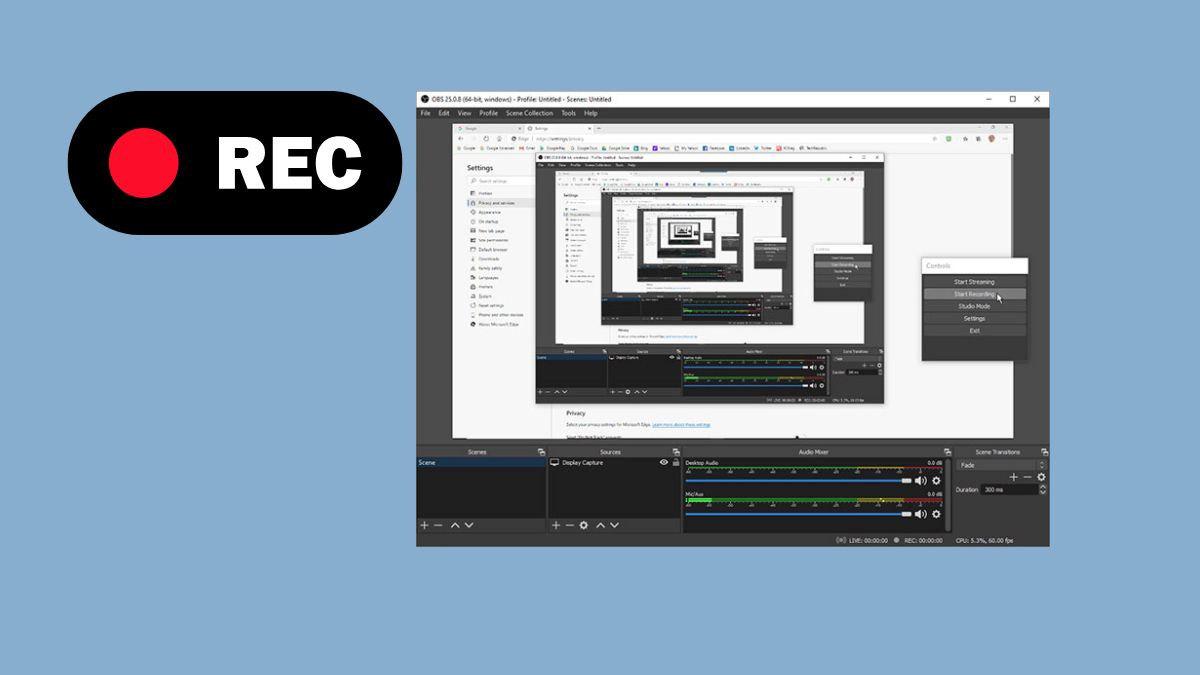
Để quay màn hình máy tính bạn có thể tìm đến các giải pháp phần mềm từ bên thứ ba. Thế nhưng, giữa một thị trường có hàng trăm ứng dụng khác nhau, người dùng rất dễ rơi vào “bẫy” của các phần mềm gắn mác miễn phí nhưng lại giới hạn thời gian quay ngặt nghèo. Bài viết dưới đây sẽ phân tích chi tiết và gửi đến bạn danh sách Top 5 phần mềm quay màn hình Windows 10 miễn phí tốt nhất hiện nay, giúp bạn dễ dàng lựa chọn công cụ phù hợp với nhu cầu của mình.
Tiêu chí lựa chọn phần mềm quay màn hình chất lượng
Trước khi tiến hành tải về và cài đặt bất kỳ một công cụ quay video nào lên máy tính, để đảm bảo thành phẩm đạt chất lượng cao và quá trình làm việc diễn ra suôn sẻ, người dùng cần đặc biệt lưu ý kiểm tra các yếu tố cốt lõi sau đây:
- Độ phân giải và Tốc độ khung hình (FPS): Một phần mềm tiêu chuẩn cần phải hỗ trợ xuất video với độ phân giải tối thiểu là Full HD (1080p). Đồng thời, tốc độ khung hình lý tưởng phải đạt 60 FPS nhằm đảm bảo các chuyển động chuột hoặc chuyển động trong trò chơi diễn ra mượt mà, không bị hiện tượng giật khựng hay bóng mờ.
- Khả năng ghi âm đa kênh ổn định: Phần mềm tốt phải sở hữu khả năng thu âm đồng thời từ hai nguồn tách biệt: âm thanh hệ thống bên trong máy tính và giọng nói trực tiếp của bạn thông qua thiết bị Microphone bên ngoài.
- Thời lượng ghi hình không giới hạn: Hãy ưu tiên chọn lựa các công cụ cho phép bạn bấm quay một cách tự do, tránh xa các ứng dụng tự động ngắt và khóa file sau 5 hay 10 phút thử nghiệm ngắn ngủi.
- Xuất file sạch, không dính Watermark: Để video có thể sử dụng rộng rãi trong môi trường giáo dục, doanh nghiệp hay đăng tải lên mạng xã hội, tệp tin video xuất ra cần phải sạch sẽ hoàn toàn, không bị chèn logo quảng cáo của nhà phát triển phần mềm ở các góc cạnh.
Review chi tiết Top 5 phần mềm quay màn hình Windows 10 miễn phí tốt nhất
OBS Studio
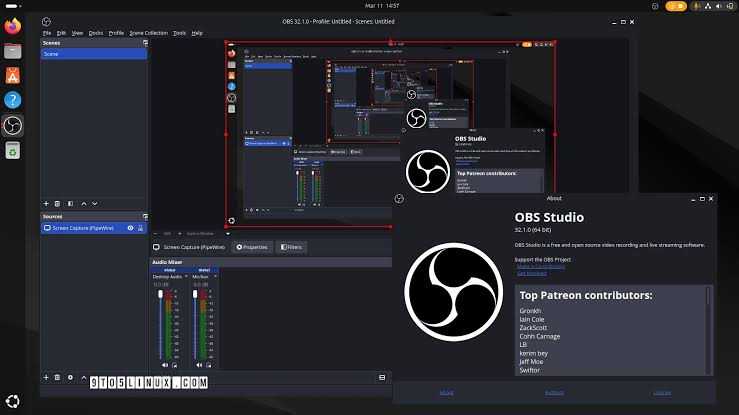
OBS Studio (Open Broadcaster Software) có thể khẳng định là công cụ mã nguồn mở mạnh mẽ và phổ biến nhất trên thế giới hiện nay..
- Tính năng nổi bật: OBS Studio cho phép người dùng thiết lập nhiều “Scene” khác nhau, hỗ trợ quay đồng thời nhiều nguồn dữ liệu cùng một lúc như chụp toàn màn hình, quay riêng một cửa sổ game, chèn hình ảnh webcam cá nhân và thêm logo thương hiệu vào một góc video.
- Ưu điểm: Hoàn toàn miễn phí 100% trọn đời, không quảng cáo, không giới hạn thời gian quay, không chèn watermark và xuất file ra chất lượng gốc cực kỳ đỉnh cao, sắc nét.
- Nhược điểm: Do sở hữu quá nhiều tính năng chuyên sâu nên giao diện của OBS Studio trông khá phức tạp đối với những người mới bắt đầu.
- Đối tượng phù hợp: Game thủ, streamer, giảng viên và những người làm sáng tạo nội dung video chuyên nghiệp.
CamStudio
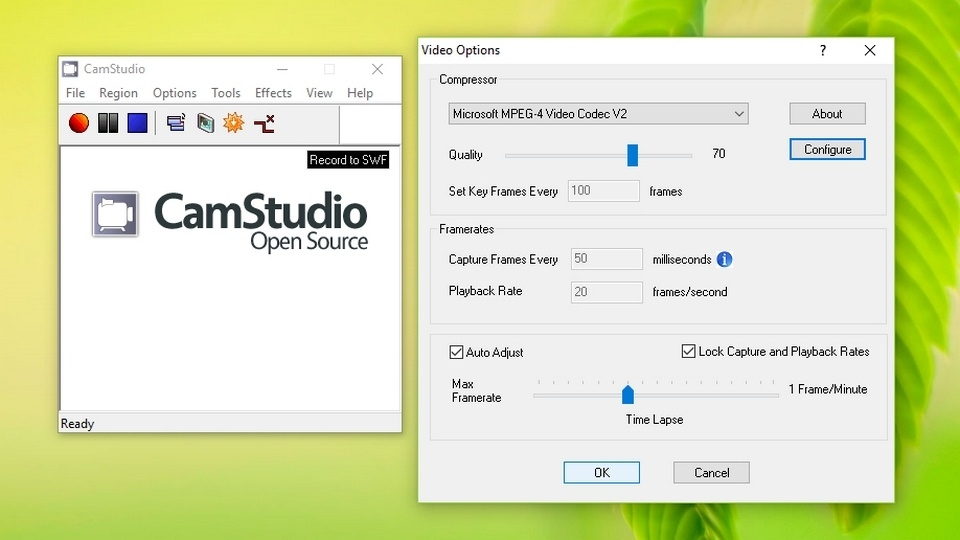
Nếu bạn đang sở hữu một chiếc máy tính đời cũ với thông số cấu hình khiêm tốn và chỉ cần một công cụ đơn giản để ghi hình ngay lập tức, CamStudio chính là câu trả lời hoàn hảo.
- Tính năng nổi bật: Ghi lại toàn bộ diễn biến trên màn hình hoặc cho phép bạn quét chuột chọn một vùng không gian nhỏ để quay. Phần mềm hỗ trợ xuất file trực tiếp ra định dạng AVI truyền thống hoặc chuyển đổi sang MP4 để dễ dàng chia sẻ.
- Ưu điểm: Dung lượng bộ cài siêu nhẹ, giao diện trực quan dễ dùng. Phần mềm chiếm dụng rất ít tài nguyên RAM và CPU, đảm bảo các máy tính cấu hình thấp vẫn vận hành mượt mà không bị treo.
- Nhược điểm: Tính năng chỉnh sửa hậu kỳ gần như bằng không. Giao diện đồ họa của phần mềm trông khá cổ điển và có phần lỗi thời so với các tiêu chuẩn thiết kế hiện nay.
- Đối tượng phù hợp: Giáo viên quay các bài giảng PowerPoint đơn giản, học sinh sinh viên lưu lại nội dung buổi học trực tuyến hoặc người dùng máy tính đời cũ.
ShareX
Mặc dù được biết đến rộng rãi nhiều hơn với vai trò là một phần mềm chụp ảnh màn hình siêu tốc, tuy nhiên tính năng quay video màn hình và tạo ảnh động GIF của ShareX cũng tỏ ra xuất sắc và đa năng không hề kém cạnh bất kỳ đối thủ nào.
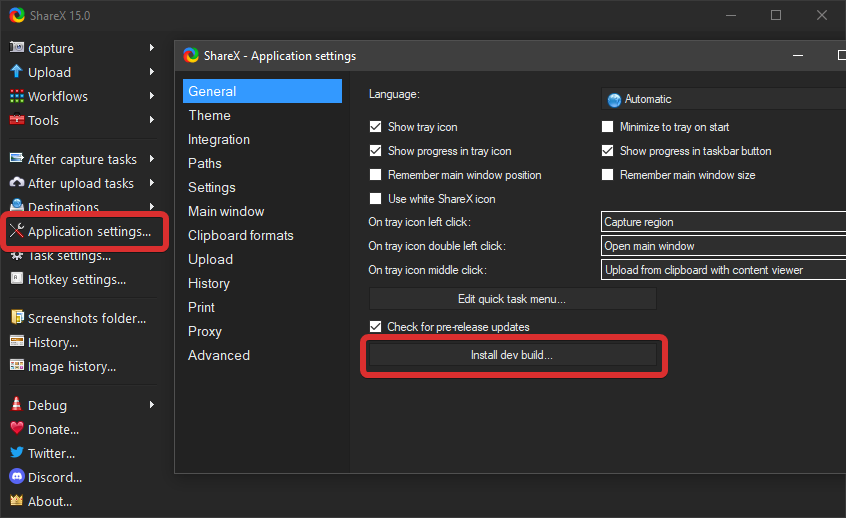
- Tính năng nổi bật: Cho phép bạn linh hoạt quay video toàn màn hình, quay một cửa sổ hoặc một vùng tự chọn. Thiết lập quy trình tự động hóa: ngay sau khi bạn bấm dừng quay, phần mềm sẽ tự động lưu file, tự động đổi tên và lập tức tải video đó lên các nền tảng đám mây như Google Drive, Dropbox hoặc OneDrive rồi copy sẵn link chia sẻ vào bộ nhớ đệm cho bạn.
- Ưu điểm: Miễn phí hoàn toàn, dung lượng nhẹ. Tích hợp sẵn hệ thống công cụ vẽ, chèn mũi tên, ghi chú văn bản hoặc làm mờ thông tin trực tiếp trên màn hình ngay trong quá trình đang quay video.
- Nhược điểm: Phần mềm tập trung mạnh vào việc chụp quay màn hình nên không hỗ trợ tính năng chèn khung hình webcam của người quay vào video.
- Đối tượng phù hợp: Dân văn phòng, kiểm thử viên phần mềm, người thường xuyên làm video hướng dẫn thủ thuật công nghệ ngắn.
FlashBack Express
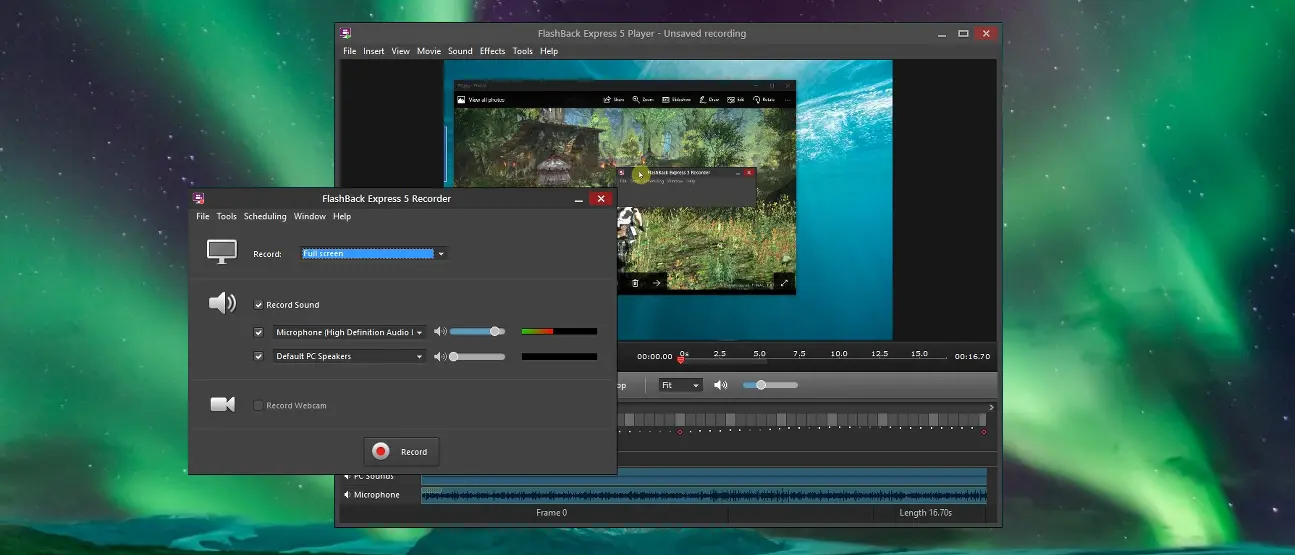
FlashBack Express là phiên bản rút gọn miễn phí từ bộ công cụ trả phí nổi tiếng FlashBack Pro của hãng Blueberry Software.
- Tính năng nổi bật: Phần mềm hỗ trợ người dùng quay đồng thời cả không gian màn hình lẫn hình ảnh từ camera Webcam, kèm theo khả năng thu âm từ micro với độ lọc tiếng vang rất rõ ràng, trong trẻo.
- Ưu điểm: Giao diện được thiết kế hiện đại, trực quan, các menu thiết lập thông số được sắp xếp khoa học nên rất dễ cấu hình. Video xuất ra đạt chất lượng cao với các định dạng phổ biến như MP4, AVI, WMV mà không hề bị dính hình mờ bản quyền.
- Nhược điểm: Để sử dụng phần mềm một cách lâu dài và không bị giới hạn, bạn bắt buộc phải thực hiện bước đăng ký một tài khoản miễn phí bằng email cá nhân để nhà sản xuất gửi mã kích hoạt (License key) về hộp thư.
- Đối tượng phù hợp: Người cần làm video thuyết trình dự án, giáo viên tạo bài giảng trực quan có nhu cầu chèn mặt của mình vào một góc nhỏ dưới video để tương tác.
H Bandicam (Bản Free)
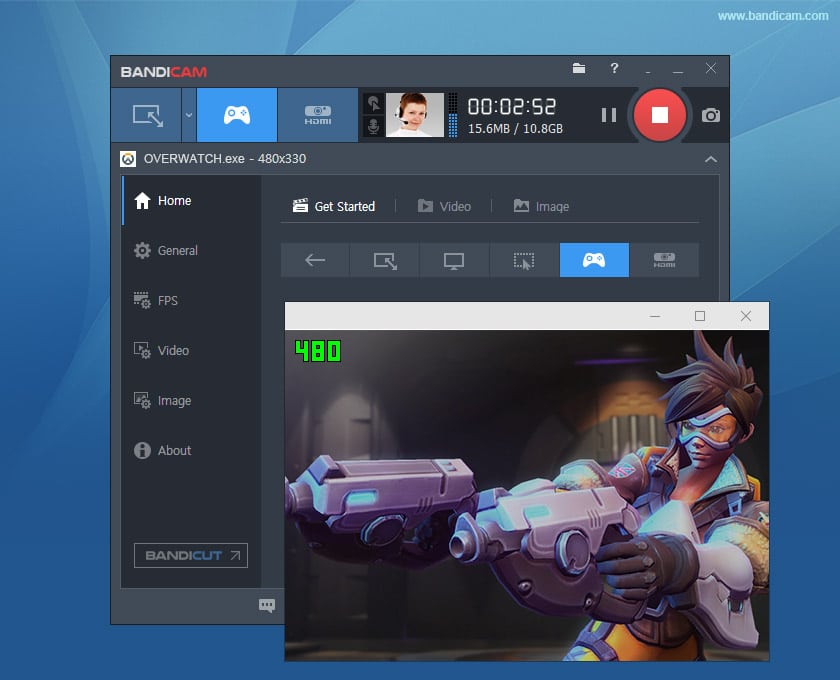
Phần mềm này nổi tiếng nhờ việc sở hữu công nghệ nén phần cứng độc quyền, cho phép ghi lại các trận đấu game đồ họa nặng với hiệu suất mượt mà tuyệt đối.
- Tính năng nổi bật: Hỗ trợ chế độ quay chuyên dụng dành cho game (Game Recording Mode) sử dụng đồ họa DirectX/OpenGL, có khả năng ghi hình với độ phân giải lên tới 4K Ultra HD và tốc độ khung hình cực khủng 144 FPS.
- Ưu điểm: Khả năng ghi hình cực kỳ mượt mà, hoàn toàn không gây ra hiện tượng giật lag hay sụt giảm khung hình khi đang chơi game. Dung lượng file video xuất ra siêu nhỏ nhờ thuật toán nén tối ưu nhưng chất lượng hình ảnh vẫn giữ được độ sắc nét đáng kinh ngạc.
- Nhược điểm: Chỉ được phép quay tối đa 10 phút cho mỗi một file video, đồng thời ở chính giữa phía trên cùng của video xuất ra sẽ bị dính dòng chữ bản quyền [www.BANDICAM.com](https://www.BANDICAM.com).
- Đối tượng phù hợp: Game thủ cần quay các đoạn clip ngắn, quay highlight trận đấu hoặc ghi hình nhanh các thông báo lỗi để gửi kỹ thuật viên.
Bảng so sánh nhanh 5 phần mềm quay màn hình Windows 10
Dưới đây là bảng tổng hợp so sánh các tiêu chí quan trọng của 5 phần mềm trên:
| Tên phần mềm | Giới hạn thời gian | Có dính Watermark? | Hỗ trợ quay Webcam | Mức độ dễ sử dụng |
| OBS Studio | Không giới hạn | Không | Có hỗ trợ | Khá khó (Cần làm quen) |
| CamStudio | Không giới hạn | Không | Không hỗ trợ | Rất dễ dàng |
| ShareX | Không giới hạn | Không | Không hỗ trợ | Dễ sử dụng |
| FlashBack Express | Không giới hạn | Không | Có hỗ trợ | Dễ sử dụng |
| Bandicam (Bản Free) | Bị giới hạn 10 phút | Có dính logo | Có hỗ trợ | Rất dễ dàng |
Mẹo tối ưu hóa máy tính để quay video màn hình không bị giật lag
Để quá trình quay diễn ra mượt mà, tránh tình trạng giật hình hoặc mất tiếng, bạn nên bỏ túi một số mẹo nhỏ dưới đây trước khi bấm nút Start:
- Tắt bỏ triệt để các ứng dụng chạy ngầm: Trước khi quay, hãy nhấn tổ hợp phím Ctrl + Shift + Esc để mở bảng Task Manager. Tiến hành tắt bớt các ứng dụng đang ngốn nhiều tài nguyên RAM và CPU không cần thiết như các tab trình duyệt Google Chrome, các phần mềm đồ họa chạy nền hoặc các ứng dụng nhắn tin.
- Hạ thấp độ phân giải trong game/ứng dụng: Vào phần cài đặt đồ họa của tựa game đó, hạ độ phân giải từ 2K xuống Full HD (1080p) hoặc hạ mức đồ họa từ Ultra xuống Medium.
- Đảm bảo không gian trống của ổ cứng lưu trữ: Hãy chắc chắn rằng phân vùng ổ cứng còn trống tối thiểu từ 10 – 20 GB dung lượng để tránh tình trạng phần mềm tự động ngắt và báo lỗi đĩa đầy giữa chừng.
Các câu hỏi thường gặp
Phần mềm nào là lựa chọn tốt nhất để quay màn hình khi chơi game?
Nếu xét về tính năng chuyên nghiệp, chất lượng xuất file sạch và hoàn toàn miễn phí thì OBS Studio chắc chắn là lựa chọn số 1 được các game thủ ưu tiên.
Tôi có cần phải mua thêm thiết bị Microphone rời bên ngoài để quay màn hình có tiếng không?
Điều này phụ thuộc vào thiết bị bạn đang dùng. Nếu bạn đang sử dụng máy tính laptop, bạn hoàn toàn có thể tận dụng hệ thống Microphone được tích hợp sẵn trên máy để thu âm giọng nói.
Tại sao video của tôi sau khi bấm quay xong, lúc mở file lên xem lại chỉ thấy một màn hình màu đen xì trong khi âm thanh vẫn nghe thấy bình thường?
Để khắc phục lỗi này trên phần mềm OBS Studio, bạn hãy thử thay đổi chế độ quay trong mục Sources: chuyển đổi từ chế độ Game Capture hoặc Window Capture sang chế độ Display Capture (Quay toàn bộ màn hình hiển thị của Windows).
Kết bài
Tóm lại, việc sở hữu một phần mềm quay màn hình chất lượng và phù hợp sẽ giúp ích cho bạn rất nhiều trong công việc, học tập cũng như giải trí hàng ngày trên máy tính. Hy vọng bài viết tổng hợp và đánh giá chi tiết này đã giúp bạn có được cái nhìn thông suốt và tìm ra được “trợ thủ” đắc lực nhất cho riêng mình.

Bình luận 0