

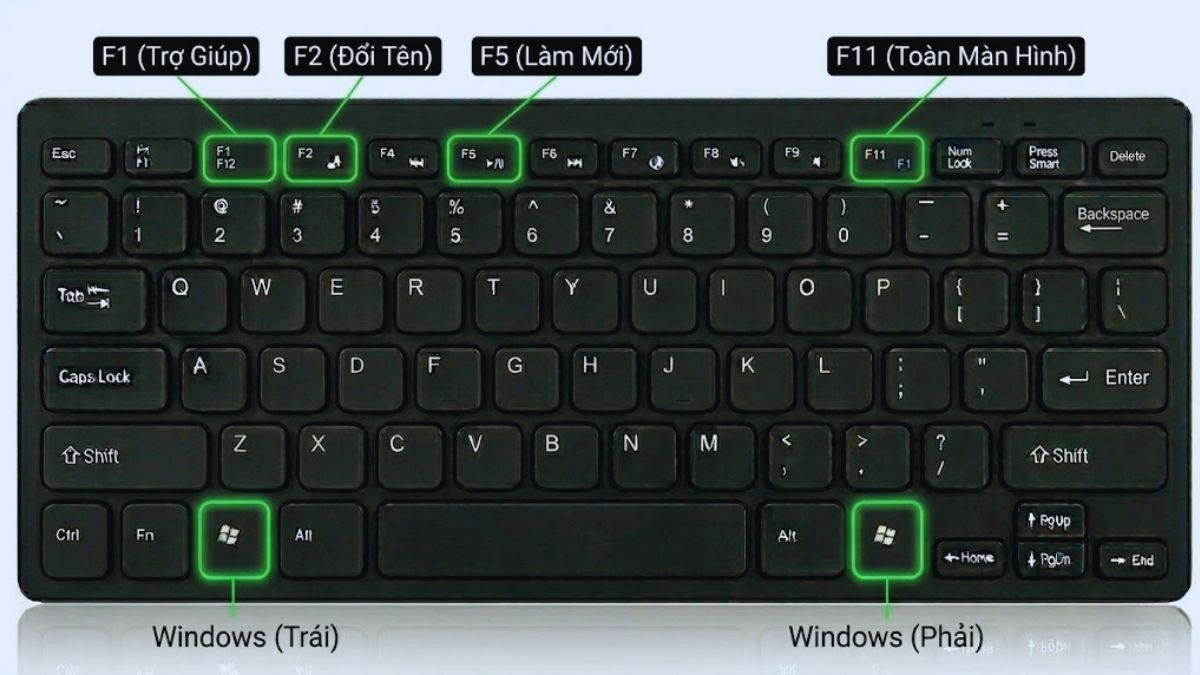
Hệ điều hành Windows sở hữu hàng trăm tổ hợp phím tắt vô cùng mạnh mẽ ẩn sâu bên trong hệ thống. Việc làm chủ được các phím tắt này được ví như việc bạn trang bị một bệ phóng giúp tối ưu hóa hiệu suất, tiết kiệm hàng giờ đồng hồ làm việc mỗi tuần.
Bài viết này sẽ cung cấp cho bạn một bảng tra cứu toàn diện các phím tắt Windows từ cơ bản đến nâng cao, giúp bạn nâng cấp kỹ năng sử dụng máy tính lên một tầm cao mới.
Nhóm 1: Các phím tắt Windows cơ bản và thông dụng nhất
Đây là nhóm phím tắt “kinh điển” mà bất kỳ ai khi tiếp xúc với máy tính cũng đều phải nằm lòng. Chúng xuất hiện trong hầu hết mọi phần mềm, từ các công cụ soạn thảo văn bản, bảng tính cho đến các phần mềm thiết kế hay trình duyệt web.
| Tổ hợp phím | Chức năng chi tiết |
| Ctrl + C | Sao chép (Copy) đối tượng, đoạn văn bản hoặc tệp tin đang chọn vào bộ nhớ tạm. |
| Ctrl + V | Dán (Paste) đối tượng hoặc đoạn văn bản từ bộ nhớ tạm ra vị trí mong muốn. |
| Ctrl + X | Cắt (Cut) đối tượng đang chọn (di chuyển hoàn toàn đối tượng đó sang nơi khác). |
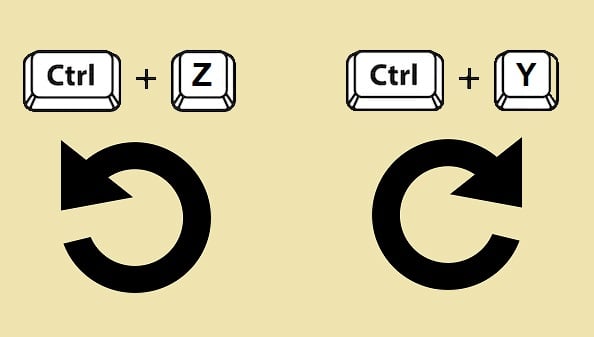
| Ctrl + Z | Hoàn tác hành động trước đó (Undo) — công cụ sửa sai tối cao khi thao tác nhầm. |
| Ctrl + Y | Đi tiếp hoặc lặp lại hành động vừa bị Undo trước đó (Redo). |
| Ctrl + A | Chọn tất cả (Select All) toàn bộ văn bản, tệp tin hoặc đối tượng trong cửa sổ hiện hành. |
| Ctrl + S | Lưu file nhanh (Save) — thói quen sống còn để tránh mất dữ liệu khi mất điện hoặc sập nguồn. |
Nhóm 2: Các phím tắt quản lý hệ thống và cửa sổ ứng dụng (Window Management)
Khi làm việc văn phòng, bạn thường phải đối mặt với tình trạng mở quá nhiều cửa sổ cùng một lúc dẫn đến rối mắt. Hoặc đôi khi, bạn cần ẩn nhanh các thông tin cá nhân trên màn hình khi có người khác đột ngột đi ngang qua bàn làm việc. Nhóm phím tắt dưới đây sẽ giúp bạn quản lý và tối ưu hóa không gian hiển thị cực kỳ linh hoạt.
| Tổ hợp phím | Chức năng chi tiết |
| Windows + D | Ẩn hoặc hiện ngay lập tức tất cả các cửa sổ đang mở để quay về màn hình Desktop trống. |
| Windows + E | Mở nhanh trình quản lý tệp tin (File Explorer) để truy cập ổ đĩa mà không cần click icon. |
| Windows + L | Khóa máy tính ngay lập tức (Lock screen) — hành động bảo mật bắt buộc khi rời bàn làm việc. |
| Alt + Tab | Chuyển đổi nhanh qua lại giữa các ứng dụng, cửa sổ đang mở theo dạng danh sách trực quan. |
| Windows + Mũi tên | Chia đôi màn hình sang trái/phải hoặc phóng to/thu nhỏ cửa sổ ứng dụng vào các góc. |
| Alt + F4 | Đóng ngay cửa sổ ứng dụng đang hoạt động hoặc gọi bảng tắt nguồn/khởi động lại máy tính. |
Nhóm 3: Các phím tắt Windows nâng cao cho người dùng chuyên nghiệp (Power User)
Nếu muốn biến mình thành một chuyên gia thực thụ trong mắt đồng nghiệp, bạn không thể bỏ qua nhóm phím tắt nâng cao này. Chúng cho phép bạn khai thác các tính năng ẩn sâu, quản lý hệ thống đa nhiệm chuyên sâu mà không cần lội qua các tầng cài đặt phức tạp.
| Tổ hợp phím | Chức năng chi tiết |
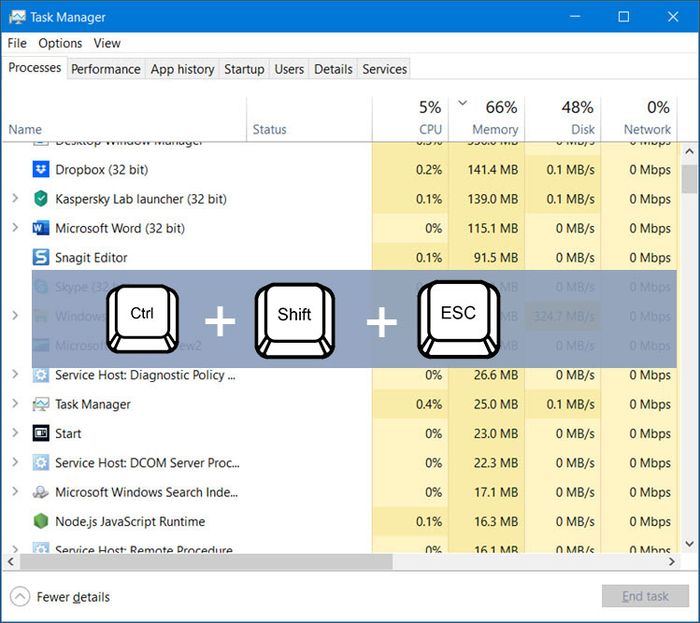
| Ctrl + Shift + Esc | Mở thẳng Task Manager để kiểm tra tài nguyên hệ thống và ép tắt các ứng dụng bị treo. |
| Windows + V | Mở lịch sử sao chép (Clipboard History) — cho phép chứa và lựa chọn nhiều nội dung đã copy. |
| Windows + Shift + S | Khởi chạy công cụ chụp ảnh màn hình nâng cao (Snipping Tool) để cắt một vùng tùy chọn. |
| Windows + X | Mở menu liên kết nhanh (Quick Link Menu) để truy cập Device Manager, Disk Management… |
| Windows + R | Mở hộp thoại lệnh Run để khởi chạy nhanh các tiến trình hệ thống bằng dòng lệnh. |
| Windows + . hoặc Windows + ; | Bật bảng chọn biểu tượng cảm xúc Emoji, ảnh GIF và các ký tự đặc biệt (Special Characters). |
Nhóm 4: Các phím tắt quản lý Màn hình ảo (Virtual Desktops) trên Windows 10/11
Tính năng màn hình ảo (Virtual Desktops) là một vũ khí cực kỳ lợi hại dành cho dân lập trình, thiết kế đồ họa hoặc những người phải xử lý nhiều luồng công việc cùng lúc. Bạn có thể thiết lập một màn hình riêng hoàn toàn cho các tác vụ công việc chuyên môn, và một màn hình ảo khác dành cho các tab giải trí, nghe nhạc ngầm mà không sợ chúng bị lẫn lộn vào nhau.
| Tổ hợp phím | Chức năng chi tiết |
| Windows + Tab | Mở giao diện tổng quan Task View để xem toàn bộ các màn hình ảo và ứng dụng đang chạy. |
| Windows + Ctrl + D | Tạo nhanh một màn hình ảo mới hoàn toàn biệt lập với màn hình hiện tại. |
| Windows + Ctrl + Mũi tên | Di chuyển nhanh qua lại giữa các màn hình ảo đang có sang bên trái hoặc bên phải. |
| Windows + Ctrl + F4 | Đóng màn hình ảo đang sử dụng hiện tại (các app đang mở sẽ tự dồn về màn hình kề cạnh). |
Nhóm 5: Các phím tắt hữu ích khi duyệt web và soạn thảo văn bản
Nhóm phím tắt này được thiết kế như những “trợ lý đắc lực” cho dân văn phòng, kế toán và những người thường xuyên phải lướt web tìm kiếm tài liệu trên Google Chrome, Microsoft Edge hay soạn thảo dữ liệu dài trên Word và Excel.
| Tổ hợp phím | Chức năng chi tiết |
| Ctrl + T | Mở một Tab duyệt web mới hoàn toàn trên các trình duyệt hiện đại. |
| Ctrl + Shift + T | Mở lại Tab duyệt web vừa vô tình bị đóng — tính năng cứu cánh tuyệt vời khi lỡ tay. |
| Ctrl + F | Kích hoạt thanh tìm kiếm nhanh từ khóa hoặc cụm từ trong trang web hoặc tệp văn bản. |
| Ctrl + H | Mở nhanh cửa sổ quản lý lịch sử duyệt web (History) để tìm lại các trang web cũ. |
| Ctrl + Backspace | Xóa nguyên một từ ở phía trước con trỏ thay vì chỉ xóa từng ký tự đơn lẻ như phím xóa thường. |
| Ctrl + Mũi tên | Điều hướng con trỏ nhảy qua nguyên một từ để bôi đen hoặc chỉnh sửa văn bản nhanh hơn. |
Mẹo nhỏ để ghi nhớ và làm chủ các phím tắt Windows hiệu quả
Khi nhìn vào một danh sách dài dằng dặc các tổ hợp phím tắt, hầu hết người dùng đều có tâm lý e ngại và cho rằng rất khó để thuộc lòng. Tuy nhiên, việc làm chủ bàn phím không phụ thuộc vào trí nhớ học vẹt mà dựa hoàn toàn vào “trí nhớ cơ bắp” (Muscle Memory) thông qua quá trình rèn luyện thực tế.
- Áp dụng quy tắc cuốn chiếu: Bạn tuyệt đối đừng cố gắng nhồi nhét hay học thuộc lòng toàn bộ các phím tắt này trong vòng một ngày. Thay vào đó, mỗi tuần hãy chọn ra từ 3 đến 5 phím tắt có liên quan trực tiếp nhất đến công việc hàng ngày của bạn. Ép bản thân không được dùng chuột cho các thao tác đó mà phải bấm phím tắt liên tục trong suốt một tuần. Sau khi đôi tay đã quen thuộc tự nhiên, bạn mới tiếp tục học thêm các phím mới.
- Tạo môi trường trực quan: Bạn hãy in bảng tra cứu phím tắt này ra một tờ giấy nhỏ và dán ngay cạnh góc màn hình làm việc, hoặc lưu bài viết này vào thanh dấu trang (Bookmark) của trình duyệt. Mỗi khi chuẩn bị dùng chuột để thực hiện một lệnh quen thuộc, hãy dừng lại 2 giây, liếc nhìn bảng tra cứu và bấm tổ hợp phím. Chỉ sau một thời gian ngắn, tốc độ xử lý của bạn sẽ tăng lên đáng ngạc nhiên.

Các câu hỏi thường gặp (FAQs)
Tại sao phím tắt Windows (nút có hình logo cửa sổ) trên bàn phím của tôi bấm không có tác dụng?
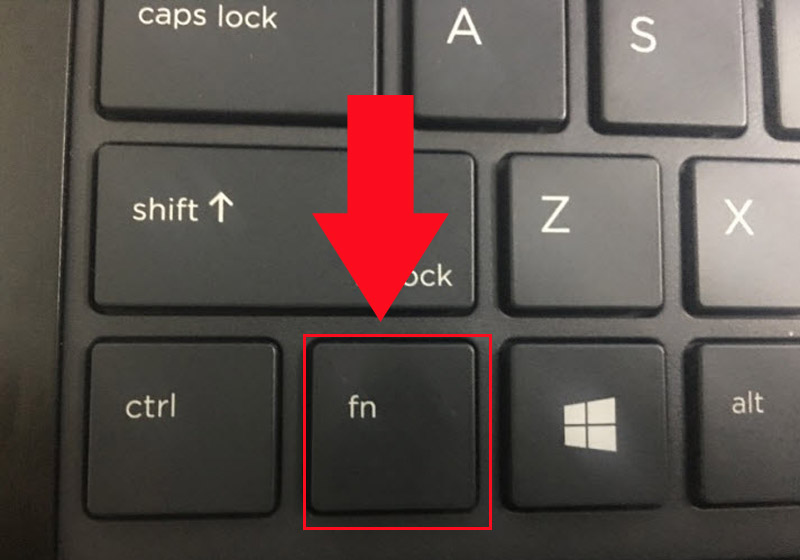
Hiện tượng này rất phổ biến đối với những người sử dụng bàn phím cơ hoặc bàn phím chuyên chơi game (Gaming Keyboard). Nhằm tránh việc game thủ bấm nhầm nút Windows làm văng out khỏi game, các hãng sản xuất thường tích hợp tính năng khóa phím Windows (Win Lock). Để khắc phục và mở khóa lại, bạn chỉ cần nhấn tổ hợp phím Fn + Windows (hoặc tìm nút có biểu tượng ổ khóa hình chữ W trên bàn phím để nhấn).
Phím tắt trên hệ điều hành Windows 10 và Windows 11 có giống nhau không?
Hai hệ điều hành này có sự tương thích và giống nhau đến hơn 95% về hệ thống phím tắt cốt lõi. Người dùng đang ở phiên bản Windows 10 hoàn toàn có thể áp dụng toàn bộ bảng tra cứu này cho thiết bị của mình. Tuy nhiên, trên phiên bản Windows 11 hiện đại, Microsoft có cập nhật và bổ sung thêm một số tổ hợp phím mới để tối ưu cho các tính năng trí tuệ nhân tạo thế hệ mới.
Tôi có thể tự tạo hoặc thay đổi phím tắt theo ý muốn cá nhân trên Windows được không?
Windows cho phép người dùng gán phím tắt khởi chạy nhanh cho bất kỳ ứng dụng nào cài trên máy. Cách thực hiện như sau: Nhấp chuột phải vào biểu tượng Shortcut của ứng dụng ngoài màn hình -> chọn Properties -> di chuyển đến tab Shortcut -> nhấp chuột vào ô Shortcut key và bấm tổ hợp phím bạn muốn thiết lập -> nhấn Apply và OK để hoàn tất.
Kết bài
Việc chuyển dịch thói quen từ sử dụng chuột sang tận dụng tối đa sức mạnh của các phím tắt Windows không chỉ đơn thuần là cách bạn tăng tốc độ xử lý công việc lên gấp 2, gấp 3 lần. Hy vọng bảng tra cứu phím tắt từ cơ bản đến nâng cao này sẽ trở thành một cẩm nang hữu ích đồng hành cùng bạn trên con đường chinh phục và làm chủ công nghệ.

Bình luận 0