

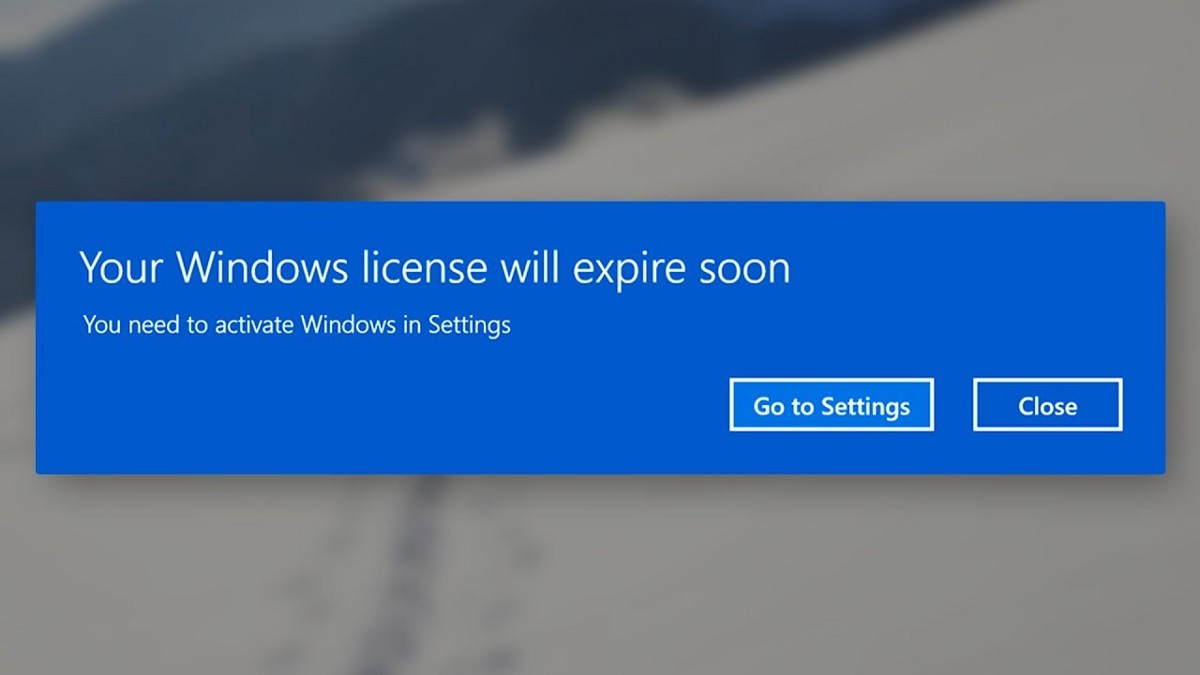
Màn hình máy tính bạn thường nhảy ra một bảng thông báo màu xanh dạng pop-up vô cùng lớn với nội dung: “Your Windows license will expire soon – You need to activate Windows in Settings”. Sự xuất hiện đột ngột này không chỉ gây ngắt quãng, làm gián đoạn mọi tác vụ bạn đang thực hiện mà còn mang lại sự ức chế tột độ. Để giúp bạn lấy lại không gian làm việc yên tĩnh và mượt mà, bài viết này sẽ phân tích chi tiết nguyên nhân cũng như hướng dẫn các biện pháp xử lý triệt để 100% lỗi này.
Lỗi “Your Windows License Will Expire Soon” là gì? Tại sao lại xuất hiện?
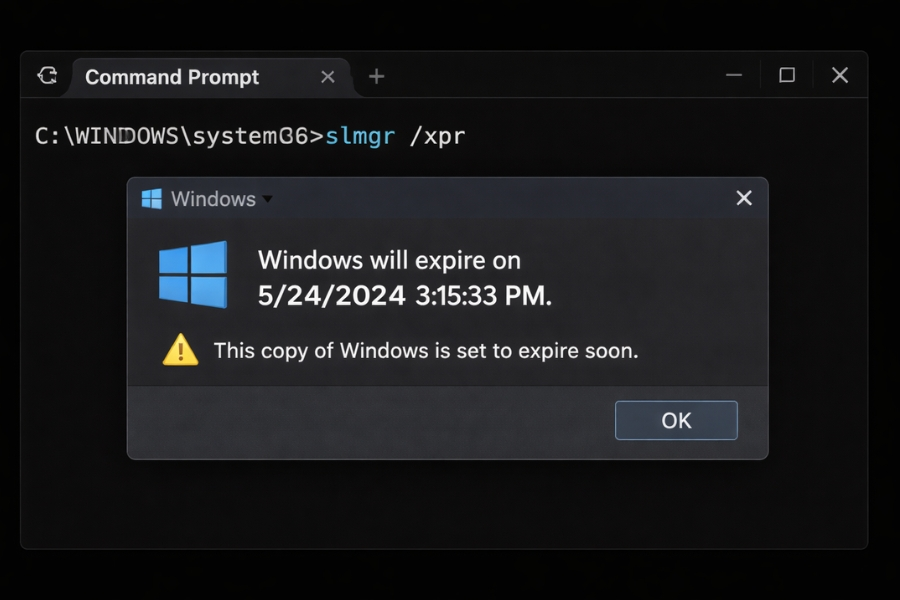
Về mặt kỹ thuật, đây là một thông báo hệ thống mang tính chất cảnh báo của Microsoft gửi đến người dùng. Nó báo hiệu rằng giấy phép kích hoạt (License Key) hiện tại của hệ điều hành Windows trên máy tính của bạn sắp sửa hết hiệu lực pháp lý, và máy tính cần phải được nạp vào một mã kích hoạt mới để duy trì trạng thái hoạt động bình thường.
Nếu máy tính của bạn bỗng dưng xuất hiện dòng chữ này, rất có thể hệ thống đang rơi vào một trong các trường hợp phổ biến sau đây:
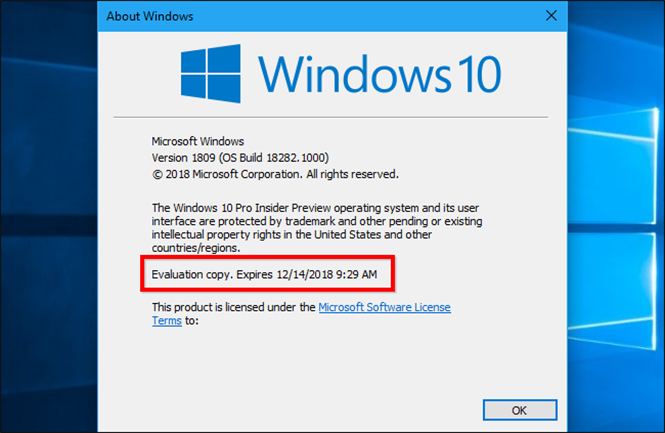
- Sử dụng Key dùng thử (Trial Key): Đây là nguyên nhân gặp nhiều nhất ở các bạn mới mua máy tính mới tại các cửa hàng hoặc siêu thị nhỏ. Để máy có thể hoạt động khi bàn giao, kỹ thuật viên tại đó thường chỉ cài đặt một phiên bản Windows tạm thời dưới dạng dùng thử miễn phí có thời hạn 30 ngày hoặc 90 ngày. Khi thời gian trải nghiệm này chạm mốc đếm ngược về 0, hệ thống sẽ liên tục đẩy thông báo yêu cầu mua bản quyền.
- Bản quyền dạng số lượng lớn của doanh nghiệp (KMS) bị hết hạn: Đặc thù của loại key doanh nghiệp này là nó bắt buộc phải thực hiện kết nối, xác thực lại với máy chủ quản lý của tổ chức sau mỗi chu kỳ 180 ngày (6 tháng) để gia hạn. Nếu bạn mang máy về nhà sử dụng quá lâu và không kết nối với mạng nội bộ của trường hay công ty, máy tính của bạn sẽ bị báo lỗi hết hạn.
- Lỗi xung đột hệ thống (Software Bug): Đây là trường hợp hy hữu nhưng vẫn xảy ra. Chiếc máy tính của bạn thực chất sở hữu bản quyền chuẩn chỉnh (Digital License xịn đi kèm theo máy), tuy nhiên do một đợt cập nhật Windows Update bị lỗi hoặc xung đột registry giữa các phần mềm, hệ thống nhận diện bản quyền của Microsoft bị “loạn” và đưa ra phán quyết sai lệch về trạng thái kích hoạt của máy.
4 Cách sửa lỗi “Your Windows License Will Expire Soon” hiệu quả nhất
Cách 1: Khởi động lại tiến trình Windows Explorer
Phương pháp này cực kỳ hiệu quả nếu máy tính của bạn vốn có bản quyền xịn nhưng đột nhiên bị lỗi xung đột giao diện tạm thời. Việc khởi động lại sẽ ép hệ điều hành tải lại toàn bộ trình quản lý Windows Explorer, từ đó tắt bỏ bảng thông báo xanh ngay lập tức.
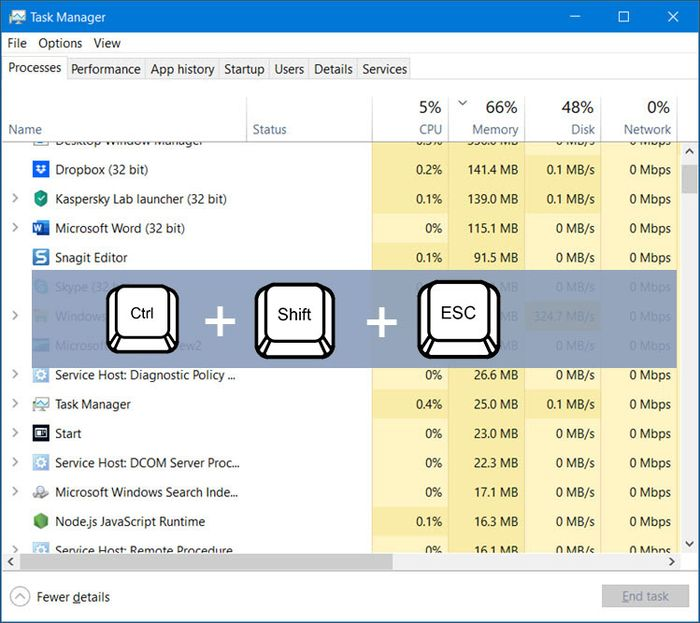
- Bước 1: Bạn nhấn tổ hợp phím Ctrl + Shift + Esc trên bàn phím để kích hoạt nhanh cửa sổ quản lý tác vụ Task Manager.
- Bước 2: Tại giao diện hiện ra, bạn chọn vào tab Processes (Tiến trình) -> Thực hiện cuộn chuột xuống phía dưới cùng của danh sách để tìm kiếm tiến trình có tên là Windows Explorer (Tiểu trình này thường có biểu tượng hình chiếc cặp tài liệu màu vàng).
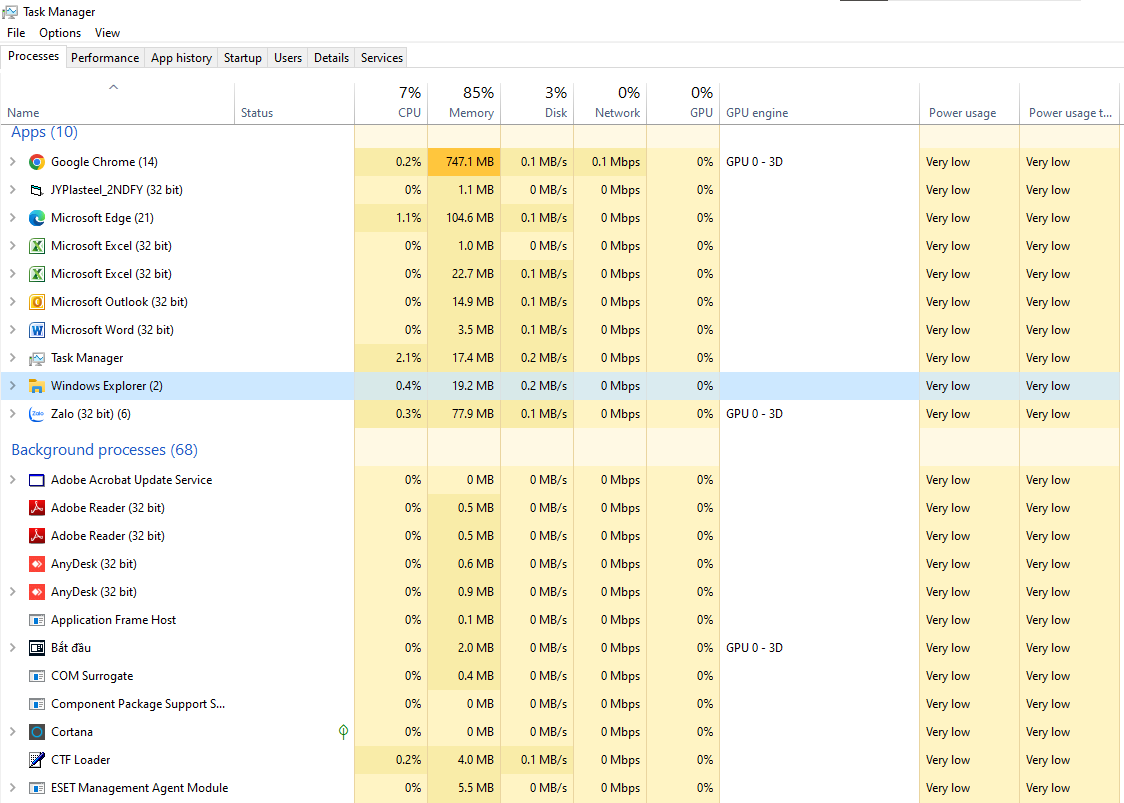
- Bước 3: Bạn nhấp chuột phải vào tiến trình Windows Explorer đó và chọn lệnh Restart (Khởi động lại). Lúc này, toàn bộ màn hình máy tính của bạn sẽ chớp nhẹ một cái (thanh Taskbar và các biểu tượng sẽ biến mất trong 1 giây rồi hiện lại).
Cách 2: Tắt dịch vụ thông báo bản quyền trong Services
Khi áp dụng cách này, bạn sẽ can thiệp vào hệ thống dịch vụ chạy ngầm của Windows để khóa hoàn toàn quyền khởi động của bộ phận quản lý bản quyền. Bộ phận này sẽ không thể tự động quét và đẩy bảng thông báo xanh lên màn hình của bạn nữa.
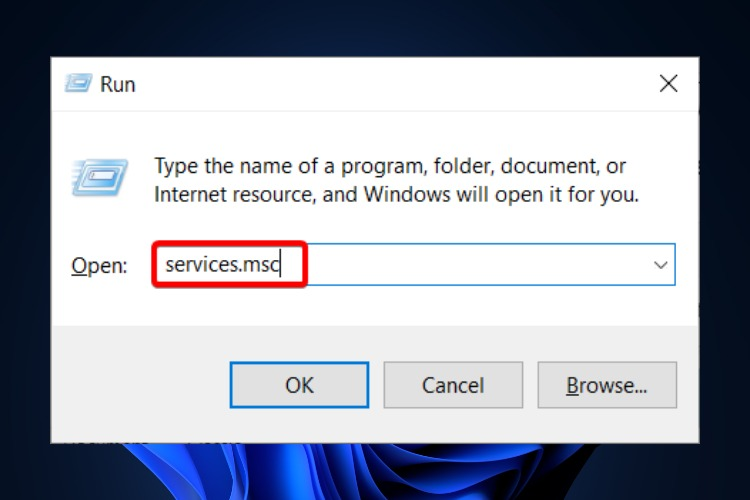
- Bước 1: Bạn nhấn tổ hợp phím Windows + R để mở hộp thoại lệnh Run -> Nhập vào dòng lệnh services.msc và nhấn nút Enter (hoặc nhấn OK).
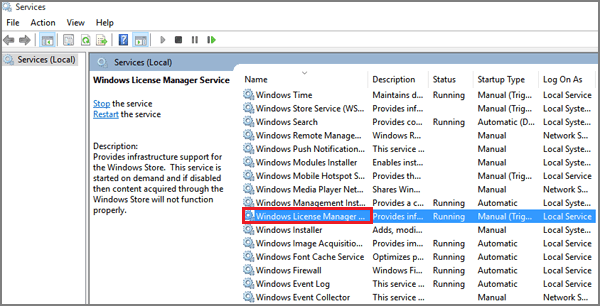
- Bước 2: Tại cửa sổ Services hiện ra chứa hàng trăm dịch vụ chạy ngầm, bạn hãy thực hiện cuộn chuột xuống dưới để tìm đến dịch vụ có tên là Windows License Manager Service.
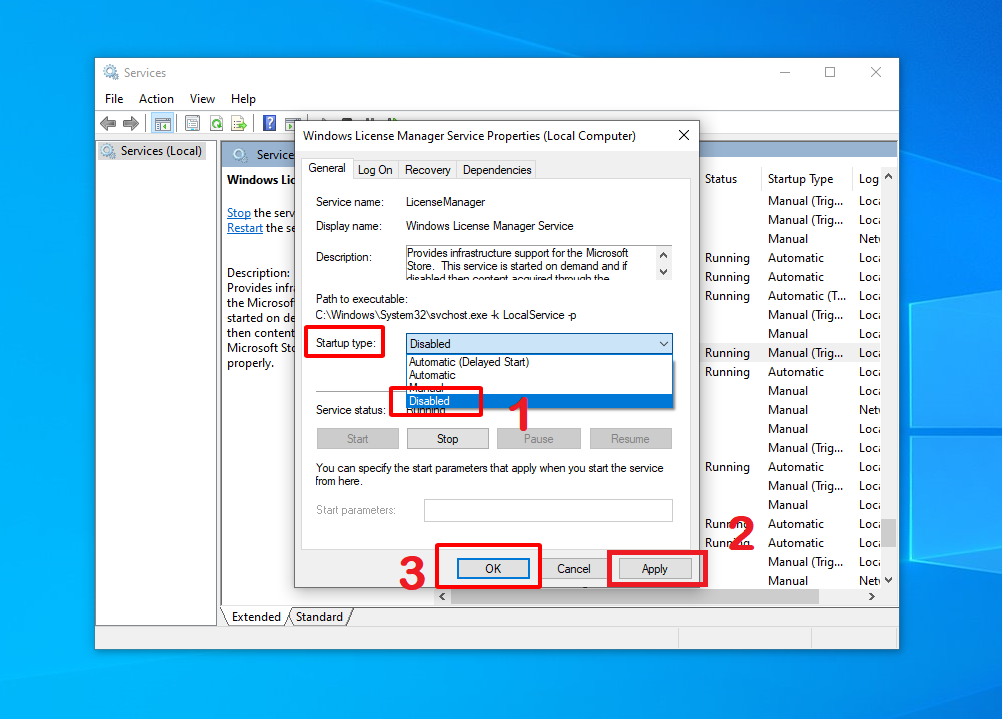
- Bước 3: Nhấp đúp chuột trái vào dịch vụ này để mở bảng thuộc tính cấu hình (Properties). Tại mục Startup type (Loại khởi động), bạn nhấp vào menu thả xuống và chuyển trạng thái từ Manual hoặc Automatic sang Disabled (Vô hiệu hóa).
- Bước 4: Quan sát ngay phía dưới tại mục Service status (Trạng thái dịch vụ), nếu thấy nó đang hiển thị là Running, hãy nhấp chuột vào nút Stop để dừng ngay lập tức tiến trình này lại -> Nhấn nút Apply rồi chọn OK để lưu lại thiết lập. Tiến hành khởi động lại máy tính để thay đổi có hiệu lực.
Cách 3: Đặt lại trạng thái kích hoạt bằng cửa sổ lệnh CMD
Giải pháp nâng cao này sẽ tiến hành gỡ bỏ hoàn toàn mã Key cũ đang bị lỗi, bị xung đột hoặc hết hạn ra khỏi phân vùng lưu trữ của máy tính, đồng thời thực hiện lệnh thiết lập lại bộ đếm thời gian bản quyền (Rearm) của Microsoft về trạng thái ban đầu.
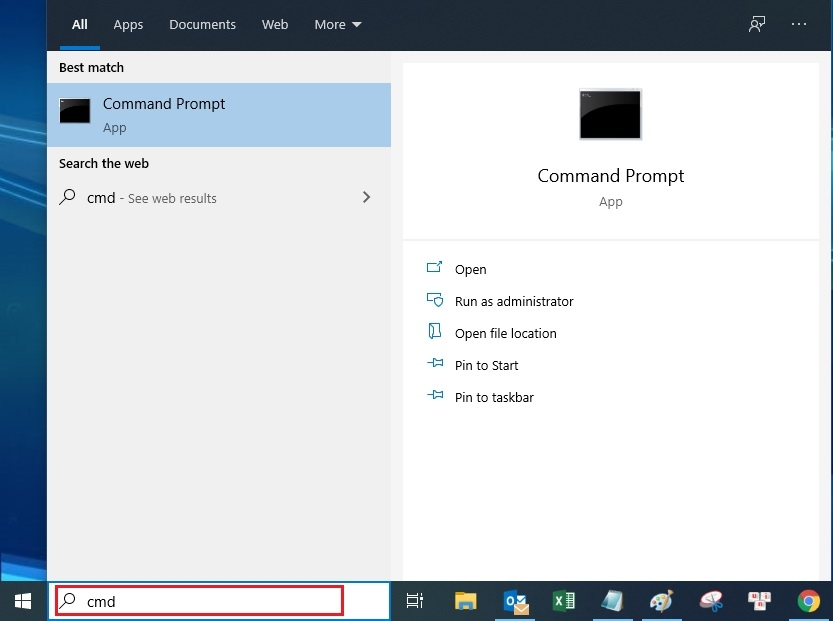
- Bước 1: Bạn nhấn vào thanh tìm kiếm trên Taskbar, gõ từ khóa cmd. Tại kết quả Command Prompt, bạn click chuột phải và chọn dòng Run as administrator (Chạy dưới quyền quản trị viên).
- Bước 2: Tại cửa sổ dòng lệnh màu đen hiện ra, bạn nhập vào câu lệnh gỡ bỏ key sau đây và nhấn Enter: {slmgr /upk}
Hệ thống sẽ mất vài giây xử lý và hiển thị một hộp thoại nhỏ thông báo: “Uninstalled product key successfully” (Đã gỡ bỏ khóa sản phẩm thành công).
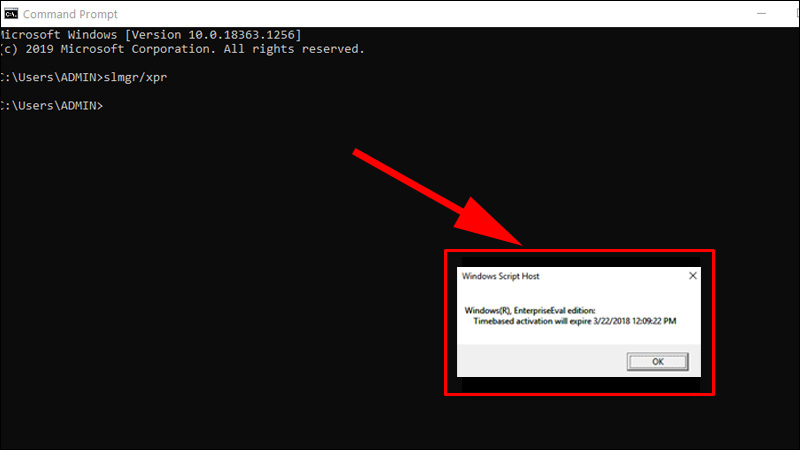
- Bước 3: Tiếp theo, bạn nhập lệnh làm sạch và đặt lại bộ đếm thời gian gia hạn của Windows bằng câu lệnh sau rồi nhấn Enter: {slmgr /rearm}
Khi màn hình hiển thị thông báo yêu cầu khởi động lại, bạn hãy thực hiện tắt máy và bật lại. Lỗi hết hạn giấy phép sẽ được giải quyết một cách triệt để.
Cách 4: Nhập lại Key bản quyền mới
Nếu bạn đã áp dụng các cách trên mà hệ thống vẫn báo lỗi, hoặc bạn biết chắc chắn rằng Win của mình thực sự đã hết hạn dùng thử, thì nhập một mã Key bản quyền mới hợp pháp là con đường duy nhất và bền vững nhất để xử lý vấn đề.
- Bước 1: Bạn truy cập vào giao diện quản lý cài đặt bằng cách mở Settings (Cài đặt) -> Chọn mục System -> Tìm và nhấp chọn mục Activation.
- Bước 2: Tìm đến mục Change product key và nhấn vào nút Change.
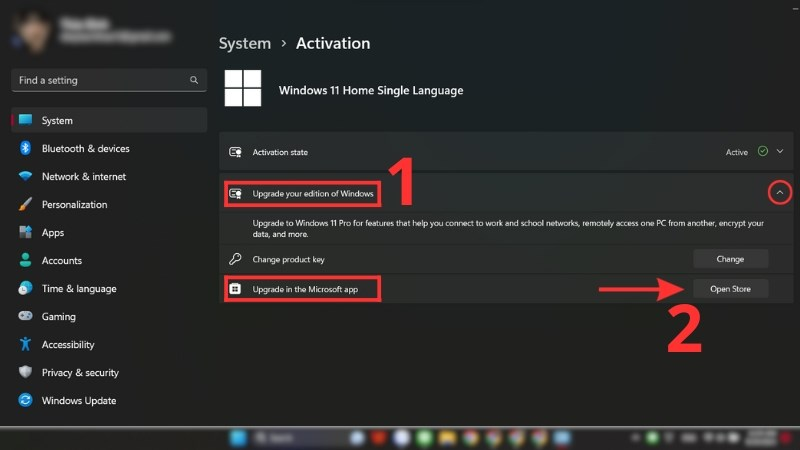
- Bước 3: Bạn tiến hành nhập chuỗi 25 ký tự mã khóa bản quyền mới (Lưu ý mã key phải trùng khớp với phiên bản hệ điều hành đang cài trên máy -> Nhấn Next để hệ thống kết nối trực tuyến và kích hoạt bản quyền vĩnh viễn cho máy.
Điều gì xảy ra nếu bạn ngó lơ và không sửa lỗi này?
Nếu bạn quyết định ngó lơ cảnh báo “Your Windows license will expire soon”, Microsoft sẽ bắt đầu áp dụng các biện pháp trừng phạt kỹ thuật siết chặt theo thời gian:
- Bị tước quyền cá nhân hóa (Personalization): Toàn bộ các tính năng trang trí máy tính sẽ bị khóa cứng. Bạn sẽ hoàn toàn không thể thay đổi hình nền máy tính, không thể đổi màu sắc thanh Taskbar, không thể đổi giao diện tối/sáng (Dark/Light mode) hay thay đổi màn hình khóa theo ý muốn.
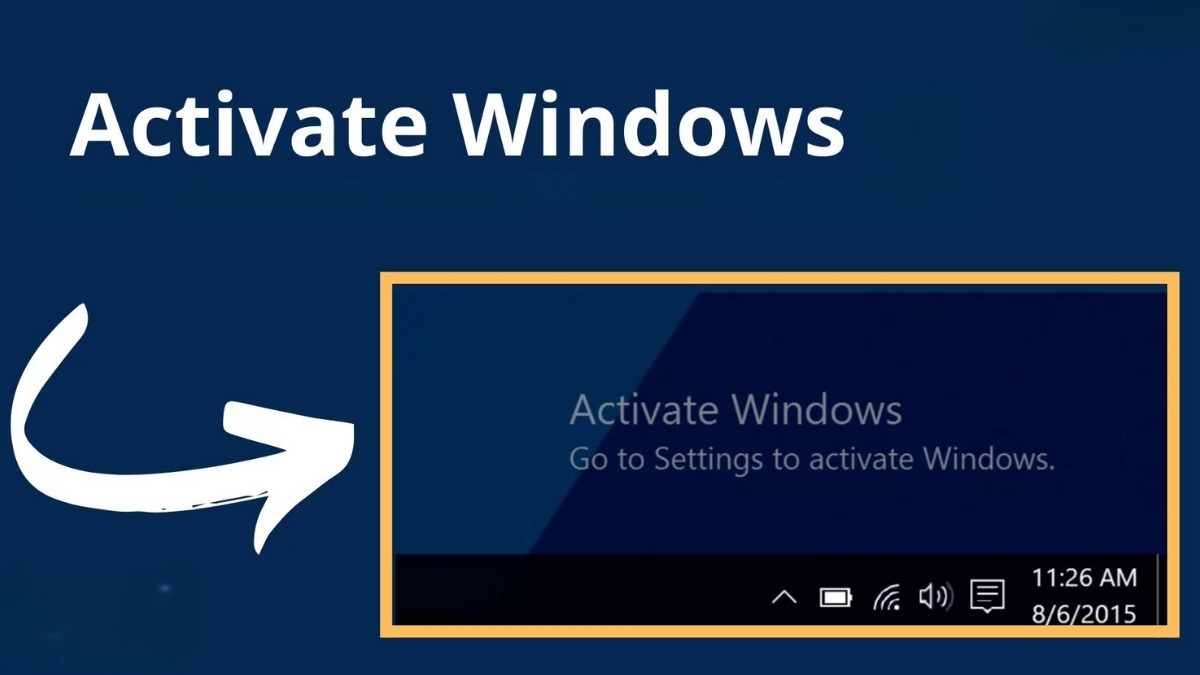
- Màn hình xuất hiện “Vết bẩn” vĩnh viễn: Khi thời gian hết hạn chính thức trôi qua, bảng thông báo xanh sẽ biến mất, nhưng thay vào đó, ở góc dưới cùng bên phải màn hình của bạn sẽ xuất hiện một dòng chữ Watermark màu trắng đục in chìm: “Activate Windows – Go to Settings to activate Windows”.
- Tự động sập nguồn và khởi động lại: Đây là biện pháp mạnh tay nhất. Hệ thống sẽ tự động kích hoạt cơ chế cưỡng bức, ép máy tính của bạn phải tắt nguồn đột ngột hoặc tự động khởi động lại sau mỗi 1 đến 2 tiếng sử dụng liên tục. Điều này cực kỳ nguy hiểm vì nó có thể làm mất sạch toàn bộ dữ liệu, file tài liệu bạn đang làm việc dở dang mà chưa kịp nhấn lưu (Save).
Các câu hỏi thường gặp
Tại sao máy tính của tôi là máy mới 100%, mua chính hãng tại các siêu thị điện máy lớn nhưng dùng được vài tháng vẫn bị dính lỗi này?
Đây là thực trạng rất phổ biến. Khi bạn mua máy mới, các siêu thị điện máy lớn thường chỉ cam kết bán cho bạn phần cứng (thân máy). Để máy có thể hoạt động hiển thị khi bàn giao, họ chỉ cài sẵn một phiên bản Windows dùng thử (Trial) mà thôi.
Việc thực hiện tắt dịch vụ Windows License Manager Service ở Cách 2 có gây ra ảnh hưởng hay lỗi gì cho hoạt động của máy tính không?
Phương pháp này hoàn toàn vô hại và không gây ra bất kỳ ảnh hưởng tiêu cực nào đến hiệu năng vận hành, tốc độ hay dữ liệu cá nhân trên máy tính của bạn. Việc vô hiệu hóa nó đơn thuần là bạn đang ra lệnh cho hệ thống “im lặng” và ngừng gửi các thông báo pop-up phiền phức lên màn hình.
Kết bài
Lỗi “Your Windows license will expire soon” dù mang lại không ít sự phiền toái và bực mình cho người dùng trong quá trình trải nghiệm máy tính, nhưng cách giải quyết nó lại không quá phức tạp như nhiều người vẫn nghĩ. Bằng việc nắm rõ bản chất của thông báo và áp dụng linh hoạt 4 giải pháp hướng dẫn trong bài viết, bạn hoàn toàn có thể tự mình làm chủ và dứt điểm lỗi này tại nhà. Hãy luôn nhớ rằng, việc trang bị cho máy tính một hệ điều hành có bản quyền sạch sẽ, chính thống luôn là giải pháp nền tảng tốt nhất để bảo vệ an toàn cho dữ liệu và giúp máy tính vận hành ổn định lâu dài.

Bình luận 0