

Tính năng tự động cập nhật (Windows Update) của Windows 10 được Microsoft thiết kế nhằm giúp máy tính luôn nhận được các bản vá bảo mật và tính năng mới nhất. Thế nhưng trên thực tế, tính năng này lại mang đến không ít phiền toái cho người dùng. Nhiều người đã thử giải pháp tạm thời là tạm hoãn (Pause) hoặc tắt trong mục Settings, nhưng chỉ vài ngày sau hệ thống lại tự động bật lên. Để giúp bạn giải quyết triệt để sự khó chịu này, bài viết dưới đây sẽ hướng dẫn các cách tắt update Windows 10 vĩnh viễn, đảm bảo thành công 100%.
Tại sao nên và không nên tắt update Windows 10?
Lợi ích khi tắt tự động cập nhật
- Hệ thống hoạt động ổn định: Giúp máy tính duy trì trạng thái mượt mà, tránh các lỗi phát sinh như mất driver, lỗi âm thanh, lỗi màn hình xanh thường xuất hiện sau khi cập nhật các bản vá lỗi chưa hoàn thiện của Microsoft.
- Không bị gián đoạn công việc: Bạn sẽ không còn phải bực bội chờ đợi màn hình xoay vòng “Updating…” kéo dài hàng tiếng đồng hồ mỗi khi tắt hoặc mở máy.
- Tiết kiệm tài nguyên: Tiết kiệm đáng kể băng thông mạng internet và giải phóng dung lượng bộ nhớ cho ổ đĩa hệ thống (đặc biệt là ổ C).
Rủi ro cần lưu ý
- Nguy cơ bảo mật: Máy tính sẽ không được cập nhật các bản vá khẩn cấp, khiến hệ thống dễ bị các lỗ hổng bảo mật, malware hay ransomware tấn công.
- Bỏ lỡ tính năng mới: Bạn sẽ không thể trải nghiệm các giao diện, tiện ích hoặc cải tiến hiệu năng mới nhất từ Microsoft.
Cách 1: Tắt Windows Update Services
Mục đích: Khóa trực tiếp dịch vụ kích hoạt cập nhật ngầm chạy trong nền của hệ điều hành.
Các bước thực hiện:
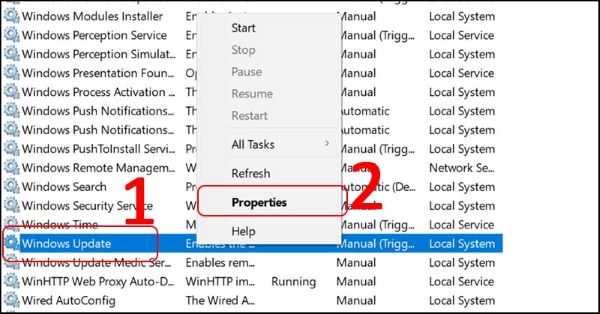
- Bước 1: Nhấn tổ hợp phím Windows + R để mở hộp thoại Run $\rightarrow$ nhập vào services.msc -> Nhấn Enter hoặc chọn OK.
- Bước 2: Trong danh sách dịch vụ hiện ra, cuộn xuống dưới cùng để tìm đến dịch vụ có tên Windows Update.
- Bước 3: Click chuột phải vào Windows Update và chọn Properties.
- Bước 4: Tại ô Startup type, bạn nhấp chọn Disabled. Tại mục Service status ngay phía dưới, nhấn vào nút Stop để dừng hẳn dịch vụ.
- Bước 5: Nhấn Apply -> chọn OK và tiến hành khởi động lại máy tính.
Cách 2: Chặn update Win 10 vĩnh viễn bằng Local Group Policy
Mục đích: Khóa tính năng cập nhật tận gốc từ hệ thống chỉnh sửa chính sách chung, áp dụng cho các phiên bản Windows 10 Pro, Education và Enterprise.
Các bước thực hiện:
- Bước 1: Nhấn tổ hợp phím Windows + R -> gõ từ khóa gpedit.msc -> Nhấn Enter.
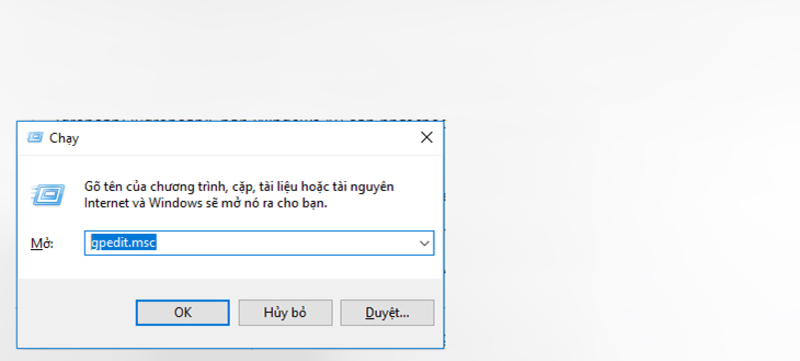
- Bước 2: Tại bảng điều khiển Local Group Policy, bạn điều hướng theo đường dẫn:
Computer Configuration -> Administrative Templates -> Windows Components -> Windows Update. - Bước 3: Nhìn sang khung bên phải, tìm và nhấp đúp vào chính sách mang tên Configure Automatic Updates.
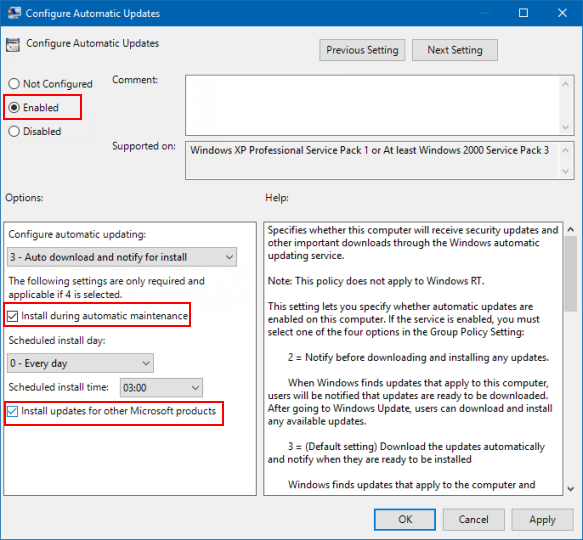
- Bước 4: Tại cửa sổ mới hiện ra, bạn tích chọn vào ô Disabled ở góc phía trên bên trái.
- Bước 5: Nhấn Apply ->chọn OK để hoàn tất cấu hình.
Cách 3: Tắt cập nhật Windows 10 bằng Registry Editor
Mục đích: Đây là giải pháp thay thế tối ưu cho phiên bản Windows 10 Home (vì phiên bản này bị Microsoft ẩn đi tính năng Group Policy).
Các bước thực hiện:
- Bước 1: Nhấn tổ hợp phím Windows + R -> gõ từ khóa regedit -> Nhấn Enter để mở Registry Editor.
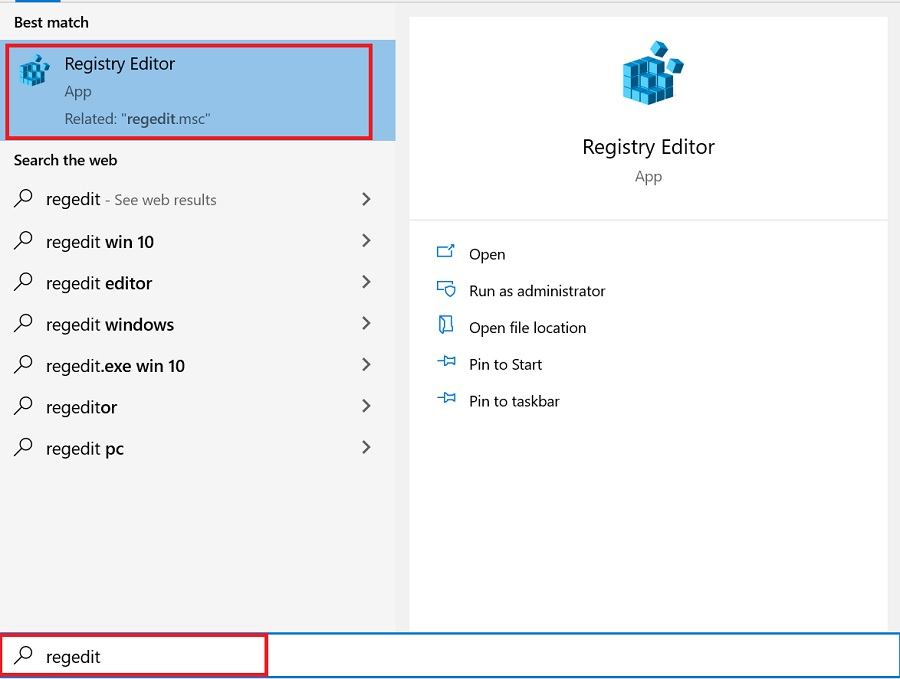
- Bước 2: Di chuyển theo đường dẫn hoặc dán trực tiếp địa chỉ sau vào thanh tìm kiếm:
HKEY_LOCAL_MACHINE\SOFTWARE\Policies\Microsoft\Windows - Bước 3: Click chuột phải vào thư mục Windows ở cột bên trái -> Chọn New -> Chọn Key -> Đặt tên cho thư mục mới này là WindowsUpdate.
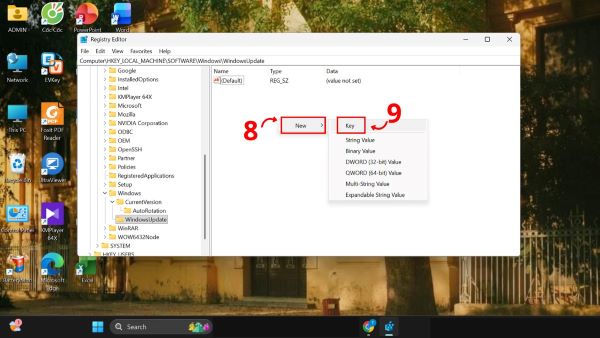
- Bước 4: Click chuột phải vào thư mục WindowsUpdate vừa tạo -> Chọn New -> Chọn Key-> Đặt tên thư mục này là AU.
- Bước 5: Click vào thư mục AU. Tại vùng trống ở khung bên phải, click chuột phải -> Chọn New -> Chọn DWORD (32-bit) Value -> Đặt tên cho file là NoAutoUpdate.
- Bước 6: Nhấp đúp vào file NoAutoUpdate -> Đổi giá trị tại ô Value data từ số 0 thành số 1. Nhấn OK và khởi động lại máy tính.
Cách 4: Thiết lập kết nối Wifi/Mạng dây ở chế độ giới hạn
Mục đích: Đánh lừa Windows rằng bạn đang sử dụng mạng dữ liệu di động (như 3G/4G) có dung lượng giới hạn, từ đó hệ thống sẽ tự động chặn việc tải xuống các bản cập nhật nặng để tiết kiệm tiền cho bạn.
Các bước thực hiện:
- Bước 1: Vào Settings (nhấn phím Windows + I) -> Chọn mục Network & Internet.
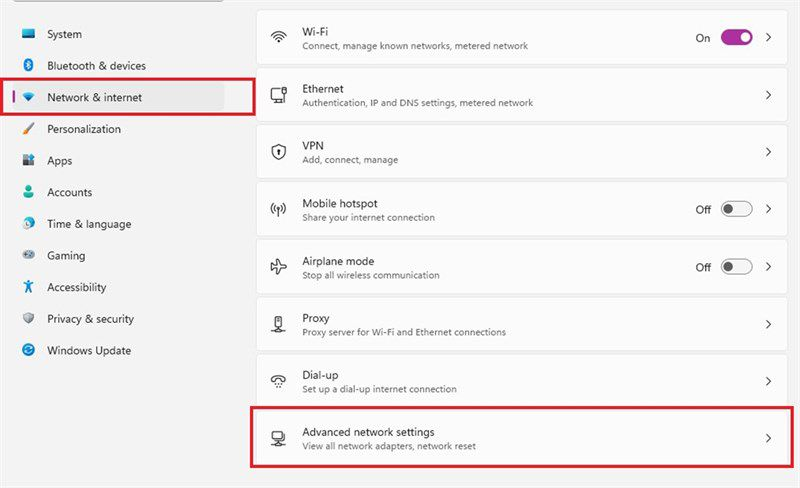
- Bước 2: Ở cột bên trái, chọn mục Wi-Fi hoặc Ethernet (tùy thuộc vào việc bạn đang dùng mạng dây hay mạng không dây) -> Click vào tên mạng bạn đang kết nối.
- Bước 3: Cuộn xuống dưới, tìm đến mục Set as metered connection và gạt công tắc chuyển đổi sang chế độ On.
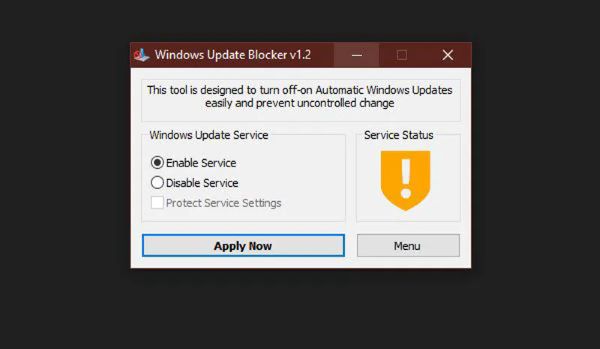
Cách 5: Sử dụng phần mềm 1-Click – Windows Update Blocker
Mục đích: Dành cho những bạn bận rộn hoặc không rành sâu về kỹ thuật máy tính, muốn một giải pháp bật/tắt update nhanh chóng, an toàn tuyệt đối chỉ qua 1 cú click.
Hướng dẫn nhanh:
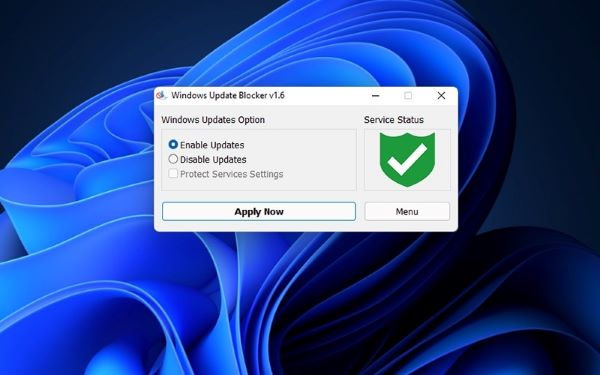
- Tải phần mềm Windows Update Blocker (WUB) về máy (đây là công cụ hoàn toàn miễn phí, siêu nhẹ và là bản Portable không cần cài đặt).
- Giải nén và mở phần mềm lên.
- Trên giao diện, bạn chỉ cần tích chọn vào mục Disable Updates.
- Nhấn nút Apply Now. Khi biểu tượng chiếc khiên trên phần mềm chuyển từ màu xanh sang màu đỏ là bạn đã thành công.
Làm sao để kiểm tra Windows 10 đã tắt Update thành công chưa?
Sau khi áp dụng một trong các cách trên, bạn có thể dễ dàng kiểm tra lại kết quả bằng cách:
- Vào Settings -> Chọn mục Update & Security-> Chọn Windows Update.
- Nếu ở phía trên cùng giao diện xuất hiện dòng chữ màu đỏ thông báo: “Some settings are managed by your organization” hoặc nút Check for updates đã bị làm mờ (vô hiệu hóa), điều đó nghĩa là tính năng tự động cập nhật đã bị khóa vĩnh viễn thành công.
Các câu hỏi thường gặp
Tắt tự động update rồi thì sau này có bật lại được không?
Bất cứ khi nào muốn cập nhật phần mềm, bạn chỉ cần thực hiện ngược lại các bước hướng dẫn.
Tại sao tôi đã tắt Windows Update trong Services rồi mà vài ngày sau nó vẫn tự bật lại?
Do hệ điều hành Windows 10 được tích hợp một dịch vụ ẩn mang tên “Windows Update Medic Service“. Dịch vụ này có nhiệm vụ tự động sửa chữa và kích hoạt lại Windows Update nếu phát hiện bị tắt. Để xử lý triệt để, bạn nên kết hợp thêm Cách 2 hoặc Cách 3.
Tắt update Win 10 có giúp máy chơi game mượt hơn và tăng FPS không?
Có. Khi tính năng này bị tắt, máy tính sẽ không còn các tiến trình chạy ẩn tải file ngầm, quét ổ đĩa liên tục gây ra tình trạng giật lag, drop FPS đột ngột khi bạn đang combat game.
Kết bài
Việc tắt tính năng tự động cập nhật của Windows 10 sẽ giúp máy tính của bạn hoạt động ổn định, nhẹ nhàng và giải phóng bộ nhớ hiệu quả. Tuy nhiên, để đảm bảo máy tính không bị tụt hậu trước các nguy cơ bảo mật, lời khuyên dành cho bạn là khoảng từ 3 đến 6 tháng một lần, hãy chủ động bật lại tính năng này vào những ngày rảnh rỗi để check update thủ công các bản vá lỗi quan trọng, sau đó tiến hành tắt đi để sử dụng bình thường.

Bình luận 0