

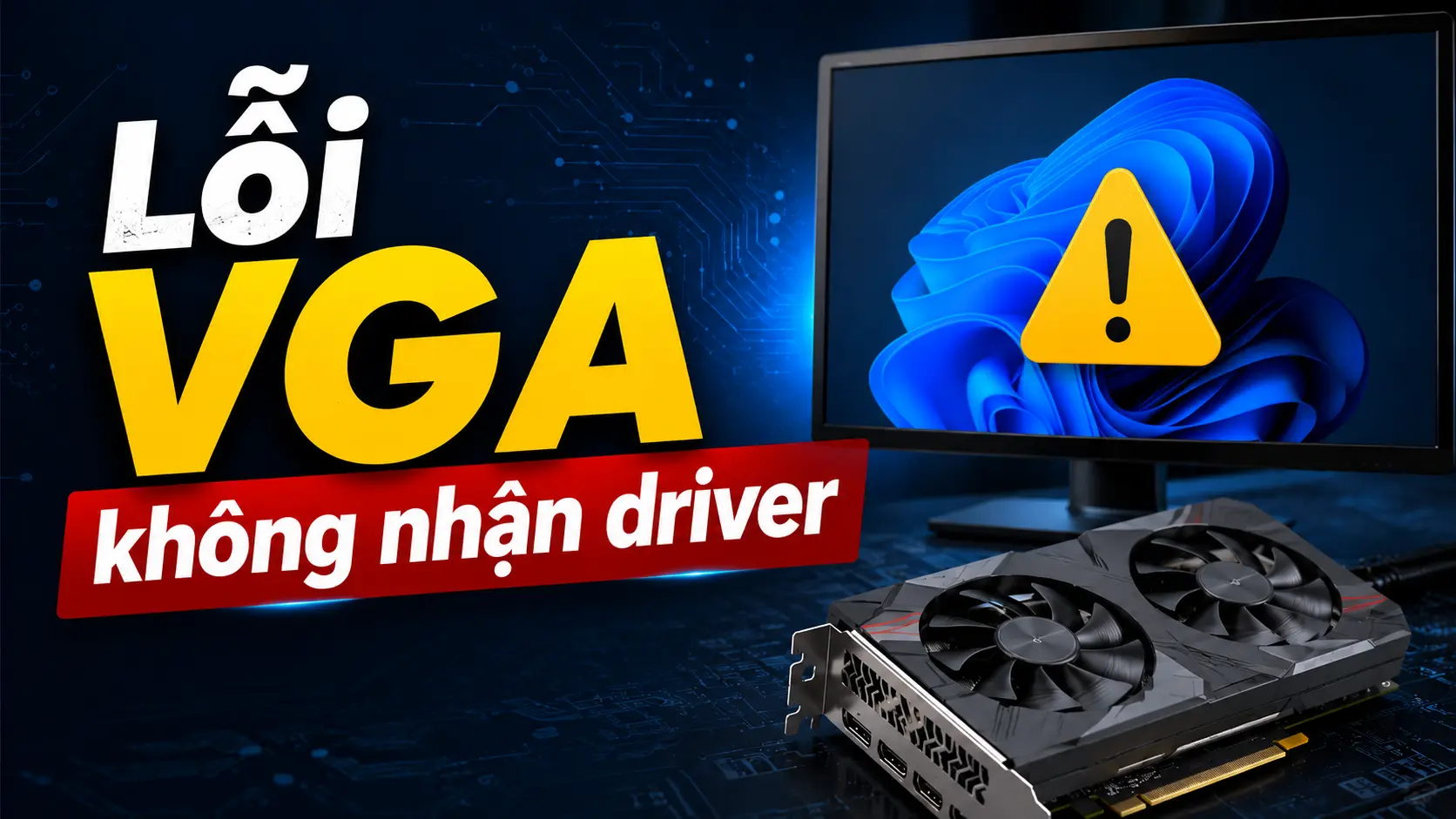
Màn hình máy tính bỗng dưng mờ căm, độ phân giải tụt xuống mức thấp nhất và mọi thao tác cuộn chuột đều giật lag điên cuồng? Khi mở trình quản lý thiết bị, bạn lại thấy một dấu chấm than vàng đáng ghét nằm ngay cạnh tên card đồ họa? Rất có thể hệ thống của bạn đang gặp phải hiện tượng lỗi VGA không nhận driver. Đừng quá lo lắng, bài viết này sẽ bóc tách tận gốc nguyên nhân và hướng dẫn bạn những phương pháp khắc phục hiệu quả, dễ thao tác nhất.
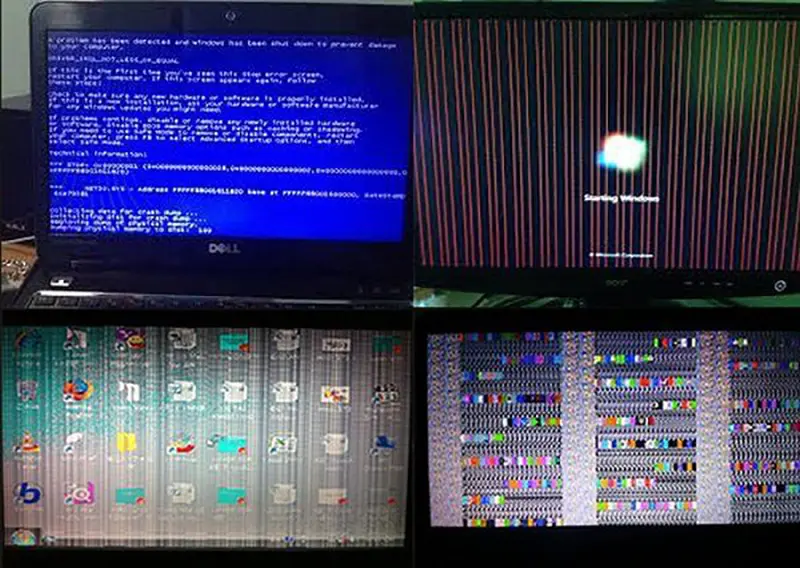
Những tín hiệu cho thấy card đồ họa đang “tuyệt giao” với trình điều khiển
Trước khi bắt tay vào sửa chữa, việc nhận diện chính xác “bệnh” sẽ giúp bạn tiết kiệm được rất nhiều thời gian. Hãy đối chiếu xem máy tính của bạn có đang xuất hiện các biểu hiện dưới đây hay không:
- Độ phân giải bị cố định ở mức thấp: Bạn không thể điều chỉnh kích thước hiển thị màn hình về mức Full HD hoặc 2K như ngày thường. Mọi icon và chữ viết đều to một cách bất thường.
- Trình quản lý thiết bị báo động đỏ: Khi truy cập vào mục Device Manager, tại dòng Display Adapters, card màn hình của bạn không hiển thị đúng tên (NVIDIA hay AMD) mà thay bằng dòng chữ Microsoft Basic Display Adapter, hoặc tệ hơn là kèm theo một dấu chấm hoại tử màu vàng.
- Các phần mềm bổ trợ “bốc hơi”: Bạn hoàn toàn không thể khởi động được các công cụ quản lý quen thuộc như NVIDIA Control Panel hay AMD Radeon Software.
- Hiệu năng đồ họa sụt giảm nghiêm trọng: Ngay cả việc xem một video chất lượng cao trên Youtube hay lướt Facebook cũng xuất hiện hiện tượng trễ hình (delay), đứng máy.
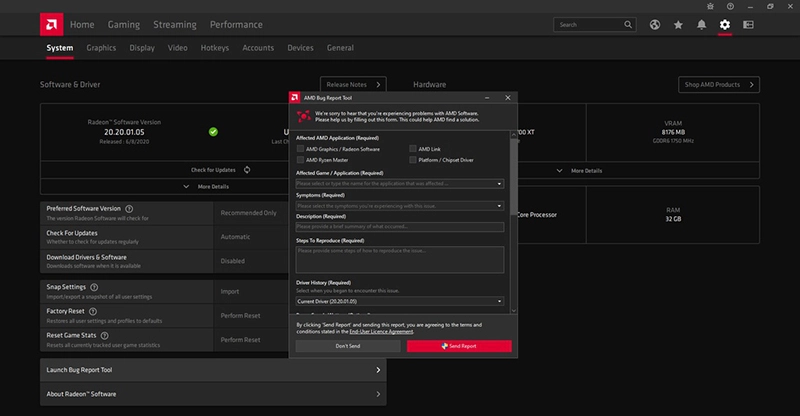
Điểm mặt 5 lý do khiến máy tính từ chối nhận diện driver VGA
Hiểu rõ căn nguyên sẽ giúp bạn có hướng xử lý chính xác và triệt để hơn, tránh việc mò mẫm trong vô vọng.
Sự xung đột mã nguồn giữa các phiên bản cũ và mới
Khi bạn cập nhật phiên bản mới nhưng các tệp tin của trình điều khiển cũ vẫn chưa được dọn dẹp sạch sẽ, chúng sẽ tự “đá” nhau. Sự xung đột này khiến hệ điều hành bối rối và quyết định ngừng kích hoạt toàn bộ tính năng của card.
Tải sai bộ cài đặt dành cho hệ điều hành
Mỗi dòng card đồ họa đều yêu cầu một bộ cài đặt riêng biệt phù hợp với cấu trúc của Windows (ví dụ bản 32-bit khác bản 64-bit). Việc tải nhầm phiên bản từ các nguồn không chính thống rất dễ dẫn đến tình trạng máy báo lỗi khi cài đặt.
Hệ điều hành Windows đã quá lỗi thời
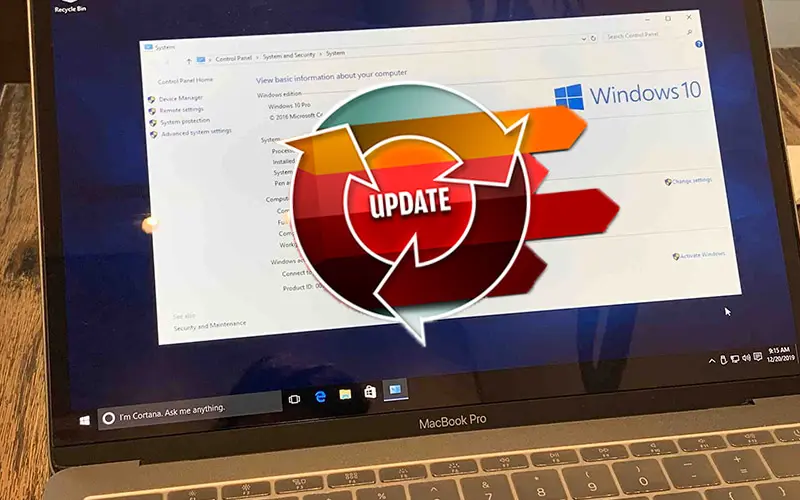
Nếu bạn đang sử dụng một phiên bản Windows quá cũ, chưa được cập nhật các bản vá lỗi từ Microsoft, hệ thống sẽ thiếu đi các thư viện liên kết động cần thiết để nhận diện các dòng card màn hình đời mới.
Phần cứng bị lỏng lẻo hoặc bẩn
Đôi khi lỗi không nằm ở phần mềm. Việc di chuyển máy tính hoặc bụi bẩn bám lâu ngày khiến chân cắm PCIe của card đồ họa không tiếp xúc khít với bo mạch chủ, gây ra tình trạng mất kết nối tín hiệu ngầm.
Sự phá hoại của các mã độc ngầm
Các loại virus hoặc phần mềm độc hại khi xâm nhập vào máy tính thường có xu hướng tấn công và xóa sổ các tệp tin hệ thống quan trọng, trong đó có tệp thực thi của trình điều khiển VGA.
Quy trình từng bước tự khắc phục lỗi tại nhà ai cũng làm được
Dưới đây là các phương án xử lý được Góc TechZ sắp xếp theo thứ tự từ dễ đến nâng cao. Bạn có thể tự thực hiện lần lượt để tìm ra giải pháp phù hợp nhất.
Giải pháp 1: Làm sạch hoàn toàn hệ thống bằng công cụ chuyên dụng DDU
Đây là phương pháp hữu hiệu nhất để giải quyết triệt để tình trạng xung đột phần mềm.
- Bước 1: Tải phần mềm Display Driver Uninstaller (DDU) từ trang chủ uy tín về máy.
- Bước 2: Khởi động máy tính vào chế độ an toàn (Safe Mode) để ngăn các ứng dụng chạy ngầm can thiệp.
- Bước 3: Mở DDU, lựa chọn loại thiết bị là GPU và hãng card tương ứng (NVIDIA/AMD/Intel).
- Bước 4: Nhấp vào tùy chọn Clean and Restart. Phần mềm sẽ tự động quét sạch mọi ngóc ngách của driver cũ và khởi động lại máy tính một cách sạch sẽ.
Giải pháp 2: Cài đặt thủ công gói cập nhật chính hãng
Sau khi đã dọn dẹp sạch hệ thống ở bước 1, bạn tiến hành nạp lại năng lượng cho card bằng bộ cài chuẩn:
- Với card NVIDIA: Truy cập vào trang geforce.com/drivers, điền chính xác tên dòng card bạn đang sở hữu (ví dụ: RTX 3060, GTX 1650) và tải bản ổn định nhất về tiến hành cài đặt.
- Với card AMD: Vào mục amd.com/en/support, sử dụng công cụ tự động phát hiện phần cứng hoặc chọn thủ công mã chip đồ họa phù hợp.
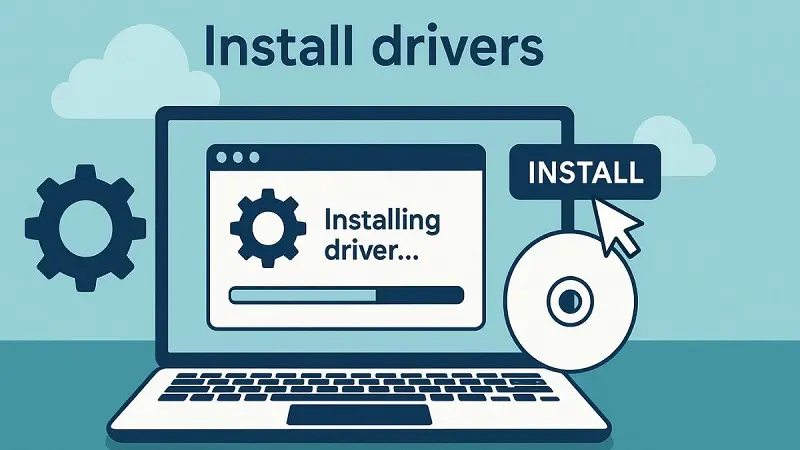
Giải pháp 3: Tận dụng tính năng dò tìm tự động của Windows
Nếu bạn không rành về công nghệ, hãy để Windows tự động gánh vác phần việc này:
- Bước 1: Click chuột phải vào nút Start trên thanh tác vụ và chọn Device Manager.
- Bước 2: Nhấp đúp vào dòng Display Adapters để mở rộng danh sách.
- Bước 3: Nhấp chuột phải vào tên card màn hình đang bị lỗi và chọn Update driver.
- Bước 4: Chọn tiếp dòng chữ Search automatically for drivers và chờ đợi trong giây lát để hệ thống tự tải về bản vá từ Microsoft.
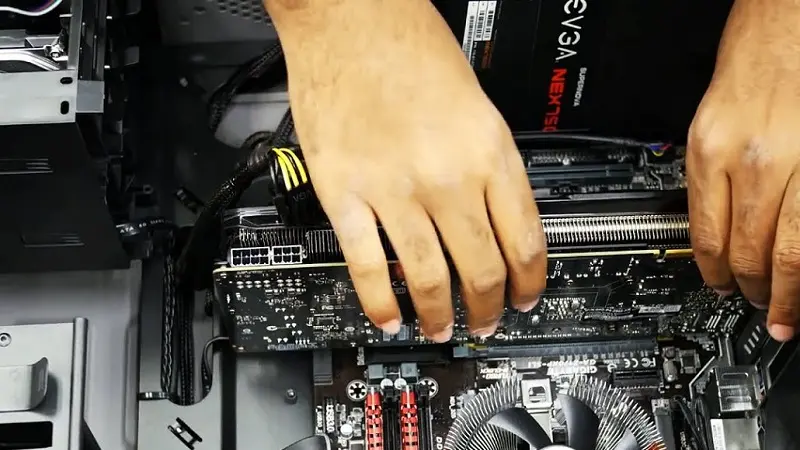
Giải pháp 4: Can thiệp và bảo trì phần cứng (Áp dụng cho máy bàn – PC)
Nếu tất cả các giải pháp phần mềm đều vô hiệu, đã đến lúc bạn cần “mở hòm” thiết bị:
- Ngắt hoàn toàn nguồn điện của máy tính để đảm bảo an toàn.
- Tháo nhẹ nhàng chiếc card màn hình ra khỏi khe cắm PCIe trên bo mạch chủ.
- Sử dụng một thanh gôm (tẩy học sinh) chà nhẹ lên phần chân rết bằng đồng của card để đánh bay lớp oxy hóa bám bẩn.
- Cắm chặt card trở lại vị trí cũ, siết chặt ốc vít cố định và đừng quên cắm lại dây nguồn phụ (nếu có).
Những câu hỏi thường gặp khi xử lý lỗi trình điều khiển đồ họa
Tôi cài đặt xong driver thì màn hình tối đen, phải làm thế nào?
Trả lời: Đừng hoảng loạn. Hiện tượng này xảy ra do bản cập nhật mới không tương thích với màn hình của bạn. Hãy khởi động lại máy vào Safe Mode, dùng công cụ DDU gỡ bỏ bản vừa cài và tìm kiếm một phiên bản cũ hơn nhưng có tính ổn định cao để thay thế.
Có nên dùng các phần mềm tự động quét driver bên thứ ba không?
Trả lời: Tuyệt đối không nên lạm dụng. Các phần mềm quét tự động thường tải về các bản driver không rõ nguồn gốc hoặc phiên bản thử nghiệm chưa hoàn thiện, rất dễ gây ra hiện tượng màn hình xanh chết chóc (BSOD).
Tại sao trong Device Manager đã nhận đủ tên card nhưng máy vẫn báo lỗi “NVIDIA Installer cannot continue”?
Trả lời: Hiện tượng này thường phát sinh do dịch vụ cập nhật tự động của hệ điều hành (Windows Update) đang chạy ngầm và tự động tải một phiên bản driver cơ bản khác, gây ra tình trạng tranh chấp quyền cài đặt. Để xử lý, bạn chỉ cần ngắt kết nối internet tạm thời, khởi động lại máy tính rồi tiến hành chạy lại tệp cài đặt thủ công dưới quyền quản trị viên (Run as administrator).

Bình luận 0