

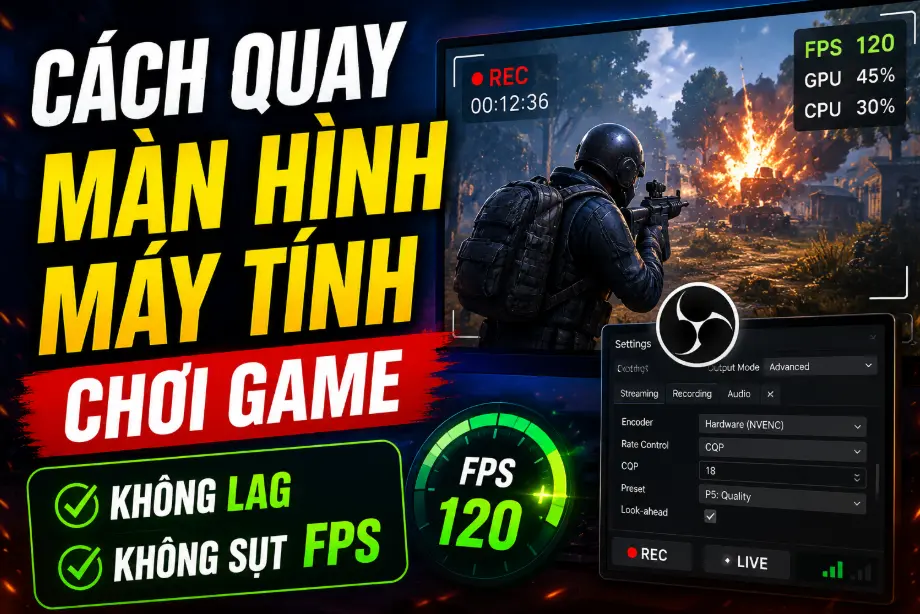
Đối với các game thủ, việc ghi lại những pha xử lý xuất thần hay những trận đấu nghẹt thở là nhu cầu không thể thiếu. Thế nhưng, cảm giác hào hứng ấy rất dễ bị dập tắt khi nhấn nút ghi hình thì khung hình bỗng khựng lại, nhân vật di chuyển giật cục. Hiện tượng sụt giảm hiệu năng này không chỉ phá hỏng video của bạn mà còn ảnh hưởng trực tiếp đến kết quả trận đấu. Bài viết này sẽ hướng dẫn bạn cách quay màn hình máy tính chơi game không lag cực kỳ hiệu quả, giúp video mượt mà từ những chi tiết nhỏ nhất.
Nguyên nhân khiến máy tính bị chậm khi ghi hình trận đấu
Trước khi tìm giải pháp khắc phục, chúng ta cần hiểu rõ lý do tại sao hệ thống lại phản hồi chậm chạp khi bạn vừa chơi vừa ghi hình.
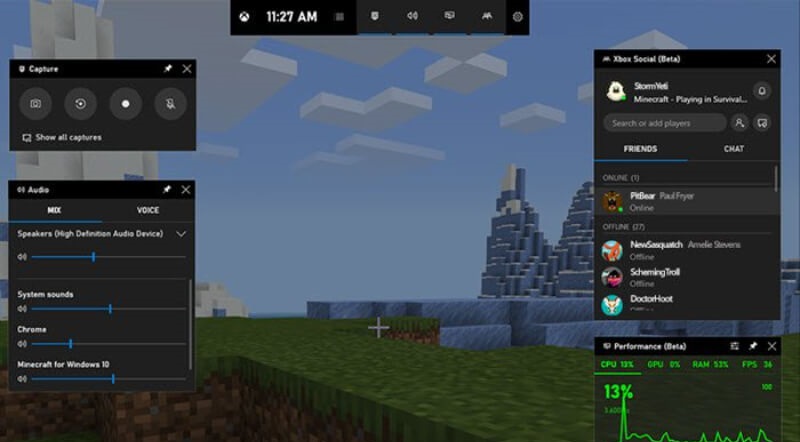
Khi một tựa game vận hành, nó đã chiếm dụng một lượng tài nguyên rất lớn từ bộ vi xử lý (CPU), card đồ họa (GPU) và bộ nhớ RAM. Nếu bạn bật thêm tính năng ghi hình, hệ thống buộc phải phân phối thêm năng lượng để mã hóa dữ liệu video trong thời gian thực. Đối với những dàn máy cấu hình tầm trung hoặc yếu, sự phân chia này ngay lập tức dẫn đến hiện tượng nghẽn cổ chai, gây ra những quãng trễ (delay) cực kỳ khó chịu.
Bên cạnh sự phân bổ tài nguyên phần cứng, hiện tượng giật lag này còn xuất phát từ ba yếu tố cốt lõi sau đây:
Xung đột tốc độ đọc ghi của ổ cứng
Khi quay video màn hình, một lượng dữ liệu khổng lồ liên tục được xuất ra và ghi thẳng vào bộ nhớ lưu trữ. Nếu bạn đang sử dụng ổ cứng HDD truyền thống hoặc các dòng SSD đời cũ, tốc độ ghi dữ liệu sẽ không thể đuổi kịp tốc độ khung hình của game. Sự nghẽn băng thông này khiến hệ thống phải tạm dừng các tiến trình khác để “chờ” ổ cứng xử lý, tạo nên những pha khựng hình (stuttering) vô cùng ức chế.
Thiết lập thông số kỹ thuật quá tải
Nhiều người dùng có thói quen đẩy cấu hình quay lên mức tối đa như độ phân giải 2K, 4K hoặc tốc độ khung hình 60 FPS / 120 FPS trong khi phần cứng không cho phép. Việc bắt ép card đồ họa phải render cùng lúc các hiệu ứng đổ bóng phức tạp trong game và mã hóa một lượng điểm ảnh khổng lồ của video sẽ nhanh chóng khiến thiết bị rơi vào tình trạng quá nhiệt, dẫn đến việc tự động giảm hiệu năng để hạ nhiệt độ.
Sự can thiệp của các tiến trình chạy ngầm
Hệ điều hành luôn có những tác vụ chạy ẩn như trình quét virus, cập nhật Windows tự động hoặc các tab trình duyệt web ngốn RAM. Khi bạn vừa chơi game vừa ghi hình, các tiến trình này đột ngột hoạt động mạnh sẽ trực tiếp tranh chấp những phần dung lượng RAM hay tài nguyên CPU ít ỏi còn sót lại, khiến trò chơi bị tụt giảm khung hình một cách nghiêm trọng.
Cách quay màn hình máy tính chơi game không lag bằng tính năng có sẵn
Không cần tìm kiếm đâu xa, ngay trên hệ điều hành Windows hoặc trình điều khiển card đồ họa của bạn đã tích hợp sẵn những công cụ ghi hình cực kỳ mạnh mẽ và được tối ưu sâu.
Sử dụng công cụ Xbox Game Bar chuyên dụng
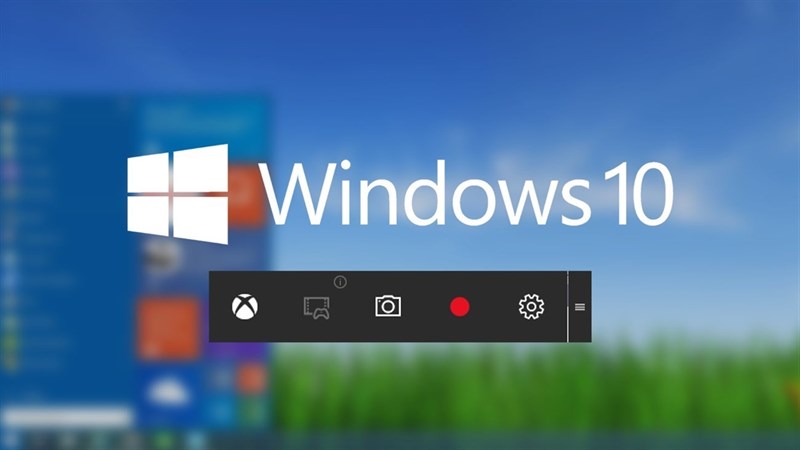
Windows 10 và Windows 11 sở hữu một vũ khí bí mật mang tên Xbox Game Bar. Điểm cộng lớn nhất của công cụ này là khả năng tương thích tuyệt đối với hệ điều hành, giúp giảm thiểu tối đa tài nguyên tiêu thụ.
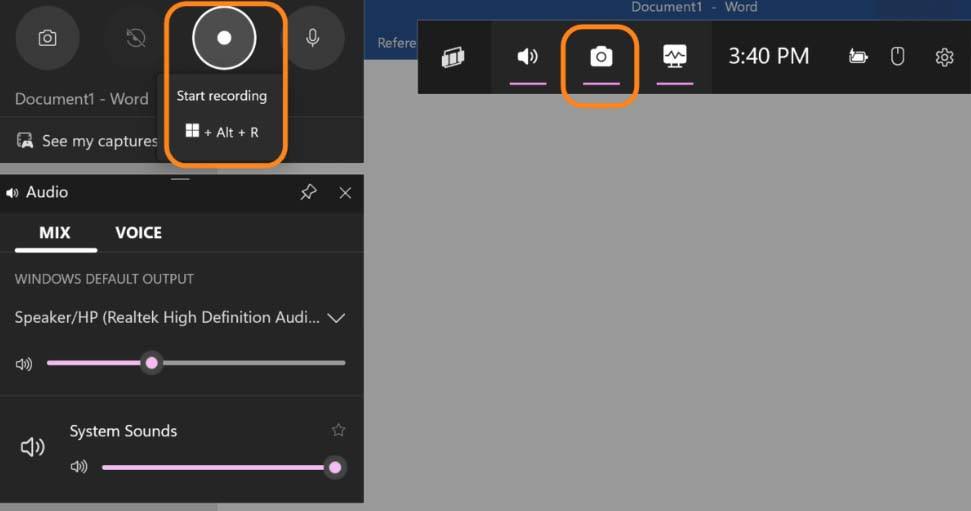
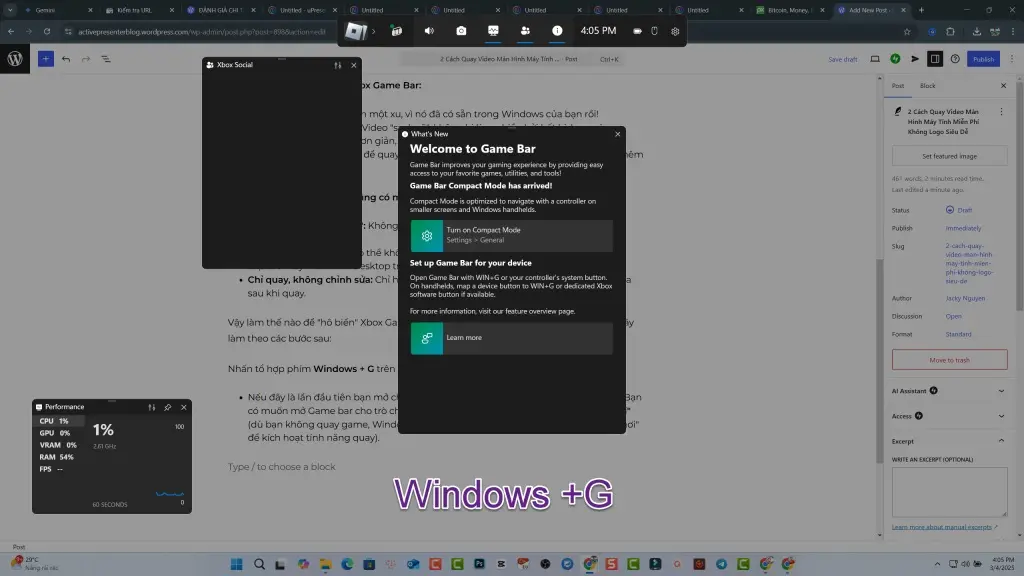
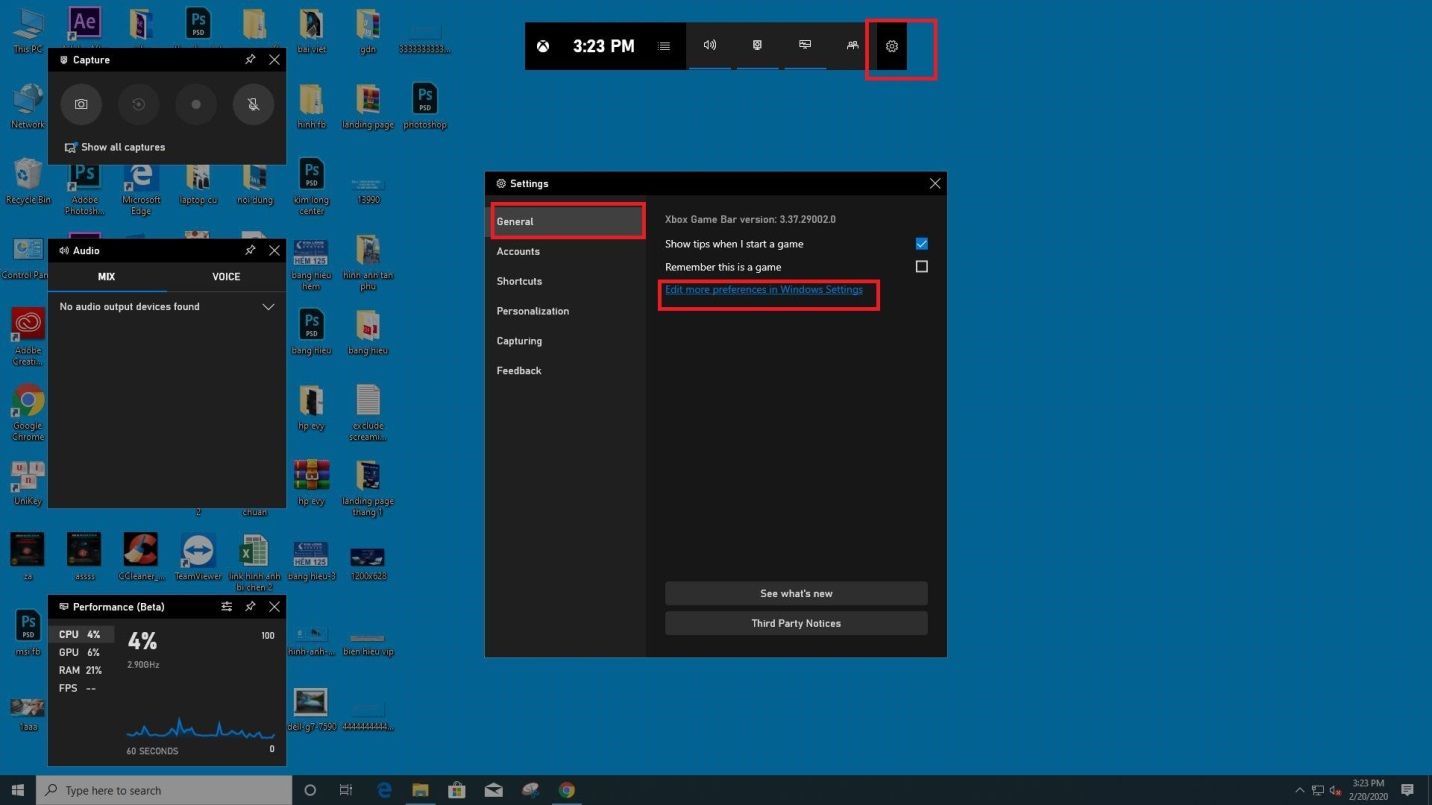
- Bước 1: Nhấn tổ hợp phím Windows + G để kích hoạt giao diện điều khiển.
- Bước 2: Nhấp vào biểu tượng bánh răng (Settings) > Chọn mục Captures.
- Bước 3: Tại đây, hãy hạ tỷ lệ khung hình xuống mức 30 FPS thay vì 60 FPS nếu máy của bạn không quá mạnh. Đồng thời, chỉnh chất lượng âm thanh ở mức vừa phải để giảm tải cho CPU.
- Bước 4: Sử dụng tổ hợp phím Windows + Alt + R để bắt đầu hoặc dừng quá trình ghi hình một cách nhanh chóng.
Tận dụng sức mạnh từ Card đồ họa (NVIDIA / AMD)
Nếu máy tính của bạn sở hữu card đồ họa rời của NVIDIA (GeForce Experience) hoặc AMD (Radeon Software), hãy tận dụng chúng. Các nhà sản xuất đã tích hợp chip phần cứng chuyên biệt cho nhiệm vụ xử lý video mã hóa.
Khi bạn kích hoạt tính năng ShadowPlay (NVIDIA) hoặc ReLive (AMD), việc xử lý hình ảnh video sẽ được đẩy hoàn toàn sang con chip phụ này. Nhờ đó, CPU và nhân đồ họa chính vẫn có thể toàn tâm toàn ý phục vụ cho các chuyển động trong game, giúp quá trình ghi hình diễn ra mượt mà như nhung.
Cấu hình phần mềm bên thứ ba để tối ưu hóa hiệu năng
Nếu bạn muốn sử dụng các phần mềm chuyên sâu như OBS Studio hay Bandicam để có nhiều tùy biến hơn, việc thiết lập thông số kỹ thuật chính xác là yếu tố quyết định.
Tối ưu bộ mã hóa (Encoder) trên OBS Studio
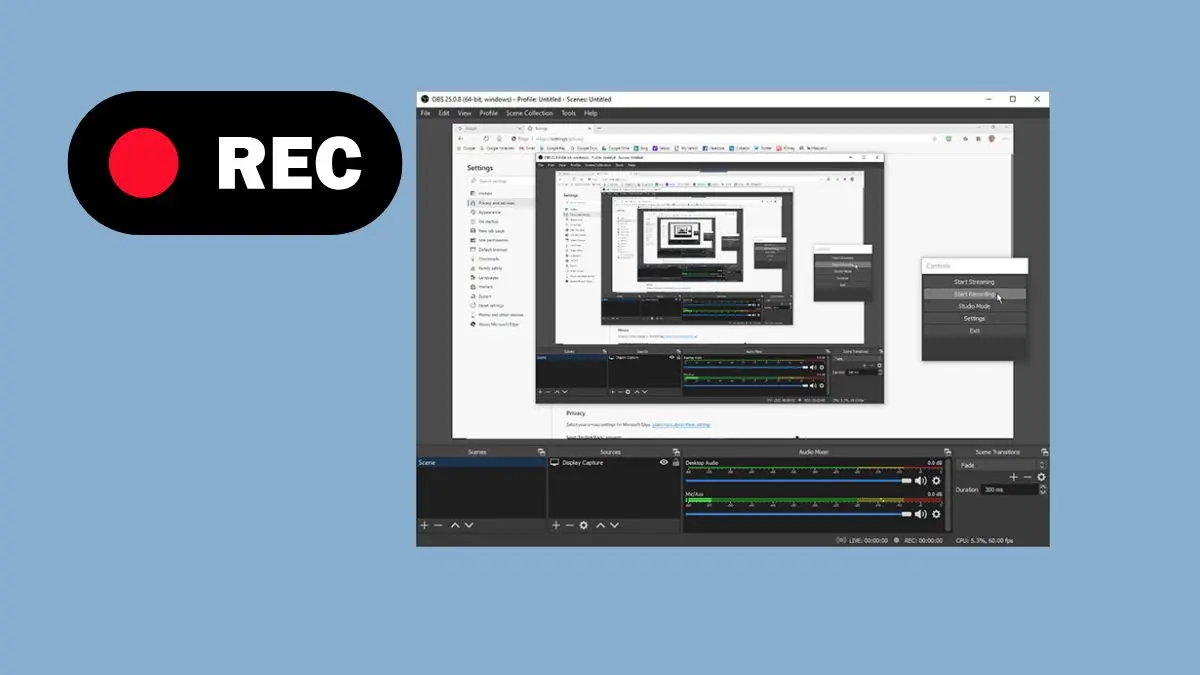
OBS Studio là công cụ quốc dân nhưng nếu không biết chỉnh, nó sẽ trở thành sát thủ ngốn phần cứng. Để cải thiện tình hình, bạn hãy truy cập vào mục Settings > Output > Output Mode và chuyển sang Advanced.
Tại dòng Encoder, hãy thay đổi từ mục X264 (xử lý bằng CPU) sang NVIDIA NVENC hoặc AMD AMF (xử lý bằng card đồ họa). Việc thay đổi nhỏ này sẽ giải phóng ngay lập tức áp lực cho bộ vi xử lý trung tâm, giúp loại bỏ hoàn toàn hiện tượng khựng hình khi bạn đang giao tranh quái vật hay đấu súng nghẹt thở.
Hạ độ phân giải đầu ra một cách hợp lý
Nhiều người thường lầm tưởng phải quay ở độ phân giải 4K hay Full HD 1080p thì mới đẹp. Tuy nhiên, nếu cấu hình máy ở mức khiêm tốn, bạn nên cân nhắc hạ độ phân giải xuất video xuống mức HD 720p. Trên thực tế, ở màn hình điện thoại hoặc các trình phát video phổ thông, sự khác biệt giữa 720p và 1080p là không quá lớn, nhưng nó lại giúp máy tính của bạn “dễ thở” hơn rất nhiều.
Những mẹo nhỏ giúp hệ thống vận hành trơn tru hơn
Bên cạnh việc thiết lập phần mềm, một vài tinh chỉnh nhỏ trên hệ thống cũng mang lại những cải thiện rõ rệt cho trải nghiệm của bạn.
- Kích hoạt Game Mode: Hãy vào thanh tìm kiếm của Windows, gõ “Game Mode settings” và bật tính năng này lên. Windows sẽ tự động ưu tiên mọi tài nguyên trống cho tựa game bạn đang chạy, đồng thời tạm dừng các thông báo và bản cập nhật ngầm.
- Dọn dẹp ứng dụng chạy nền: Trước khi bấm nút bắt đầu trận đấu, hãy tắt toàn bộ các tab trình duyệt web không cần thiết, phần mềm chat, hoặc các ứng dụng quét virus đang chạy ẩn.
- Lưu trữ thông minh: Nếu có thể, hãy thiết lập đường dẫn lưu file video quay màn hình sang một ổ cứng SSD khác với ổ cứng đang cài đặt game. Điều này giúp ngăn chặn tình trạng nghẽn băng thông đọc/ghi dữ liệu trên ổ đĩa.
Việc lưu giữ lại những thước phim chiến đấu đỉnh cao giờ đây không còn là đặc quyền của những dàn máy PC hi-end đắt đỏ. Bằng cách áp dụng linh hoạt các bộ công cụ có sẵn mà Góc TechZ giới thiệu, thay đổi bộ mã hóa phần cứng và tinh chỉnh thông số phù hợp, bạn hoàn toàn có thể tự mình thực hiện cách quay màn hình máy tính chơi game không lag ngay trên những cấu hình máy phổ thông.





Bình luận 0