


Trải nghiệm chơi game trên máy tính (PC) sẽ trọn vẹn hơn rất nhiều nếu bạn sở hữu một chiếc tay cầm của PS4. Với thiết kế công thái học vừa vặn, nút bấm êm ái và độ phản hồi cực tốt, đây là món phụ kiện được hàng triệu game thủ lựa chọn. Tuy nhiên, không phải ai cũng biết cách liên kết thiết bị này với máy tính một cách tối ưu. Bài viết dưới đây sẽ hướng dẫn bạn chi tiết cách kết nối tay cầm PS4 với PC cực kỳ nhanh chóng.
1. Lợi ích khi kết nối tay cầm PS4 với PC để chơi game
Thay vì sử dụng bàn phím và chuột truyền thống, việc kết nối tay cầm Playstation 4 với máy tính mang lại nhiều ưu điểm vượt trội:
- Tối ưu hóa cho game hành động, thể thao: Các tựa game như FIFA, PES, Elden Ring, hay GTA V sẽ dễ điều khiển hơn rất nhiều khi sử dụng cần analog và các nút bấm trigger.
- Hệ thống rung phản hồi chân thực: Mang lại cảm giác hồi hộp, kịch tính theo từng nhịp độ của trận đấu hoặc va chạm trong game.
- Trải nghiệm giải trí linh hoạt: Bạn có thể ngả lưng ra ghế sofa và điều khiển game từ xa mà không cần ngồi sát màn hình máy tính.
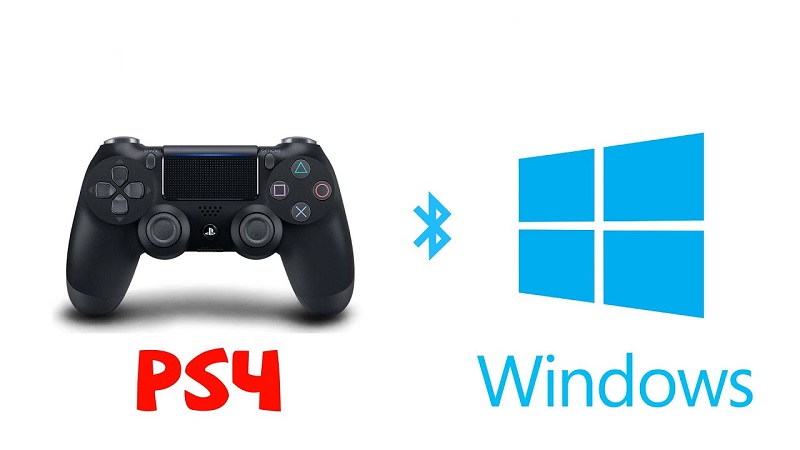
2. Hướng dẫn một vài cách kết nối tay cầm PS4 với PC phổ biến
Cách kết nối tay cầm PS4 với PC bằng cáp USB (Có dây)
Đây là cách kết nối tay cầm PS4 với PC đơn giản nhất, tỷ lệ thành công 100% và không lo về vấn đề pin hay độ trễ (delay). Các bước thực hiện:
- Chuẩn bị: Một sợi cáp USB chất lượng tốt (có khả năng truyền dữ liệu, không chỉ sạc thuần túy).
- Cắm kết nối: Cắm một đầu cáp vào cổng USB trên tay cầm PS4, đầu còn lại cắm vào cổng USB trên PC.
- Nhận diện thiết bị: Hệ điều hành Windows (Windows 10/11) sẽ tự động nhận diện thiết bị và cài đặt driver phù hợp. Đèn LED trên tay cầm PS4 sẽ sáng lên (thường là màu cam hoặc xanh dương), báo hiệu thiết bị đã sẵn sàng hoạt động.
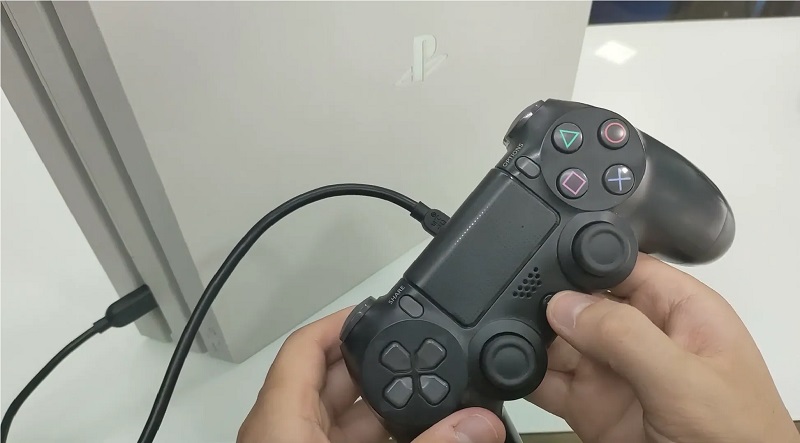
Cách kết nối tay cầm PS4 với PC qua Bluetooth (Không dây)
Nếu bạn muốn không gian chơi game gọn gàng, không bị vướng víu bởi dây cáp thì cách kết nối tay cầm PS4 với PC qua Bluetooth là sự lựa chọn hoàn hảo. Tuy nhiên, máy tính của bạn phải hỗ trợ Bluetooth (Laptop hoặc PC có mainboard tích hợp Bluetooth/sử dụng USB Bluetooth Dongle).
Các bước thực hiện:
- Bước 1: Trên tay cầm PS4, bạn nhấn và giữ đồng thời tổ hợp phím Share và phím PS (Logo PlayStation) trong khoảng 3 – 5 giây.
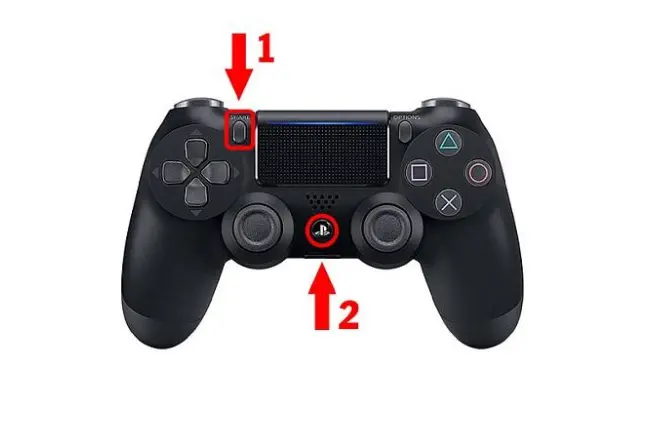
- Bước 2: Chờ cho đến khi dải đèn LED phía sau tay cầm nhấp nháy liên tục màu trắng. Điều này nghĩa là tay cầm đang trong chế độ dò tìm (Pairing Mode).
- Bước 3: Trên PC, bạn bấm tổ hợp phím Windows + I để mở giao diện Settings -> Chọn Bluetooth & other devices.
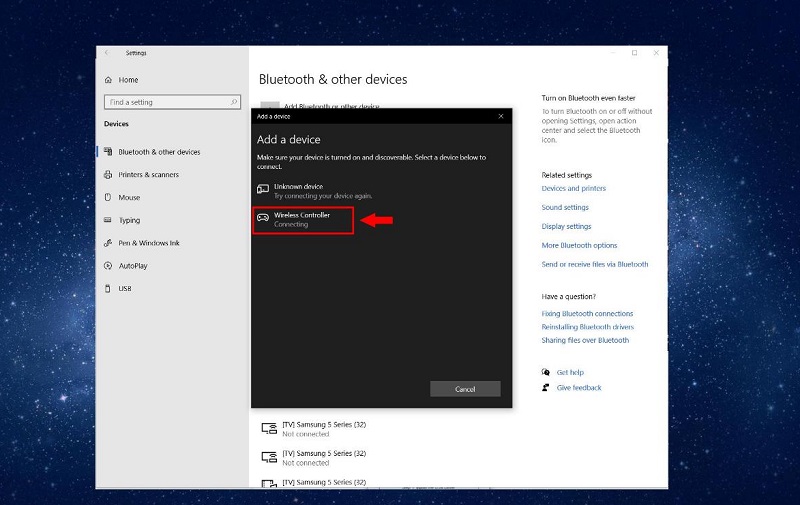
- Bước 4: Gạt công tắc bật Bluetooth lên, sau đó nhấn vào Add device (Thêm thiết bị) -> Chọn dòng Bluetooth.
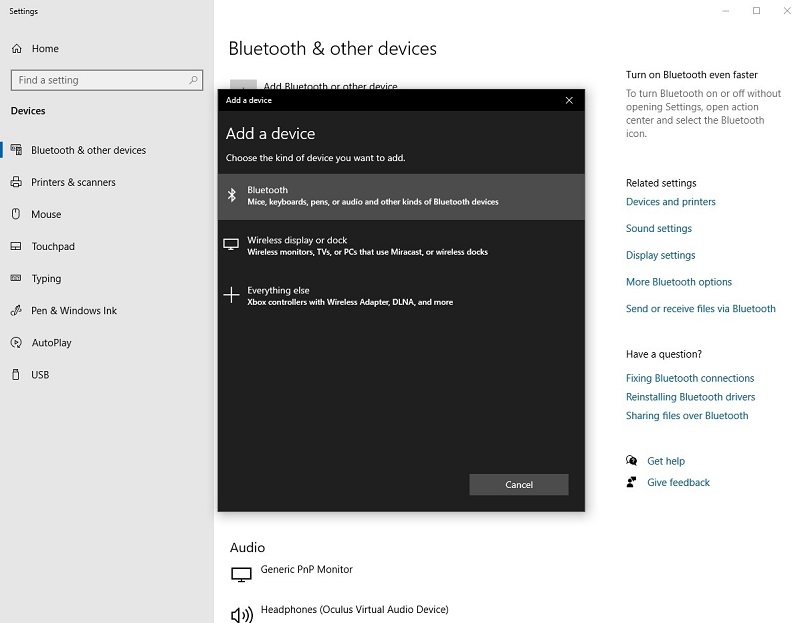
Bước 5: Hệ thống sẽ quét các thiết bị xung quanh. Khi tên Wireless Controller xuất hiện, hãy nhấn vào đó để tiến hành kết nối. Khi đèn trên tay cầm ngừng nhấp nháy và chuyển sang sáng hẳn, quá trình kết nối đã thành công.
3. Khắc phục các lỗi thường gặp khi kết nối tay cầm PS4 với PC
Trong quá trình thực hiện, bạn có thể gặp phải một số sự cố ngoài ý muốn. Dưới đây là các lỗi phổ biến khi kết nối tay cầm PS4 với PC và cách xử lý nhanh:
PC không nhận tay cầm khi cắm cáp USB
- Nguyên nhân: Dây cáp lỗi, lỏng cổng hoặc cáp đó chỉ có chức năng sạc.
- Cách sửa: Thay một sợi cáp mới (ưu tiên cáp zin theo máy hoặc cáp chính hãng có hỗ trợ truyền dữ liệu). Thử chuyển sang cắm ở các cổng USB khác trên máy tính (ưu tiên cổng USB 3.0 phía sau thùng máy đối với PC).
Tay cầm liên tục mất kết nối Bluetooth hoặc bị delay
- Nguyên nhân: Nhiễu sóng Bluetooth hoặc khoảng cách quá xa, dung lượng pin tay cầm quá thấp.
- Cách sửa: Sạc đầy pin cho tay cầm trước khi chơi. Nếu dùng USB Bluetooth Dongle, hãy cắm nó ở vị trí thông thoáng, tránh bị che khuất bởi vỏ thùng máy bằng kim loại.
Game không nhận nút hoặc sai lệch vị trí nút bấm
- Nguyên nhân: Xung đột driver hoặc game không hỗ trợ trực tiếp chuẩn PS4.
- Cách sửa: Mở phần mềm DS4Windows, vào phần Settings và tích chọn vào ô Hide DS4 Controller. Hành động này giúp ẩn driver gốc của PS4 và chỉ giữ lại driver giả lập Xbox, giúp game nhận diện chuẩn xác 100%.
4. Top các loại tay cầm chơi game phổ biến và đáng mua nhất
Để có những trải nghiệm combat mượt mà nhất, việc sở hữu một chiếc tay cầm phù hợp là điều vô cùng quan trọng. Hãy cùng điểm qua các loại tay cầm chơi game phổ biến nhất hiện nay:
DualShock
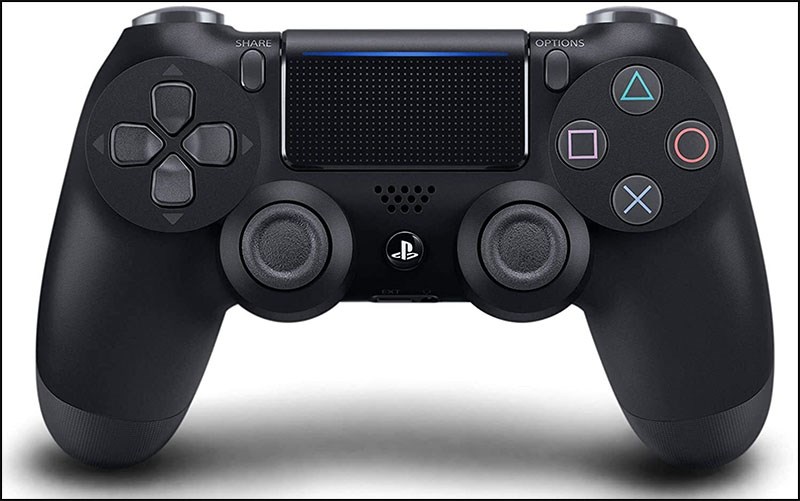
DualShock là tên gọi của dòng gamepad huyền thoại gắn liền với các thế hệ từ PS2 đến PS4, nổi bật nhờ công nghệ rung chân thực. Đến thế hệ PS5, Sony đã nâng cấp lên dòng DualSense với màu sắc trắng – đen thời thượng và phản hồi xúc giác đỉnh cao. Trong đó, DualShock với sắc đen bóng truyền thống vẫn là lựa chọn cực kỳ quen thuộc của nhiều game thủ.
Rapoo
Đây là dòng tay cầm sở hữu thiết kế công thái học gọn nhẹ và có khả năng chống trượt hiệu quả. Các sản phẩm của Rapoo có tính linh hoạt cao, hỗ trợ tốt cho cả hệ điều hành Windows lẫn các thiết bị Android.
Nintendo
Đại diện tiêu biểu là Pro Controller với thiết kế công thái học ôm tay, nút bấm có độ nảy tốt và cần analog siêu nhạy. Bên cạnh đó, bộ đôi Joy-Con kết hợp cùng Handgrip cũng mang lại sự tiện lợi và trải nghiệm chơi game linh hoạt độc nhất cho game thủ.
Xbox
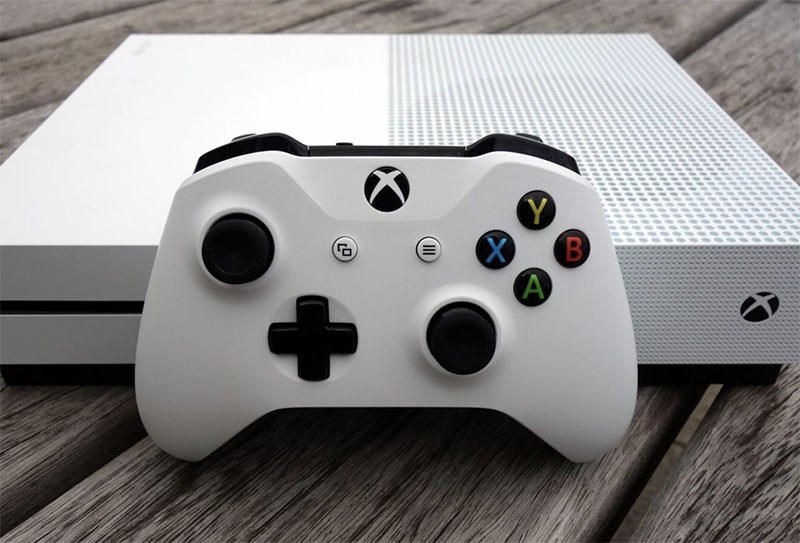
Các sản phẩm từ Microsoft luôn dẫn đầu về độ tương thích. Nếu Xbox 360 là dòng đời đầu vẫn được ưa chuộng đến nay nhờ giá thành rẻ và hoạt động bền bỉ, thì Xbox One S lại ghi điểm bằng chất liệu nhựa nhám mờ cao cấp, giúp chống trơn trượt và mang lại cảm giác cầm nắm vô cùng thoải mái.
5. Hướng dẫn cách sạc tay cầm PS4 đúng cách và bền pin
Để sạc tay cầm trên máy PlayStation 4 hoặc PS4 Pro, bạn chỉ cần dùng cáp USB kết nối tay cầm trực tiếp với thân máy. Quá trình sạc sẽ bắt đầu khi máy game đang bật hoặc đang ở chế độ nghỉ (Rest Mode/Standby). Trong lúc sạc, bạn có thể kiểm tra mức dung lượng pin bất cứ lúc nào bằng cách nhấn và giữ nút PS (Logo PlayStation) để xem thanh hiển thị trên màn hình.
Khi máy đang ở chế độ nghỉ, dải đèn LED trên tay cầm sẽ nhấp nháy màu cam để báo hiệu đang sạc và sẽ tự động tắt hẳn sau khi pin đã được nạp đầy.
Những lưu ý quan trọng các game thủ cần nắm để bảo vệ tuổi thọ pin:
- Thời gian sạc tiêu chuẩn: Mất khoảng 2 giờ để sạc đầy hoàn toàn một chiếc tay cầm từ trạng thái cạn pin.
- Nhiệt độ môi trường: Nên sạc tay cầm trong môi trường có nhiệt độ phòng từ 10°C đến 30°C. Sạc ở nơi quá nóng hoặc quá lạnh sẽ làm giảm hiệu suất và ảnh hưởng xấu đến tuổi thọ của pin.
- Tối ưu hóa thời lượng pin: Độ bền của pin phụ thuộc rất lớn vào thói quen sử dụng và cách bảo quản. Để tiết kiệm năng lượng, bạn nên vào phần Cài đặt tiết kiệm năng lượng (Power Saving Settings) trên máy PS4, thiết lập tính năng tự động tắt tay cầm khi không sử dụng và cấp nguồn cho các cổng USB ngay cả khi máy đang ở chế độ nghỉ.
Việc nắm vững cách kết nối tay cầm PS4 với PC sẽ giúp bạn mở ra không gian giải trí đỉnh cao ngay trên chiếc máy tính của mình. Góc TechZ chúc các bạn thực hiện thành công và có những trải nghiệm chơi game thật tuyệt vời!





Bình luận 0