

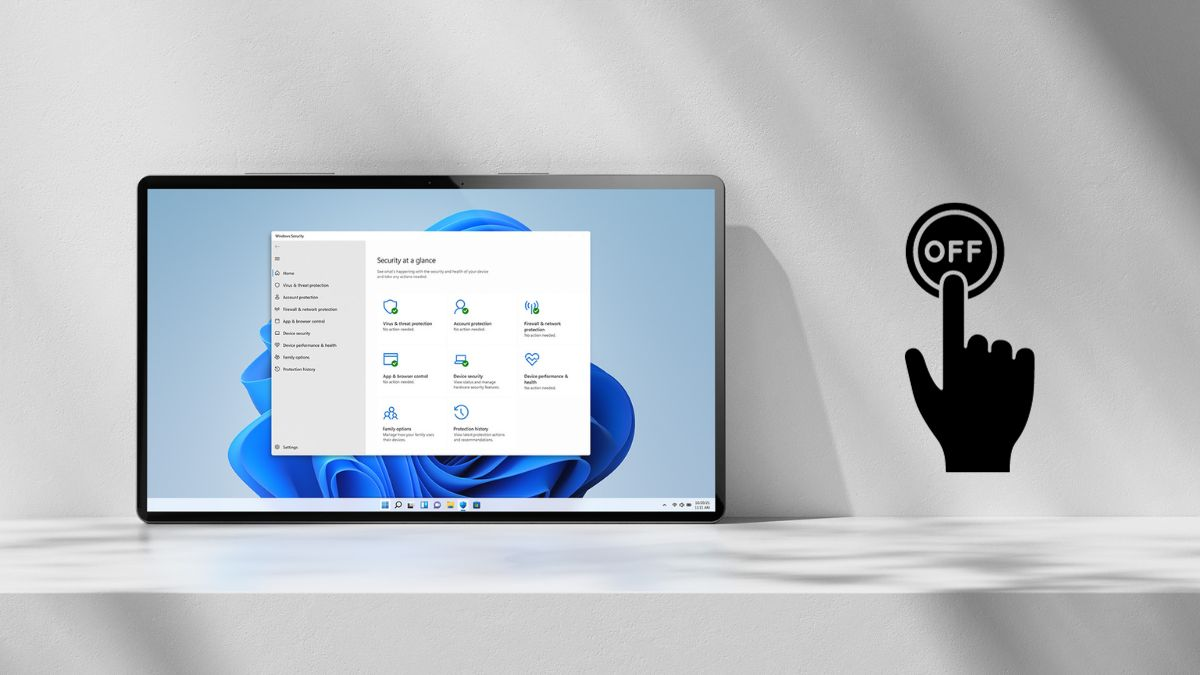
Bạn đang hào hứng cài đặt một phần mềm đồ họa chuyên nghiệp, một bản mod game tâm huyết hay một công cụ tùy chỉnh hệ thống, nhưng ngay khi vừa mở file cài đặt lên, Windows 11 lại lập tức hiện thông báo chặn hoặc tự động “thủ tiêu” file đó vì cho rằng nó độc hại?
Đường bỡ ngỡ, đây là cơ chế bảo vệ mặc định cực kỳ nghiêm ngặt của Microsoft. Tuy nhiên, để giải quyết vấn đề này, bạn hoàn toàn không cần phải cài đặt các phần mềm diệt virus bên thứ ba hay can thiệp sâu để tắt bỏ trình bảo vệ vĩnh viễn. Bài viết này sẽ hướng dẫn bạn cách tắt tạm thời Windows Defender trên Windows 11 cực nhanh, giúp bạn cài đặt ứng dụng thành công 100% mà vẫn bảo toàn độ an toàn cho hệ thống.
Tại sao chỉ nên tắt TẠM THỜI chứ không nên tắt VĨNH VIỄN?
Việc tắt Windows Defender vĩnh viễn (Disable permanent) là một sai lầm nghiêm trọng mà nhiều người dùng thường mắc phải. Hệ quả là chiếc máy tính của họ sẽ rơi vào trạng thái “trần trụi”, hoàn toàn bất lực trước mọi đợt tấn công từ môi trường Internet độc hại. Tại sao phương pháp tắt tạm thời (Temporary disable) luôn được các chuyên gia khuyến nghị?
- Cơ chế tự động khôi phục thông minh: Tính năng tắt tạm thời được Microsoft thiết kế như một “bộ đếm thời gian” bảo mật. Hệ thống sẽ tự động kích hoạt trở lại sau khi bạn tiến hành khởi động lại máy tính (Restart) hoặc sau một khoảng thời gian chờ nhất định. Điều này giúp loại bỏ hoàn toàn nguy cơ bạn quên bật lại trình diệt virus sau khi đã xử lý xong công việc.
- Bảo vệ an toàn tối đa cho dữ liệu: Không gian mạng hiện nay tràn ngập các loại mã độc tinh vi như Ransomware (mã độc tống tiền), Trojan, hay virus đào tiền ảo ẩn mình trong các quảng cáo. Việc chỉ tắt tạm thời đảm bảo máy tính không bị “phơi nhiễm” quá lâu trước các nguy cơ tấn công này.
- Vừa vặn thời gian xử lý tác vụ: Khoảng thời gian tắt tạm thời là hoàn toàn dư dả để bạn giải nén các tệp tin đuôi .zip, .rar, chạy file setup phần mềm .exe hoặc thực hiện các thao tác kích hoạt kỹ thuật số. Khi các tệp tin đã an vị trong hệ thống và đi vào hoạt động ổn định, bạn có thể ngay lập tức dựng lại hàng rào bảo mật.
Hướng dẫn chi tiết cách tắt tạm thời Windows Defender trên Win 11
Bước 1: Mở trình quản lý bảo mật Windows Security
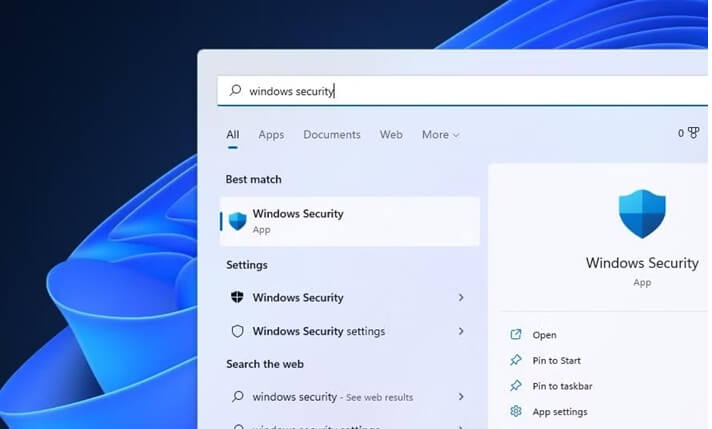
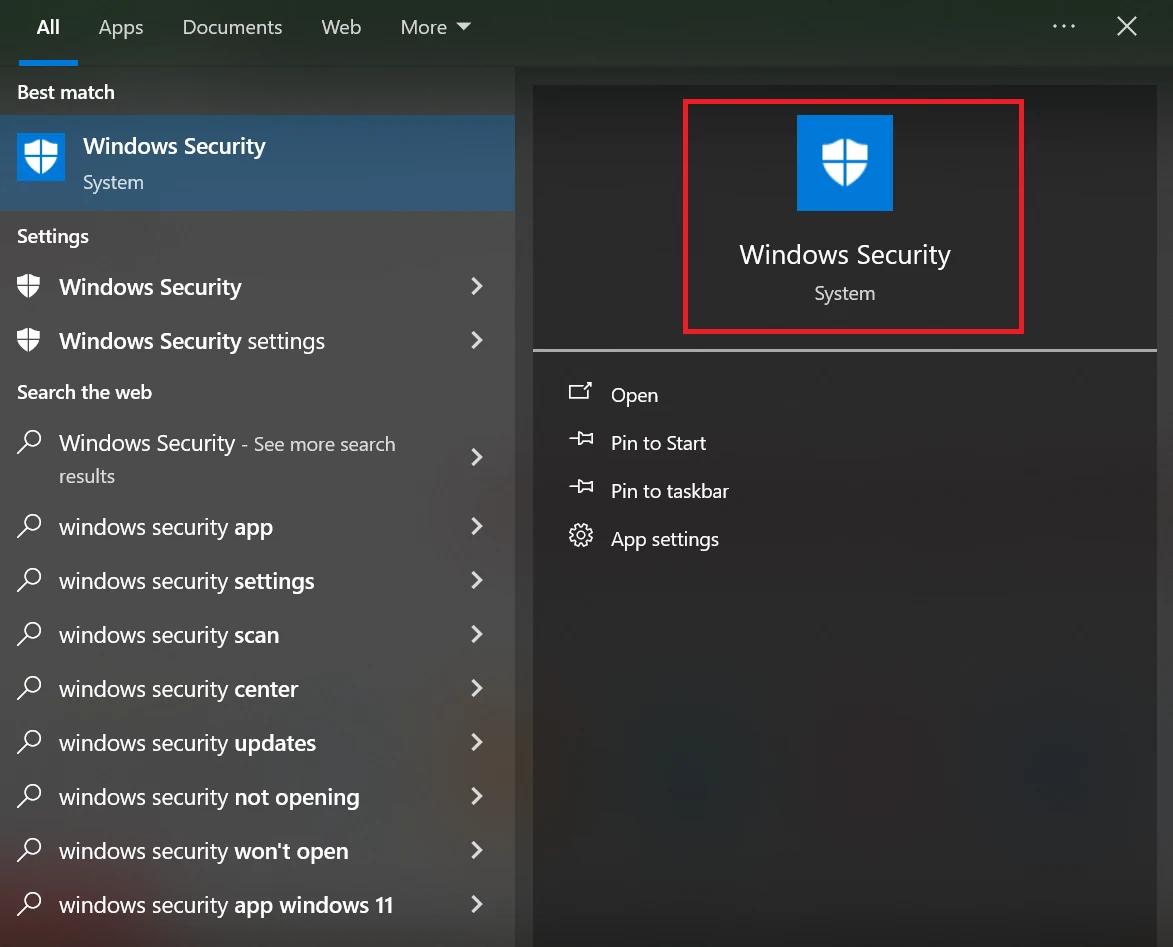
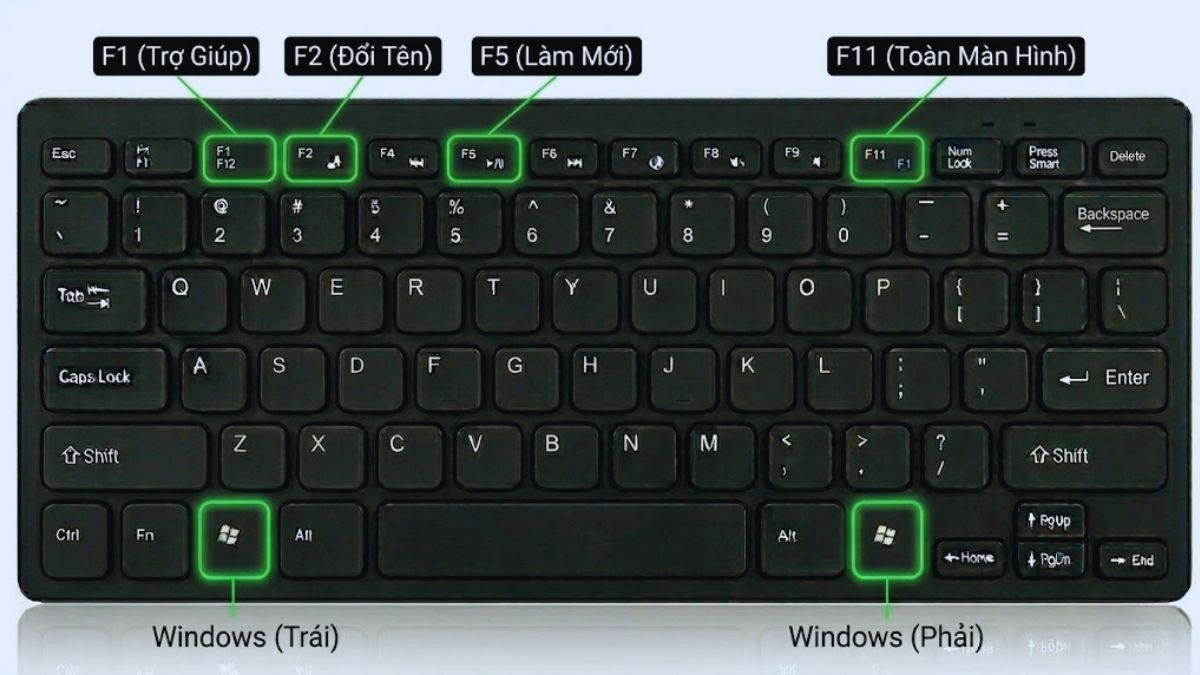
Bạn nhấn vào phím biểu tượng phím tắt Windows trên bàn phím để mở thanh công cụ Start Menu -> gõ từ khóa tìm kiếm Windows Security và nhấn phím Enter.
Mẹo thao tác nhanh: Bạn có thể quan sát xuống góc dưới cùng bên phải của màn hình chính (khu vực khay hệ thống, gần biểu tượng đồng hồ và Wi-Fi). Hãy nhấp chuột vào dấu mũi tên hướng lên, tìm và click thẳng vào biểu tượng chiếc khiên bảo mật màu trắng có dấu tích xanh.
Bước 2: Truy cập khu vực quản lý diệt virus của hệ thống
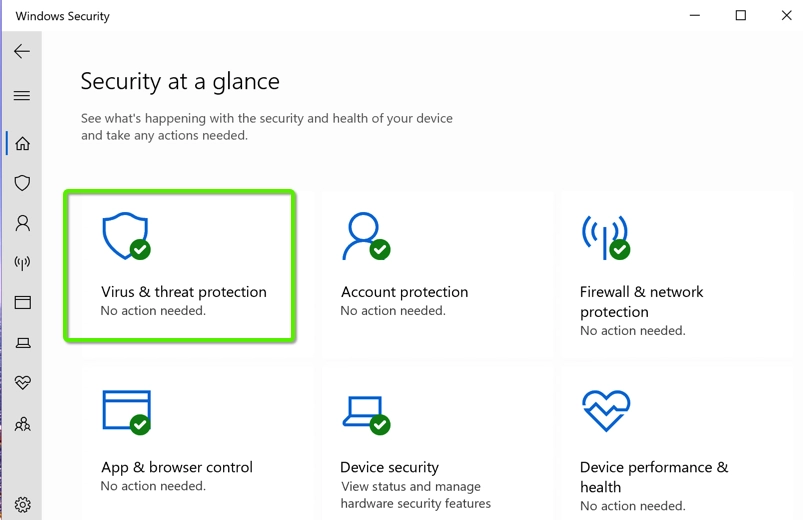
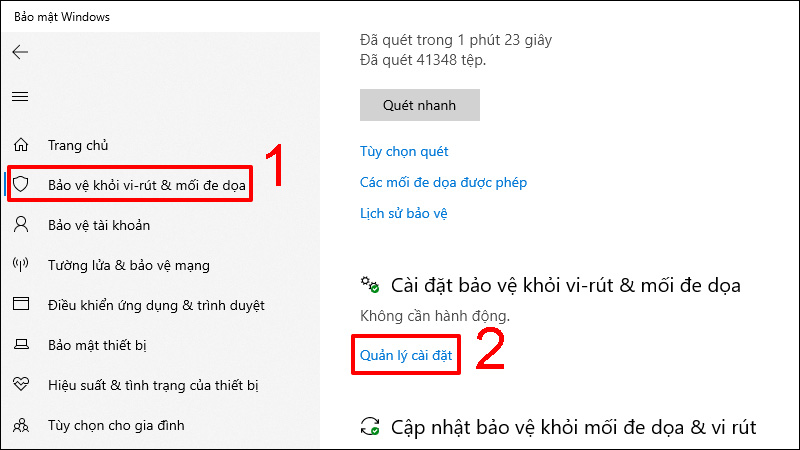
Khi giao diện tổng quan của bảng điều khiển Windows Security hiện lên, bạn sẽ nhìn thấy rất nhiều danh mục quản lý bảo mật khác nhau. Tại đây, hãy nhấp chuột chọn vào mục có biểu tượng hình hàng rào răng cưa mang tên Virus & threat protection (Bảo vệ khỏi mối đe dọa & virus).
Tại cửa sổ mới, bạn tìm đến phân vùng Virus & threat protection settings. Ngay bên dưới mục này, hãy nhấp chuột chọn vào dòng chữ màu xanh Manage settings (Quản lý các cài đặt).
Bước 3: Thực hiện tắt tính năng bảo vệ thời gian thực (Real-time protection)
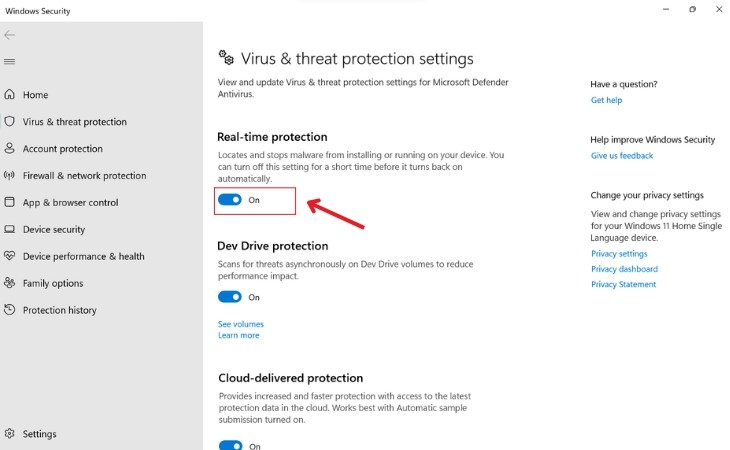
Tại giao diện Manage settings, mục trên cùng chính là Real-time protection (Bảo vệ theo thời gian thực). Bạn hãy nhấp chuột vào công tắc đang hiển thị chữ ON để chuyển nó sang trạng thái OFF. Ngay lập tức, hệ thống sẽ bật lên một bảng cảnh báo màu xanh mang tên User Account Control (UAC) để xác nhận xem có phải chính bạn là người thực hiện lệnh can thiệp này hay không, hãy nhấn chọn nút Yes để đồng ý cấp quyền.
Bước 4: Tắt tính năng chống can thiệp Tamper Protection (Bắt buộc với các app đặc thù)
Nếu bạn chỉ tắt Real-time protection, một số phần mềm can thiệp sâu vào cấu trúc registry hệ thống vẫn có thể bị chặn đứng bởi cơ chế chống sửa đổi cấu hình bảo mật.
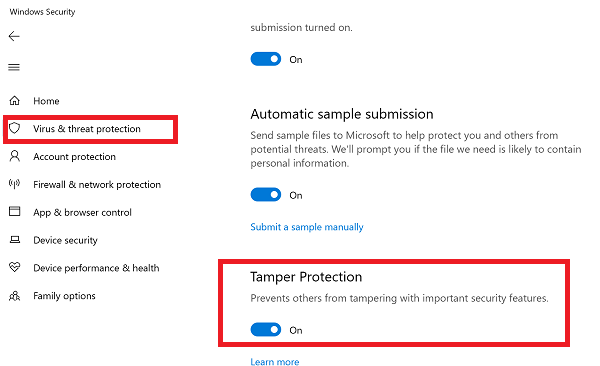
Do đó, tại chính cửa sổ giao diện Manage settings này, bạn hãy tiếp tục tìm đến mục mang tên Tamper Protection (Bảo vệ chống can thiệp) và thực hiện gạt công tắc từ trạng thái ON sang OFF tương tự như bước trên.
Giải pháp thay thế nâng cao: Thêm phần mềm vào danh sách loại trừ (Exclusions)
Việc tắt toàn bộ hệ thống phòng thủ dù là tạm thời đôi khi vẫn khiến một số người dùng cảm thấy bất an, đặc biệt là khi máy tính của họ đang lưu trữ nhiều tài liệu tài chính, công việc sống còn. Để giải quyết triệt để vấn đề này, Microsoft cung cấp một tính năng cực kỳ thông minh mang tên Exclusions (Danh sách loại trừ). Thay vì tắt toàn bộ hệ thống, bạn chỉ cần “gắn thẻ an toàn” cho riêng một tệp tin hoặc một thư mục cụ thể để Windows Defender hoàn toàn ngó lơ khi quét virus.
Quy trình thiết lập danh sách loại trừ chi tiết:
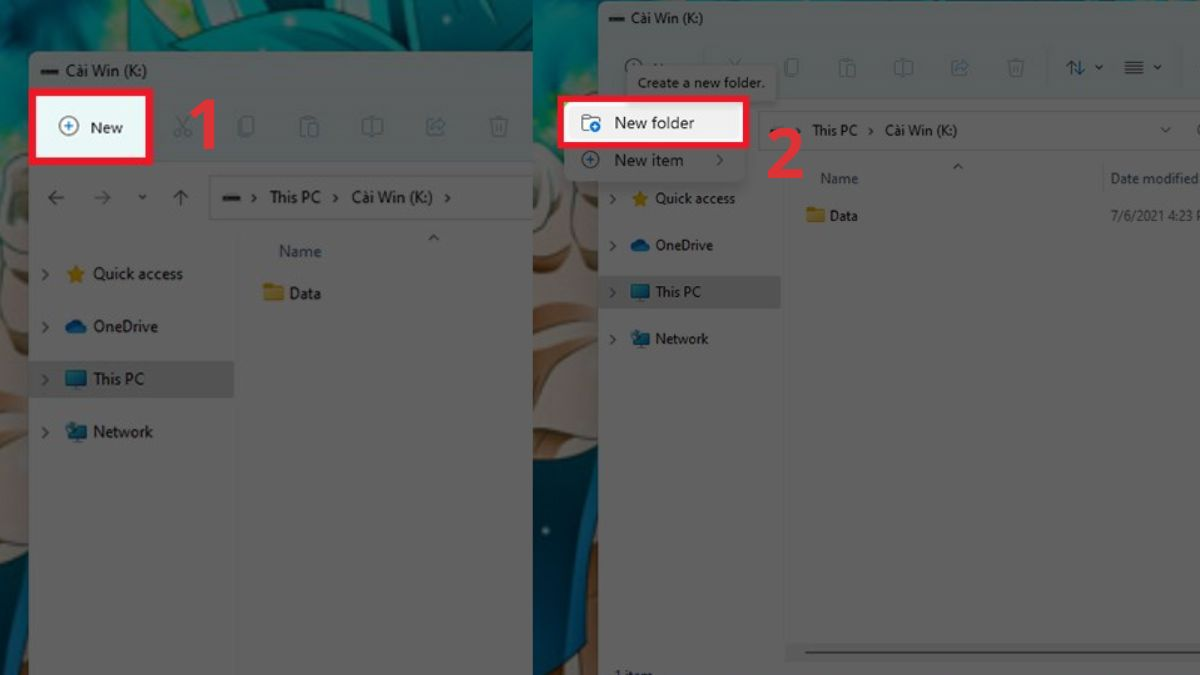
- Bước 1: Tạo sẵn một thư mục trống ở một phân vùng ổ đĩa bất kỳ (Ví dụ bạn tạo một thư mục tên là CaiPhanMem nằm ở ổ đĩa D).
- Bước 2: Truy cập vào giao diện quản lý theo đường dẫn: Mở Windows Security -> Chọn Virus & threat protection -> Click chọn Manage settings.
- Bước 3: Tại cửa sổ này, bạn thực hiện cuộn chuột xuống dưới cùng của trang, tìm đến mục Exclusions và nhấp chọn vào dòng chữ Add or remove exclusions.
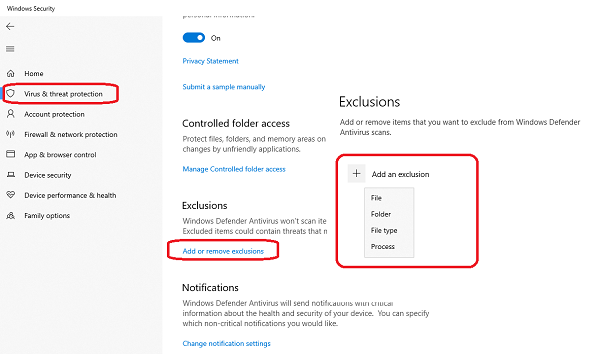
- Bước 4: Hệ thống sẽ yêu cầu quyền UAC, bạn nhấn Yes. Sau đó nhấp chuột vào nút dấu cộng Add an exclusion. Một menu thả xuống sẽ hiện ra với 4 sự lựa chọn: File (Tệp tin), Folder (Thư mục), File type (Định dạng file), Process (Tiến trình). Bạn hãy nhấp chọn mục Folder.
- Bước 5: Một cửa sổ duyệt file hiện ra, bạn tìm đến đúng thư mục CaiPhanMem vừa tạo ở Bước 1, nhấp chọn nó và nhấn nút Select Folder.
Cách bật lại Windows Defender an toàn sau khi hoàn thành cài đặt
Để đưa Windows Defender quay trở lại trạng thái chiến đấu, bạn có thể áp dụng một trong hai cách thức vô cùng đơn giản sau:
- Phương pháp thủ công siêu tốc: Bạn quay trở lại bảng điều khiển Windows Security -> Chọn Virus & threat protection -> Vào Manage settings. Lúc này bạn sẽ thấy các mục hiển thị cảnh báo đỏ kèm nút Turn on. Bạn chỉ cần click chuột vào nút Turn on tại hai mục Real-time protection và Tamper Protection để các công tắc tự động gạt về trạng thái ON xanh góc.
- Phương pháp tự động thông minh: Click vào Start Menu -> Chọn biểu tượng nguồn -> Nhấp chọn Restart để khởi động lại máy tính. Nhờ vào cơ chế tự bảo vệ thông minh được lập trình sẵn, hệ điều hành Windows 11 sẽ tự động quét lại cấu hình và kích hoạt đồng loạt tất cả các tính năng bảo mật về trạng thái an toàn cao nhất ngay khi máy vừa lên nguồn.
Các câu hỏi thường gặp
Tại sao tôi đã thực hiện gạt công tắc Real-time protection sang OFF thành công, nhưng khi click vào file setup thì nó vẫn lập tức bị biến mất?
Hiện tượng này xảy ra do hai nguyên nhân cốt lõi. Thứ nhất, có thể bạn mới chỉ tắt lớp bảo vệ thời gian thực mà chưa tắt tính năng Cloud-delivered protection (Bảo vệ dựa trên điện toán đám mây) nằm ngay phía dưới, khiến máy chủ đám mây vẫn kịp quét và ra lệnh chặn file. Thứ hai, có thể file cài đặt của bạn đã bị các trình duyệt web phổ thông như Google Chrome hay Microsoft Edge phát hiện và đưa vào danh sách chặn độc hại (SmartScreen) ngay từ bước bạn nhấn nút tải về, khiến file bị cô lập trước khi lưu xuống ổ cứng. Bạn cần vào mục Lịch sử tải về (Downloads) trên trình duyệt để chọn lệnh giữ lại file (Keep dangerous file).
Việc thực hiện tắt tạm thời Windows Defender như vậy có khiến máy tính của tôi bị nhiễm virus ngay lập tức hay không?
Quy trình này sẽ hoàn toàn an toàn với một điều kiện duy nhất: Bạn đã tải sẵn file cài đặt phần mềm từ trước và bạn hoàn toàn tin tưởng, biết rõ nguồn gốc xuất xứ của file đó (ví dụ file từ trang chủ nhà phát hành hoặc nguồn chia sẻ uy tín lâu năm).
Tại sao khi tôi truy cập vào mục Manage settings thì toàn bộ các công tắc đều bị mờ đi và xuất hiện dòng chữ cảnh báo “This setting is managed by your administrator”?
Thông báo kỹ thuật này xuất hiện nhằm báo hiệu rằng quyền can thiệp vào hệ thống bảo mật của máy tính hiện tại đã bị khóa hoặc bị giới hạn. Trường hợp này thường xảy ra nếu chiếc máy tính bạn đang dùng là máy được cấp bởi công ty, cơ quan doanh nghiệp hoặc trường học (đã bị quản trị viên CNTT áp đặt chính sách bảo mật chung thông qua Group Policy).
Kết bài
Windows Defender (Windows Security) trên Windows 11 ngày nay đã phát triển vượt bậc, trở thành một trong những công cụ diệt virus và bảo vệ hệ thống mạnh mẽ, tối ưu nhất thế giới mà không làm nặng máy. Việc công cụ này thường xuyên nhận diện nhầm và chặn các file cài đặt phần mềm crack hay bản mod game chỉ là một minh chứng cho thấy sự nhạy bén và nghiêm túc của hệ thống phòng thủ Microsoft.
Bằng việc trang bị cho mình kiến thức về cách tắt tạm thời hoặc sử dụng linh hoạt tính năng danh sách loại trừ (Exclusions), bạn đã có thể dễ dàng làm chủ chiếc máy tính của mình, cài đặt mọi ứng dụng phục vụ công việc và giải trí một cách trơn tru.


Bình luận 0