

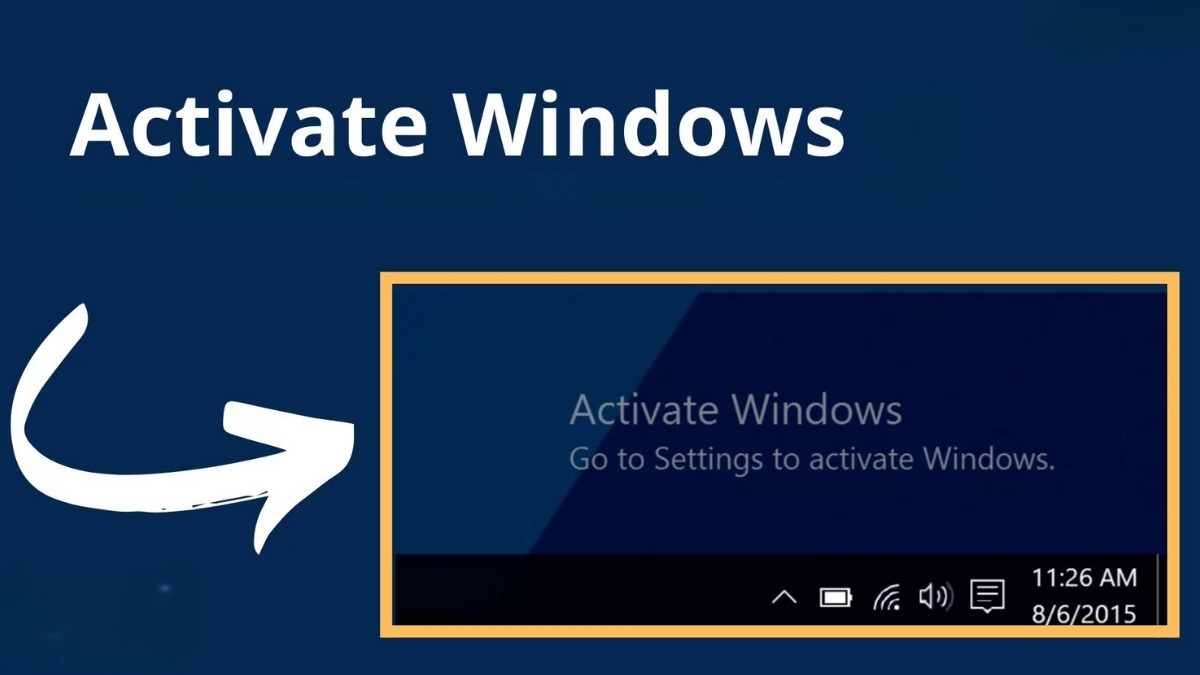
Khi cài đặt Windows 11, nhiều người đã tìm đến các công cụ bẻ khóa như KMSPico hay Tool 1-click không rõ nguồn gốc, dẫn đến hậu quả máy tính bị dính virus, trojan đào tiền ảo hoặc bị hack tài khoản ngân hàng. Bài viết này sẽ hướng dẫn bạn các cách active Windows 11 bản quyền mới nhất, an toàn và sạch 100% để kích hoạt hệ thống vĩnh viễn.
Tại sao bạn cần phải Active Windows 11?
Việc sử dụng một hệ điều hành Windows 11 “lậu” hoặc hết hạn dùng thử sẽ mang lại rất nhiều hệ lụy nghiêm trọng đến trải nghiệm hàng ngày và mức độ an toàn của dữ liệu:
- Mở khóa trọn vẹn tính năng cá personalization (Cá nhân hóa): Bạn có thể tự do thay đổi hình nền máy tính, tùy biến màn hình khóa, lựa chọn màu sắc chủ đề hệ thống, thay đổi font chữ hiển thị và sắp xếp lại các biểu tượng trên thanh Taskbar theo phong cách cá nhân của riêng mình.
- Đảm bảo hàng rào bảo mật tối đa: Hệ điều hành có bản quyền sẽ liên tục nhận được đầy đủ và sớm nhất các bản vá lỗi, cập nhật định kỳ từ máy chủ Microsoft.
- Duy trì hiệu năng vận hành ổn định: Khi sử dụng Windows không kích hoạt, bạn sẽ phải đối mặt với tình trạng máy tính bị tự động khởi động lại (Restart) sau một vài tiếng sử dụng liên tục do chính sách hết hạn dùng thử (Trial expire) của Microsoft. Active bản quyền sẽ giúp triệt tiêu hoàn toàn lỗi này, giữ cho máy hoạt động mượt mà 24/7.
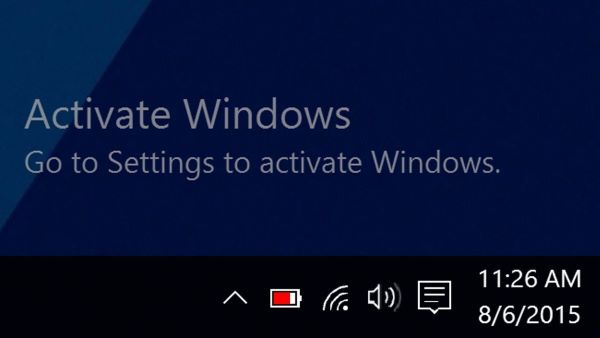
- Xóa bỏ hoàn toàn Watermark gây mất tập trung: Dòng chữ thông báo nhắc nhở active đáng ghét ở góc phải màn hình sẽ biến mất hoàn toàn.
Cách kiểm tra trạng thái kích hoạt của Windows 11 hiện tại
Trước khi tiến hành các bước kích hoạt, bạn cần phải kiểm tra xem trạng thái chính xác của hệ thống hiện tại ra sao, máy đã từng được kích hoạt ngầm chưa và quan trọng nhất là máy đang chạy phiên bản Windows 11 nào (Bản Home hay bản Pro) để lựa chọn phương thức active cho phù hợp.
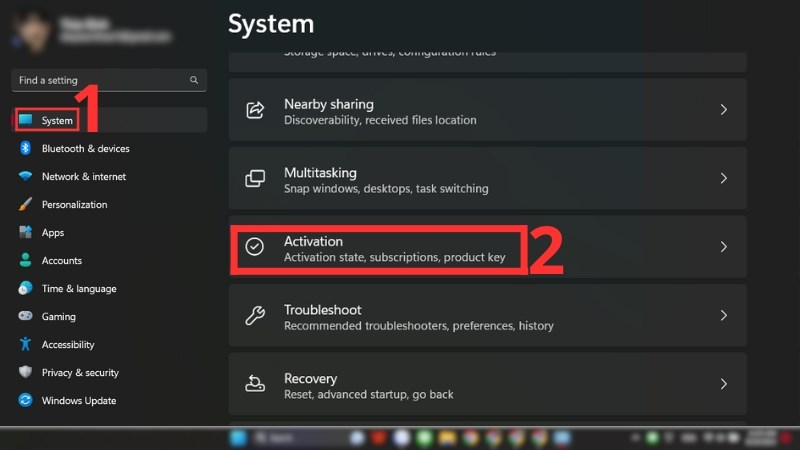
- Cách thực hiện: Bạn nhấn tổ hợp phím Windows + I để mở bảng Settings (Cài đặt) -> Tại danh mục menu bên trái, chọn mục System -> Di chuyển sang vùng không gian bên phải, cuộn xuống dưới và click chuột vào mục Activation (Kích hoạt).
Tại đây, bạn hãy chú ý quan sát hai thông số cốt lõi sau:
- Mục Edition: Sẽ cho bạn biết máy đang chạy phiên bản nào (Ví dụ: Windows 11 Pro hoặc Windows 11 Home).
- Mục Activation State: Bạn nhấp vào mũi tên để đọc kết quả trạng thái chi tiết:
- Nếu hiển thị chữ Active: Máy tính của bạn đã được kích hoạt bản quyền hợp lệ.
- Nếu hiển thị chữ Not active: Máy của bạn chưa được kích hoạt và bạn cần thực hiện theo các hướng dẫn dưới đây.
Hướng dẫn 3 cách Active Windows 11 Bản Quyền an toàn nhất
Cách 1: Active Windows 11 bằng Key bản quyền chính thống
Phương pháp này dành cho những người dùng đã tự bỏ chi phí mua mã Key bản quyền điện tử (Key ESD), key dạng hộp đĩa (Retail) hoặc key đính kèm theo máy từ nhà sản xuất (OEM) tại các đại lý phân phối công nghệ uy tín.
- Bước 1: Bạn truy cập vào giao diện quản lý bản quyền theo đường dẫn: Mở Settings -> Chọn System -> Nhấp chuột vào mục Activation.
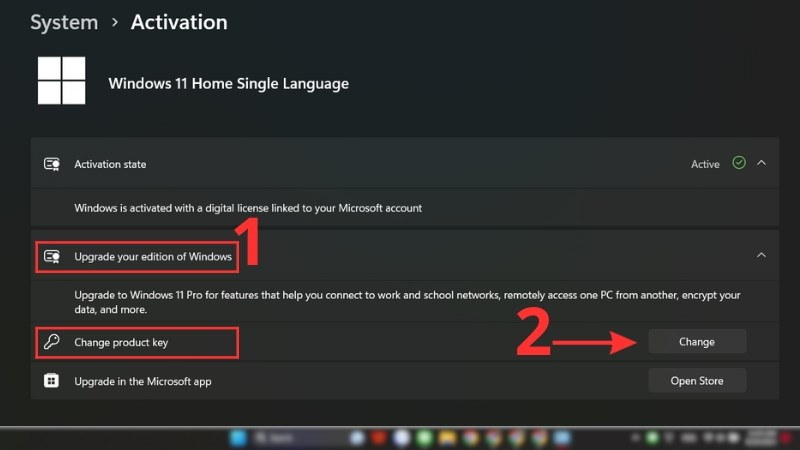
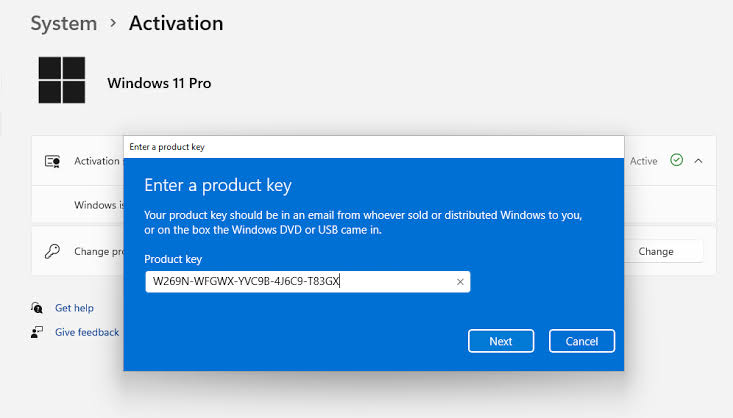
- Bước 2: Tại đây, bạn tìm đến mục có tên là Change product key (Thay đổi khóa sản phẩm) và nhấn vào nút Change màu xám nằm ở phía bên phải.
- Bước 3: Một hộp thoại màu xanh sẽ xuất hiện yêu cầu nhập mã. Bạn tiến hành nhập chính xác chuỗi ký tự bao gồm 25 chữ và số của mã Key bản quyền mà bạn sở hữu vào ô trống Product key.
- Bước 4: Nhấn vào nút Next -> hệ thống sẽ tải dữ liệu trong vài giây -> chọn tiếp nút Activate. Khi có thông báo thành công, dòng chữ watermark trên màn hình sẽ biến mất ngay lập tức.
Cách 2: Kích hoạt thông qua giấy phép kỹ thuật số (Digital License) liên kết tài khoản
Phương pháp cực kỳ tiện lợi này dành cho những người dùng trước đó đã sở hữu bản quyền Windows 10 hợp pháp và thực hiện nâng cấp miễn phí lên Windows 11, hoặc những người đã bỏ tiền mua trực tiếp giấy phép bản quyền số trên cửa hàng trực tuyến Microsoft Store.
- Bước 1: Bạn mở bảng điều khiển Settings lên -> tìm và chọn vào mục Accounts ở danh mục menu bên trái.
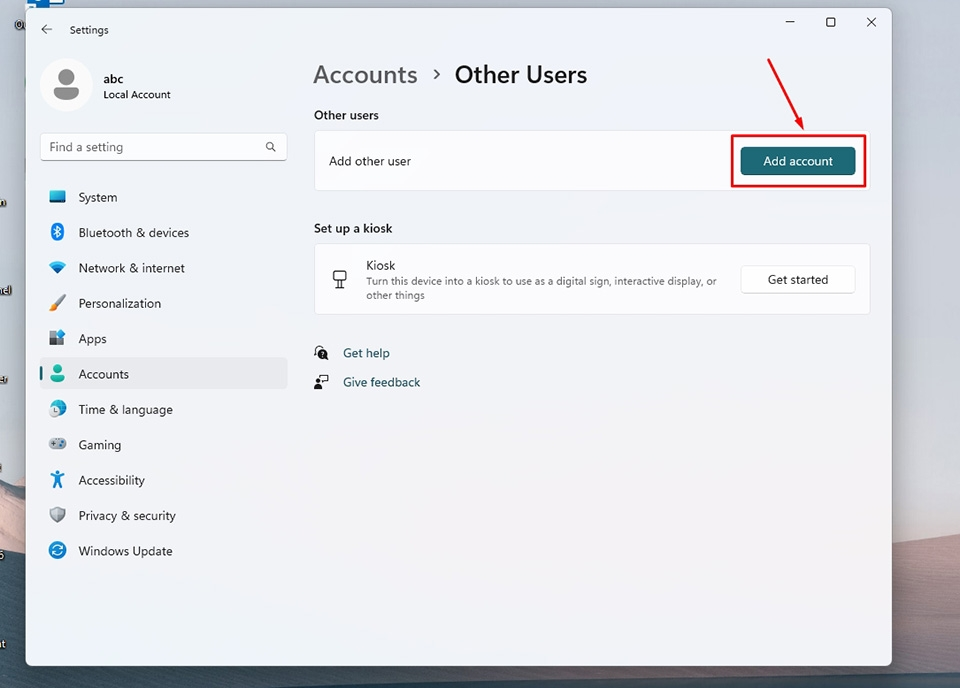
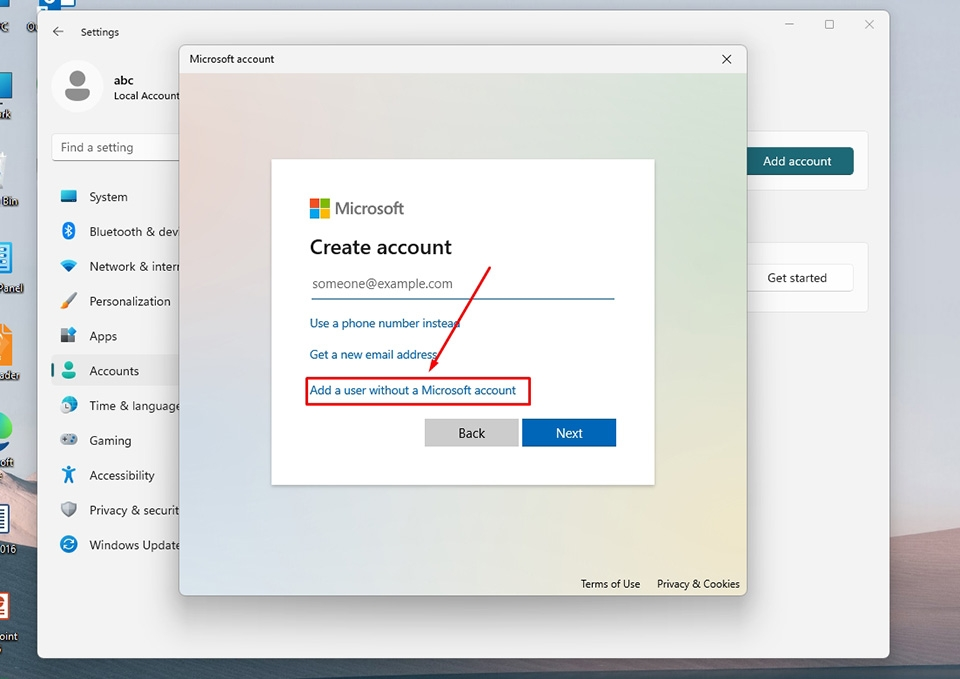
- Bước 2: Tiến hành nhấp vào mục đăng nhập tài khoản và điền chính xác thông tin tài khoản Microsoft cá nhân của bạn (Tài khoản có đuôi dạng @outlook.com hoặc @hotmail.com – chính là tài khoản đã được liên kết với giấy phép bản quyền trước đó).
- Bước 3: Sau khi đăng nhập thành công, bạn quay trở lại mục System -> Activation. Hệ thống của Microsoft sẽ tự động thực hiện một lệnh quét thông số phần cứng của máy tính, đối chiếu với tài khoản và tự động kích hoạt lại bản quyền cho bạn. Lúc này, dòng trạng thái kích hoạt sẽ chuyển sang một thông báo cực kỳ an tâm: “Windows is activated with a digital license linked to your Microsoft account”.
Cách 3: Sử dụng lệnh CMD chính thống cho môi trường doanh nghiệp/trường học (KMS)
Phương pháp này được thiết kế dành riêng cho môi trường doanh nghiệp, tập đoàn lớn hoặc các trường đại học, cho phép máy tính của nhân viên hoặc sinh viên tự động kết nối tới máy chủ cấp phép nội bộ của tổ chức để kích hoạt bản quyền hàng loạt một cách hợp pháp.
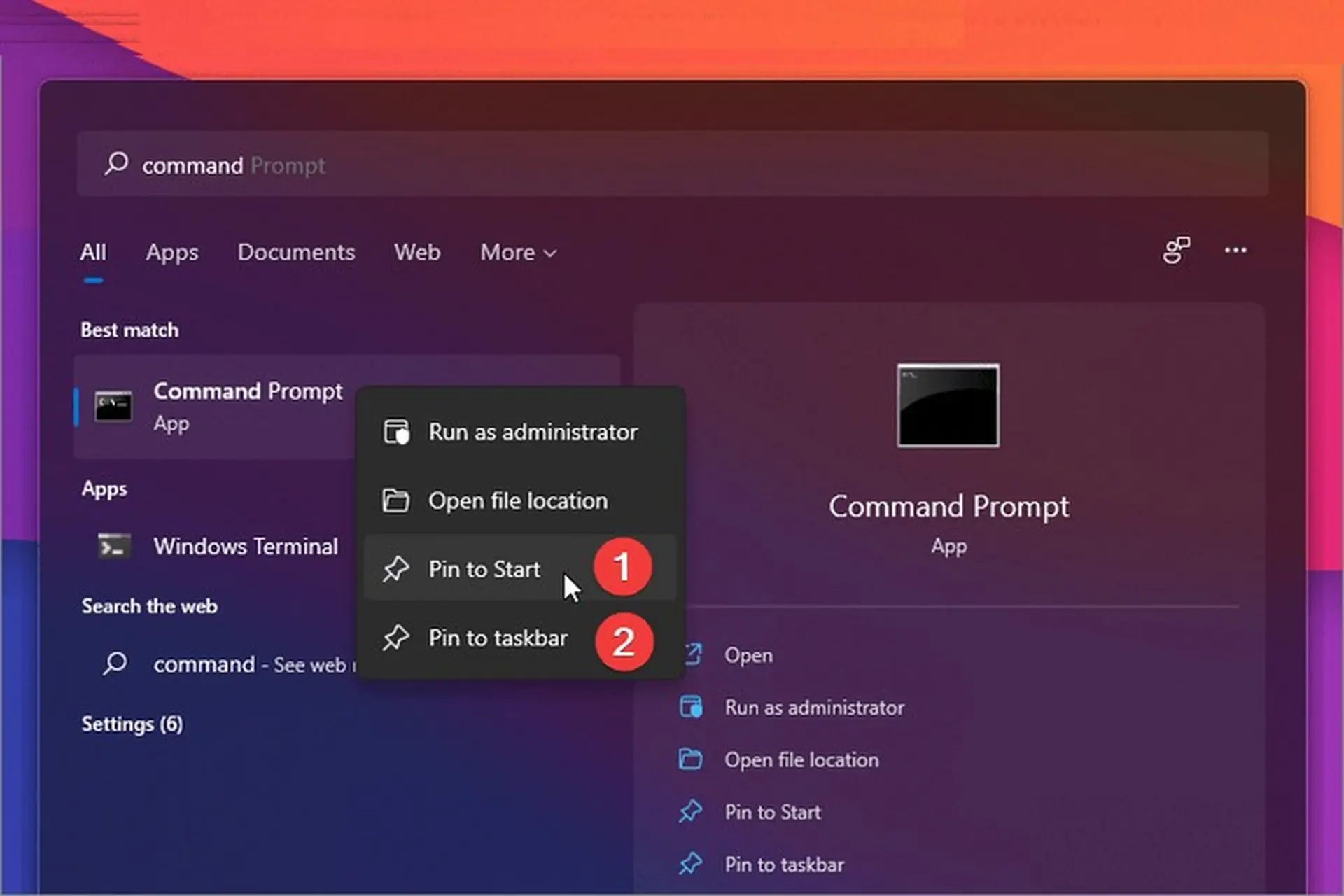
- Bước 1: Bạn nhấn vào biểu tượng tìm kiếm trên thanh Taskbar, gõ từ khóa cmd. Tại kết quả hiển thị Command Prompt, bạn kích chuột phải và chọn dòng Run as administrator để mở cửa sổ dòng lệnh dưới quyền quản trị viên cao nhất.
- Bước 2: Đầu tiên, bạn cần nạp mã khóa cài đặt máy khách KMS tiêu chuẩn do Microsoft cung cấp cho từng phiên bản. Bạn gõ lệnh sau và nhấn Enter: slmgr /ipk [KMS\_KEY\_TƯƠNG\_ỨNG]
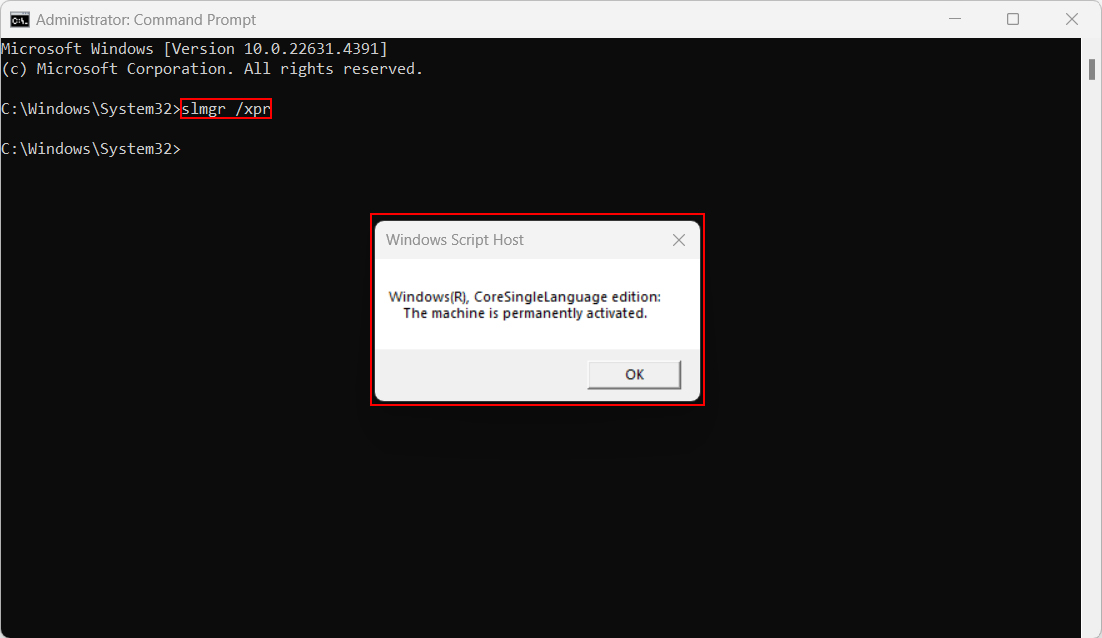
- Bước 3: Tiếp theo, tiến hành thiết lập địa chỉ kết nối tới máy chủ quản lý bản quyền KMS (Bạn có thể dùng địa chỉ máy chủ của trường học, công ty bạn hoặc máy chủ KMS công cộng hợp pháp). Gõ lệnh sau và nhấn Enter: slmgr /skms kms.digiboy.ir
- Bước 4: Cuối cùng, ban bố lệnh yêu cầu hệ thống thực hiện quá trình kích hoạt bản quyền trực tuyến ngay lập tức. Gõ lệnh sau và nhấn Enter: slmgr /ato
Cảnh báo: Có nên mua các loại Key Win 11 giá rẻ 50k – 100k trên mạng?
Hiện nay, dạo quanh một vòng trên các mạng xã hội hay các sàn thương mại điện tử lớn tại Việt Nam, người dùng rất dễ dàng bắt gặp các bài đăng quảng cáo, rao bán các loại Key bản quyền Windows 11 Pro với mức giá siêu rẻ, chỉ dao động từ 50.000đ đến 100.000đ. Bản chất và mức độ an toàn của các loại key này ra sao?
Xét về mặt thực tế, các loại key giá rẻ này phần lớn không phải là hàng giả, chúng hoàn toàn là key thật và bạn vẫn có thể nhập vào máy để kích hoạt thành công ngay lập tức ở thời điểm mua. Tuy nhiên, nguồn gốc của chúng lại nằm trong các vùng xám về mặt pháp lý của Microsoft. Hầu hết chúng là các loại Key MSDN (loại key cấp riêng cho các lập trình viên thử nghiệm phần mềm), Key Volume (key dự án cấp số lượng lớn cho các doanh nghiệp bị nhân viên tuồn lậu ra ngoài), hoặc Key OEM được bóc tách từ các máy tính cũ đã bị thanh lý.
Rủi ro lớn nhất khi bạn bỏ tiền mua các loại key này chính là tính không ổn định. Vì đây là hành vi vi phạm điều khoản sử dụng thương mại, Microsoft liên tục thực hiện các đợt quét định kỳ hàng tháng trên toàn cầu. Một khi hệ thống quét phát hiện ra mã key doanh nghiệp bị sử dụng sai mục đích cá nhân, họ sẽ lập tức đưa mã đó vào danh sách đen và thực hiện lệnh khóa (Block) hàng loạt.
Các câu hỏi thường gặp
Sau khi active bản quyền xong, nếu sau này tôi tiến hành cài đặt lại mới hoàn toàn (Reinstall) hệ điều hành thì có phải mua lại hoặc nhập lại key không?
Nếu máy tính của bạn trước đó đã được kích hoạt thành công bằng giấy phép kỹ thuật số hoặc key bán lẻ dạng Retail, thông tin định danh phần cứng (chủ yếu là mã ID của bo mạch chủ) đã được lưu trữ vĩnh viễn trên hệ thống máy chủ của Microsoft. Do đó, khi cài lại Win 11, ở bước hệ thống yêu cầu nhập key, bạn chỉ cần nhấn vào dòng chữ “I don’t have a product key”.
Tôi hiện đang có một mã Key kích hoạt của Windows 10 cũ, tôi có thể tận dụng nó để active cho Windows 11 được không?
Microsoft áp dụng chính sách hỗ trợ người dùng rất tối đa trong việc chuyển đổi thế hệ hệ điều hành. Bạn hoàn toàn có thể lấy mã Key của Windows 10 để kích hoạt trực tiếp cho Windows 11, với một điều kiện duy nhất là chúng phải cùng phiên bản với nhau..
Khi tôi nhập key vào hệ thống thì bị báo lỗi kèm dòng chữ “Windows reported that no product key was found” (Mã lỗi hiển thị cụ thể là 0xC004F213) thì phải xử lý thế nào?
Lỗi này rất hay gặp trên các dòng máy tính bàn tự lắp ráp linh kiện (PC Custom) hoặc máy mới mua chưa cài sẵn Win bản quyền. Để khắc phục triệt để lỗi này, bạn chỉ cần thực hiện đúng theo các bước nhập chuỗi mã key mới mua của mình tại mục Cách 1 để hệ thống ghi nhận bản quyền là xong.
Kết bài
Việc sở hữu một hệ điều hành Windows 11 có bản quyền đầy đủ không chỉ đơn thuần là giúp bạn loại bỏ dòng chữ watermark gây mất thẩm mỹ ở góc màn hình hay mở khóa các tính năng làm đẹp giao diện cá nhân. Hy vọng với những thông tin phân tích chuyên sâu và các bước hướng dẫn cụ thể trong bài viết, các bạn đã có thể tự lựa chọn và thực hiện kích hoạt bản quyền Windows 11 thành công cho chiếc máy tính của mình.

Bình luận 0