

Sau một thời gian dài sử dụng, chiếc máy tính Windows 11 của bạn bỗng nhiên chạy chậm, giật lag hoặc liên tục gặp lỗi màn hình xanh (BSOD) khó chịu. Bạn rất muốn cài đặt lại hệ điều hành để làm sạch máy nhưng lại luôn mang nỗi lo sợ sẽ làm mất sạch dữ liệu. Bài viết dưới đây sẽ hướng dẫn chi tiết từng bước reset Windows 11 đơn giản, giúp máy tính của bạn hồi sinh phong độ mạnh mẽ với tỉ lệ thành công đạt 100%.
Reset Windows 11 giữ lại dữ liệu là gì? Bạn sẽ mất những gì?
Về bản chất, đây chính là việc bạn kích hoạt công cụ Reset this PC tích hợp sẵn của Microsoft, nhưng chủ động thiết lập lệnh thực thi dưới tùy chọn Keep my files (Giữ lại các tệp tin của tôi).
Để bạn có thể hoàn toàn yên tâm trước khi bấm nút thực hiện, hãy cùng điểm qua bảng phân loại chi tiết những gì sẽ ở lại và những gì sẽ ra đi sau quá trình reset này:
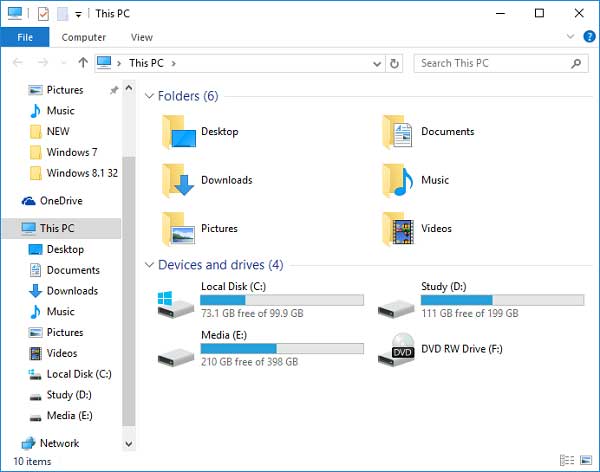
- Những dữ liệu tuyệt đối ĐƯỢC GIỮ LẠI: Toàn bộ các tệp tin cá nhân của bạn đang được lưu trữ ở tất cả các phân vùng ổ đĩa (bao gồm cả ổ hệ thống C và các ổ phụ như D, E…). Cụ thể, tất cả các dữ liệu nằm trong các thư mục mặc định của người dùng bao gồm: Documents (Tài liệu), Downloads (Tệp tin tải về), Pictures (Hình ảnh), Desktop (Các file bạn bày ngoài màn hình chính), Videos, Music… đều sẽ nguyên vẹn, không hề bị suy suyển một byte nào.
- Những gì CHẮC CHẮN SẼ BỊ MẤT:
- Toàn bộ các phần mềm và ứng dụng: Tất cả các phần mềm do bạn tự cài đặt thêm vào máy từ bên thứ ba (ví dụ như trình duyệt Google Chrome, bộ công cụ văn phòng Microsoft Office Word/Excel, phần mềm đồ họa Adobe Photoshop, các nền tảng chơi game như Steam, Discord…) đều sẽ bị xóa bỏ hoàn toàn.
- Các thiết lập hệ thống (Settings): Mọi tùy chỉnh cá nhân hóa của bạn về giao diện, cấu hình mạng Wi-Fi, cài đặt bảo mật, tài khoản… sẽ hoàn toàn bị xóa bỏ và quay trở về trạng thái cấu hình mặc định ban đầu của nhà sản xuất.
Các chuẩn bị quan trọng trước khi tiến hành Reset Win 11
Để đảm bảo an toàn tuyệt đối cho dữ liệu và tránh biến máy tính thành “gạch”, người dùng cần nghiêm túc thực hiện các bước chuẩn bị sau:
- Đảm bảo nguồn điện liên tục: Đối với người dùng máy tính xách tay, bạn hãy chắc chắn rằng thiết bị đã được sạc đầy pin và bắt buộc phải cắm cục sạc nguồn (Adapter) liên tục trong suốt quá trình hệ thống chạy reset. Nếu máy tính bị sập nguồn đột ngột giữa chừng do hết pin, tiến trình cài đặt sẽ bị gãy, dẫn đến lỗi hỏng phân vùng hệ thống (Corrupted Windows) và khiến máy không thể khởi động lại được nữa.
- Chủ động sao lưu (Backup) các dữ liệu sống còn: Với những tài liệu cực kỳ quan trọng ảnh hưởng trực tiếp đến công việc hoặc tiền bạc, bạn nên bỏ ra 5 phút để copy chúng sang một chiếc USB rời, ổ cứng di động hoặc tải trực tiếp lên các dịch vụ lưu trữ đám mây như Google Drive, OneDrive.
- Chuẩn bị kết nối Internet ổn định: Nếu bạn có ý định lựa chọn phương thức cài đặt Windows thông qua đám mây (Cloud Download), hãy đảm bảo rằng máy tính đang được kết nối với một đường truyền mạng Wi-Fi ổn định hoặc tốt nhất là cắm dây mạng LAN trực tiếp.
Hướng dẫn chi tiết các bước Reset Windows 11 không mất dữ liệu
Bước 1: Truy cập vào tính năng Reset this PC
Đầu tiên, bạn cần mở giao diện điều khiển chính của hệ điều hành bằng cách nhấp chuột vào biểu tượng Start Menu -> chọn Settings -> System -> quan sát sang vùng không gian bên phải, thực hiện cuộn chuột xuống phía dưới để tìm và nhấp chọn vào mục có tên là Recovery (Khôi phục).
Tại cửa sổ Recovery, bạn sẽ nhìn thấy mục Reset this PC -> chọn Reset PC màu xám ở góc bên phải để bắt đầu kích hoạt trình cài đặt.
Bước 2: Chọn chế độ giữ lại file cá nhân
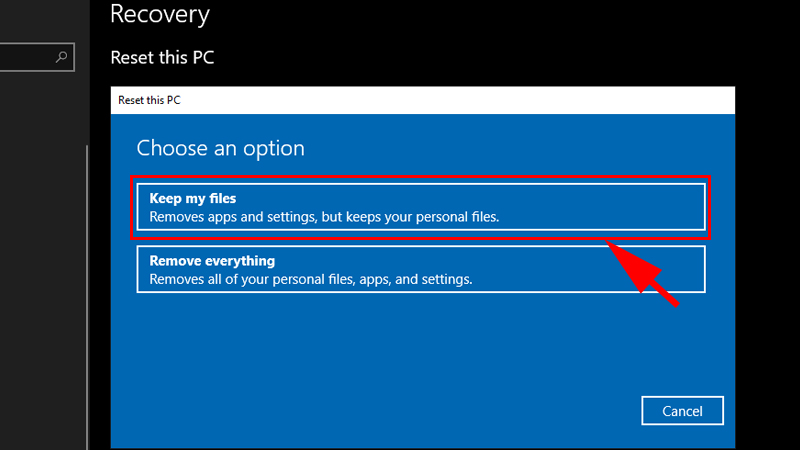
Ngay sau đó, một cửa sổ màu xanh hoặc đen sẽ bật lên ngay giữa màn hình mang đến cho bạn hai sự lựa chọn mang tính quyết định:
- Keep my files: Xóa bỏ toàn bộ các ứng dụng cài thêm và đưa các cài đặt về mặc định, nhưng giữ lại vẹn nguyên toàn bộ các tệp tin cá nhân của bạn. (Bạn bắt buộc phải nhấp chuột chọn vào dòng này).
- Remove everything: Xóa sạch sành sanh mọi thứ, bao gồm cả file cá nhân, app và các phân vùng ổ đĩa để biến máy thành một chiếc máy trống rỗng hoàn toàn. (Tuyệt đối không chọn dòng này nếu không muốn mất dữ liệu).
Bước 3: Chọn cách thức cài đặt lại Windows (Cloud hay Local)
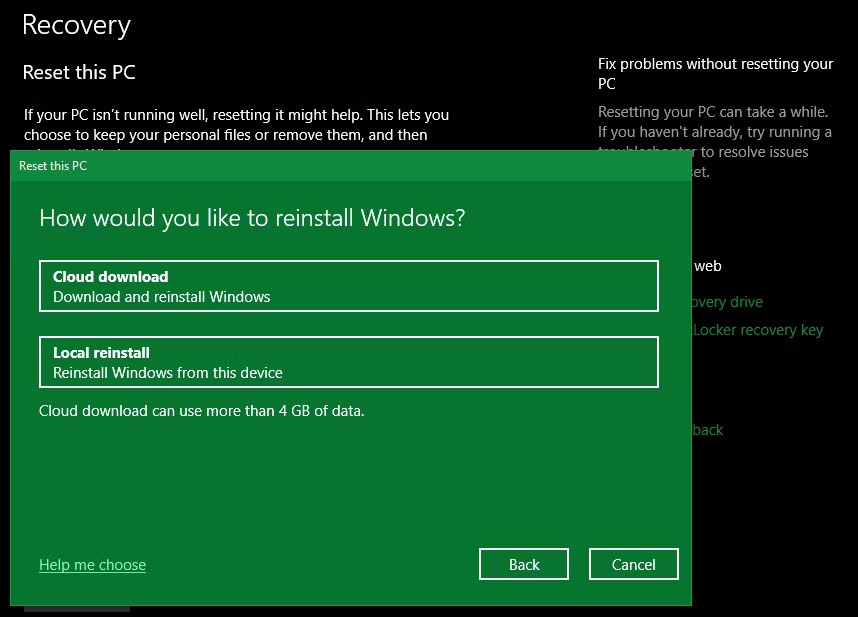
Sau khi chọn giữ lại file, Windows 11 sẽ tiếp tục đưa ra câu hỏi yêu cầu bạn lựa chọn phương thức nạp lại bộ cài đặt hệ điều hành. Hệ thống sẽ cung cấp hai trường phái:
- Cloud download: Khi chọn dòng này, máy tính của bạn sẽ chủ động kết nối trực tiếp với máy chủ chính thức của Microsoft để tải về một bản cài đặt Windows 11 phiên bản mới nhất, sạch sẽ nhất và hoàn toàn không nhiễm lỗi để đè lên máy.
- Local reinstall: Phương thức này sẽ tận dụng chính các tệp tin sao lưu cốt lõi sẵn có đang lưu trong phân vùng ẩn của máy bạn để tự cài lại.
Bước 4: Xác nhận và tiến hành Reset
Sau khi chọn phương thức cài đặt, hệ thống sẽ hiển thị một bảng tổng hợp cài đặt Additional settings. Bạn chỉ cần nhấn Next để tiếp tục.
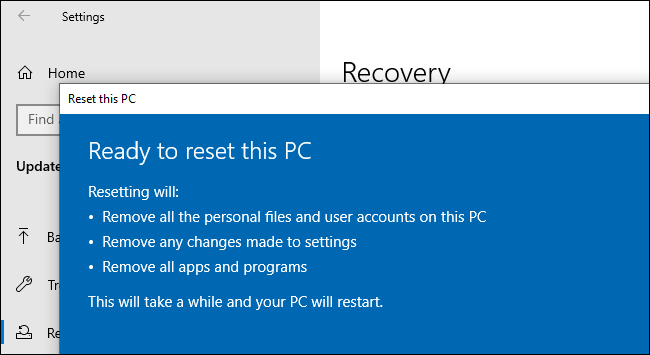
Cuối cùng, màn hình Ready to reset this PC hiện ra tóm tắt toàn bộ quy trình. Bạn chỉ cần nhấn vào nút Reset. Máy tính sẽ lập tức tự động khởi động lại và bước vào giai đoạn chạy phần trăm cấu hình tự động.
Cách Reset Windows 11 từ màn hình khóa (Khi máy bị treo, không vào được Settings)
Trong nhiều trường hợp thực tế tồi tệ hơn, hệ điều hành Windows 11 của bạn bị dính lỗi xung đột phần mềm quá nặng, máy bị treo cứng ngay từ màn hình đăng nhập hoặc liên tục lặp lại vòng lặp lỗi khiến bạn hoàn toàn không thể truy cập vào được màn hình chính chứ đừng nói đến việc mở bảng Settings. Đừng hoảng loạn, bạn vẫn có thể thực hiện lệnh reset giữ file ngay từ màn hình khóa (Lock Screen) bằng mẹo nâng cao sau đây:
- Cách thực hiện: Tại giao diện màn hình đăng nhập hoặc màn hình khóa của Windows 11, bạn di chuyển chuột xuống góc dưới cùng bên phải màn hình — nơi có biểu tượng nút Nguồn.
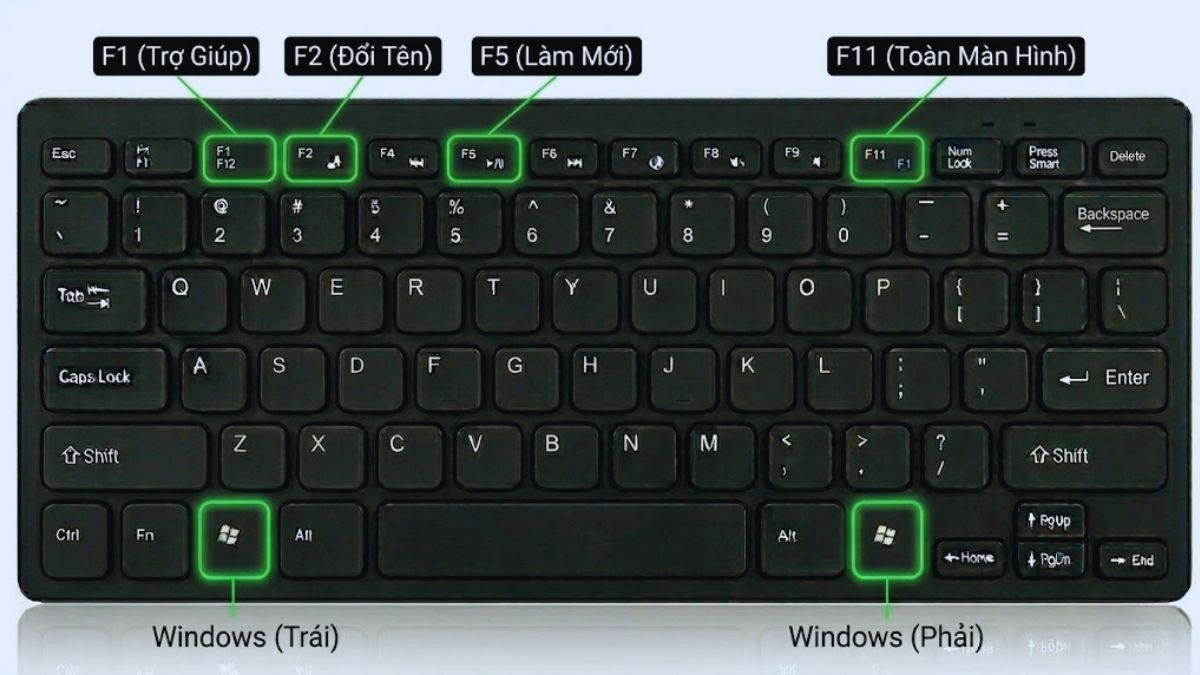
- Một tay nhấn và giữ chặt phím Shift trên bàn phím máy tính, đồng thời tay còn lại click chuột vào biểu tượng nút nguồn và chọn lệnh Restart (Khởi động lại).
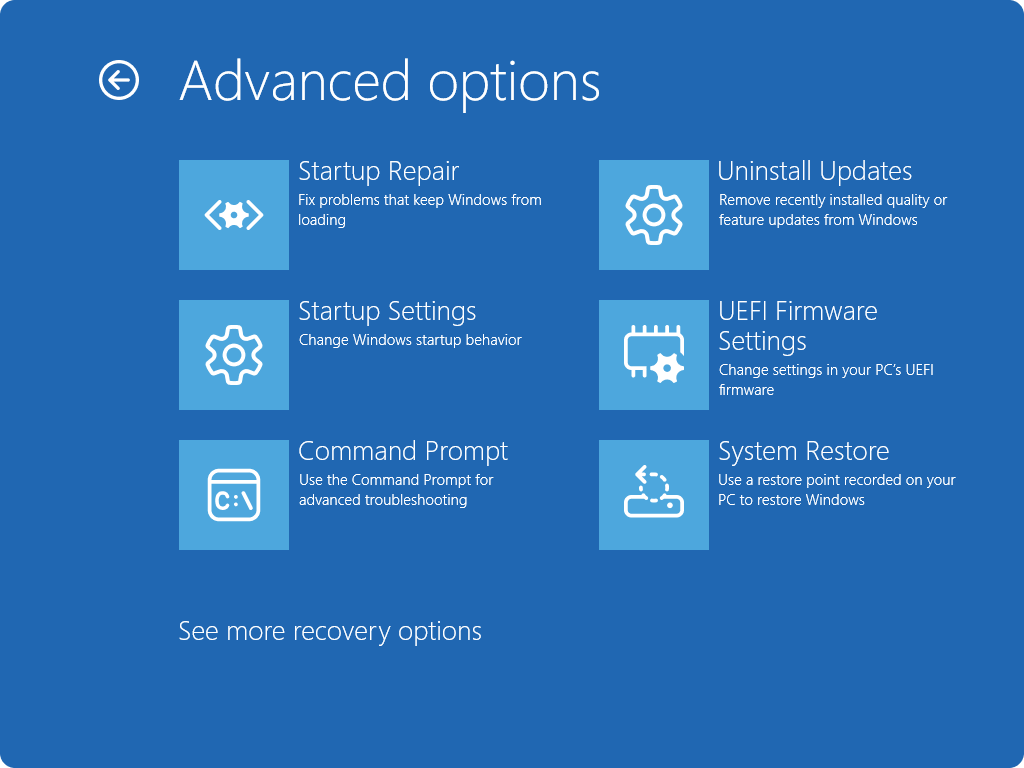
- Hãy tiếp tục giữ phím Shift cho đến khi màn hình máy tính chuyển sang một giao diện màu xanh màn hình phẳng chuyên dụng có tên là Advanced Startup (Chế độ khởi động nâng cao).
- Tại đây, bạn thực hiện click chuột chọn mục Troubleshoot (Sửa lỗi) -> chọn tiếp vào mục Reset this PC -> nhấp chọn dòng Keep my files và thực hiện các bước chọn Cloud hoặc Local tương tự như hướng dẫn ở trên để cứu sống lại chiếc máy tính của mình.
Các câu hỏi thường gặp
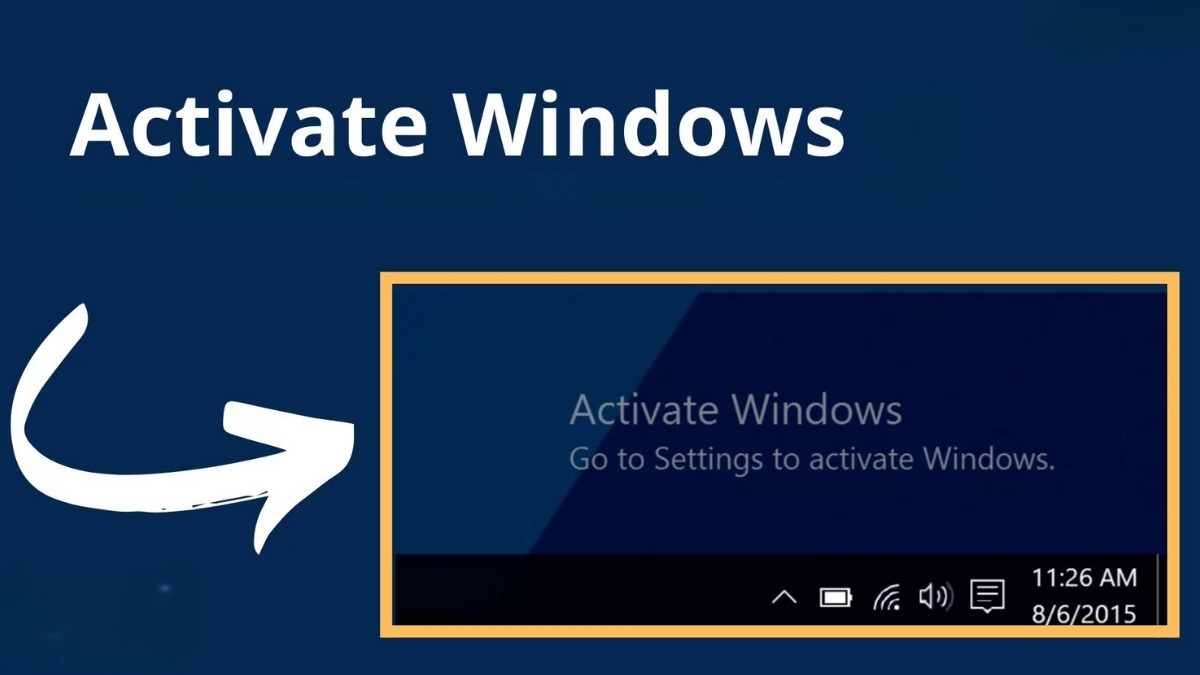
Sau khi Reset xong, máy tính của tôi có bị mất bản quyền kích hoạt Windows 11 không?
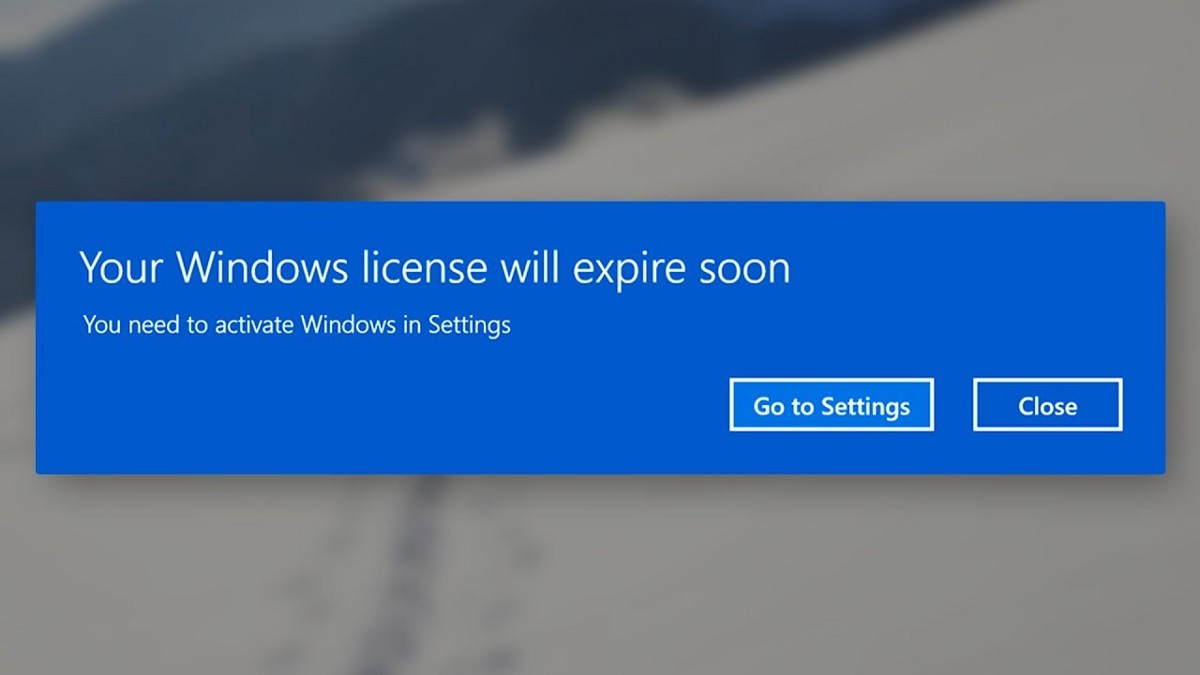
Hoàn toàn KHÔNG. Toàn bộ các máy tính chạy Windows 11 hiện đại ngày nay đều áp dụng cơ chế bản quyền kỹ thuật số (Digital License) được liên kết trực tiếp với bo mạch chủ (Mainboard) của máy hoặc đồng bộ thông qua tài khoản Microsoft của bạn. Tại sao quá trình reset của tôi lại bị treo đứng ở mức 35% hoặc 99% suốt cả tiếng đồng hồ, máy có bị hỏng không?
Đây là một hiện tượng hết sức bình thường và diễn ra rất phổ biến. Bạn tuyệt đối không được hoảng sợ mà bấm giữ nút nguồn để tắt máy ngang. Hãy kiên nhẫn chờ đợi thêm từ 1 đến 2 tiếng, hệ thống sẽ tự động chạy tiếp.
Sau khi khôi phục xong, tôi có thể tìm lại danh sách chính xác các phần mềm, ứng dụng đã bị xóa ở đâu để cài đặt lại?
Ngay sau khi quá trình reset hoàn tất và bạn đăng nhập vào được màn hình Desktop mới sạch sẽ, bạn sẽ nhìn thấy xuất hiện một tệp tin định dạng web mang tên Removed Apps.html nằm ngay trên màn hình. Bạn chỉ cần nhấp đúp chuột để mở file này lên, hệ thống sẽ hiển thị một danh sách bảng biểu thống kê đầy đủ, chính xác tên của toàn bộ các phần mềm cũ đã bị gỡ bỏ, thậm chí đính kèm cả đường link dẫn đến trang chủ của nhà phát triển để bạn thuận tiện tải lại.
Kết bài
Tính năng Reset this PC với tùy chọn giữ lại file thực sự là một giải pháp công nghệ tuyệt vời, mang tính đột phá giúp người dùng phổ thông có thể tự mình đóng vai trò là một kỹ thuật viên máy tính. Nó loại bỏ hoàn toàn những quy trình cài đặt rườm rà, phức tạp từ các bộ cài USB bên ngoài, xóa tan mọi rào cản sợ hãi về việc mất mát dữ liệu công việc quý giá, đồng thời mang lại một luồng sinh khí mới giúp chiếc máy tính Windows 11 của bạn quay trở lại tốc độ mượt mà, sạch sẽ và an toàn như ngày đầu tiên mới mua.
Hy vọng bài viết hướng dẫn chi tiết từ A đến Z này đã cung cấp đầy đủ cho bạn sự tự tin và kiến thức thực tiễn để tự mình khắc phục các sự cố hệ thống thành công.

Bình luận 0