


Trong quá trình học tập và làm việc trên Internet, không ít lần bạn phải đối mặt với nguy cơ bảo mật khi nhận được một tệp tin lạ từ email, muốn chạy phần mềm crack hoặc truy cập các trang web đáng nghi. Kể từ các phiên bản Windows 10 và 11, Microsoft đã tích hợp sẵn một “hộp cát” độc lập mang tên Windows Sandbox. Tính năng này cho phép bạn khởi tạo một hệ điều hành Windows thu nhỏ, cô lập hoàn toàn với máy thật để thoải mái thử nghiệm mọi dữ liệu đáng ngờ một cách an toàn tuyệt đối.
Windows Sandbox là gì? Cơ chế hoạt động như thế nào?
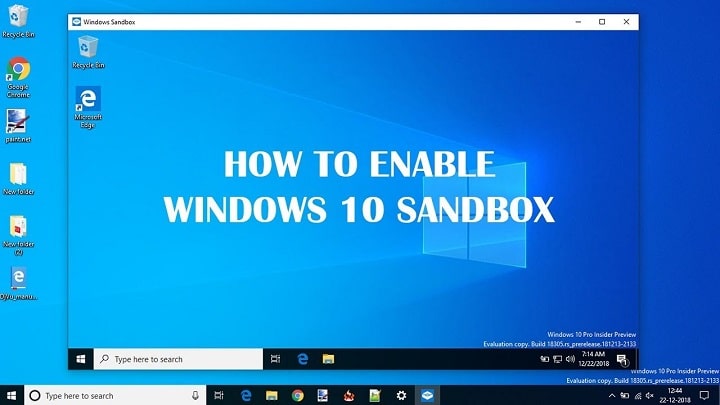
Windows Sandbox là một môi trường máy tính ảo thu nhỏ, có dung lượng siêu nhẹ, được xây dựng và cô lập trực tiếp bên trong lõi của hệ điều hành Windows. Công cụ này được thiết kế với mục đích duy nhất: tạo ra một không gian an toàn tuyệt đối để người dùng chạy các ứng dụng, thử nghiệm phần mềm hoặc truy cập các trang web đáng ngờ mà không để lại bất kỳ rủi ro nào cho máy tính gốc.
Cơ chế hoạt động cốt lõi của Windows Sandbox dựa trên nguyên lý “Dùng một lần” (Disposable). Điều này có nghĩa là mọi hành động bạn thực hiện bên trong môi trường này — từ việc cài đặt phần mềm lậu, tải file nhiễm virus, cho đến việc thay đổi tận gốc các file hệ thống — đều chỉ mang tính chất tạm thời.
Nguyên tắc vận hành bất biến của hộp cát này là: Ngay khi bạn nhấn nút đóng cửa sổ Windows Sandbox, toàn bộ dữ liệu, phần mềm, tệp tin và mọi trạng thái thay đổi bên trong đó sẽ lập tức bị hệ thống xóa sạch vĩnh viễn không để lại bất kỳ dấu vết nào. Ở lần mở tiếp theo, hệ thống sẽ tự động tái tạo và cấp cho bạn một màn hình desktop Windows mới tinh khôi, sạch sẽ như một chiếc máy tính vừa mới đập hộp.
Sự khác biệt giữa Windows Sandbox và Máy ảo thông thường (VMware, VirtualBox)
Bảng so sánh chi tiết dưới đây sẽ giúp bạn có cái nhìn rõ ràng nhất:
| Tiêu chí so sánh | Windows Sandbox | Máy ảo (VMware / VirtualBox) |
| Cài đặt hệ điều hành | Không cần. Tự động đồng bộ và dùng chung nhân (Kernel) trực tiếp với Windows thật của máy. | Bắt buộc. Người dùng phải tự tải file ISO hệ điều hành, phân vùng ổ đĩa và tiến hành cài đặt lại từ đầu. |
| Dung lượng lưu trữ | Siêu nhẹ. Chỉ tiêu tốn khoảng ~100MB dung lượng ổ cứng để lưu trữ các file cấu hình tạm thời. | Rất nặng. Chiếm dụng một không gian lưu trữ cố định rất lớn, thường dao động từ 20GB đến 50GB ổ cứng. |
| Lưu trạng thái dữ liệu | Xóa sạch ngay lập tức. Mọi dữ liệu sẽ biến mất không tớp vết ngay sau khi bạn nhấn nút đóng ứng dụng. | Có thể lưu lại. Hỗ trợ tính năng chụp ảnh trạng thái (Snapshot) để lưu giữ nguyên vẹn dữ liệu cho lần sau. |
| Giá thành sử dụng | Miễn phí 100%. Được Microsoft tích hợp sẵn vào hệ điều hành, không cần mua thêm mã kích hoạt. | Có thể trả phí. Người dùng có thể phải bỏ ra chi phí mua bản quyền thương mại (đối với bản VMware Pro). |
Điều kiện phần cứng để bật được Windows Sandbox
Vì đây là một tính năng cao cấp liên quan đến kiến trúc ảo hóa sâu của hệ thống, Microsoft đưa ra những quy định khá nghiêm ngặt về cả phần cứng lẫn phần mềm:
- Hệ điều hành tương thích: Tính năng này chỉ xuất hiện trên các phiên bản Windows 10 hoặc Windows 11 thuộc nhánh Pro, Enterprise hoặc Education. Đối với các dòng máy tính phổ thông sử dụng phiên bản Windows Home mặc định, Microsoft đã khóa tính năng này.
- Kiến trúc bộ vi xử lý (CPU): Máy tính phải chạy trên nền tảng kiến trúc CPU AMD64 hoặc ARM64 hiện đại.
- Thông số cấu hình phần cứng tối thiểu:
- CPU có tối thiểu 2 nhân xử lý (Microsoft khuyên dùng CPU có 4 nhân trở lên có hỗ trợ công nghệ siêu phân luồng hyper-threading).
- Bộ nhớ RAM tối thiểu từ 4GB (Khuyên dùng mức RAM 8GB trở lên để máy ảo hoạt động mượt mà không gây đơ máy thật).
- Ổ cứng lưu trữ bắt buộc phải là loại SSD tốc độ cao để đảm bảo quá trình khởi tạo và nạp dữ liệu máy ảo diễn ra nhanh chóng.
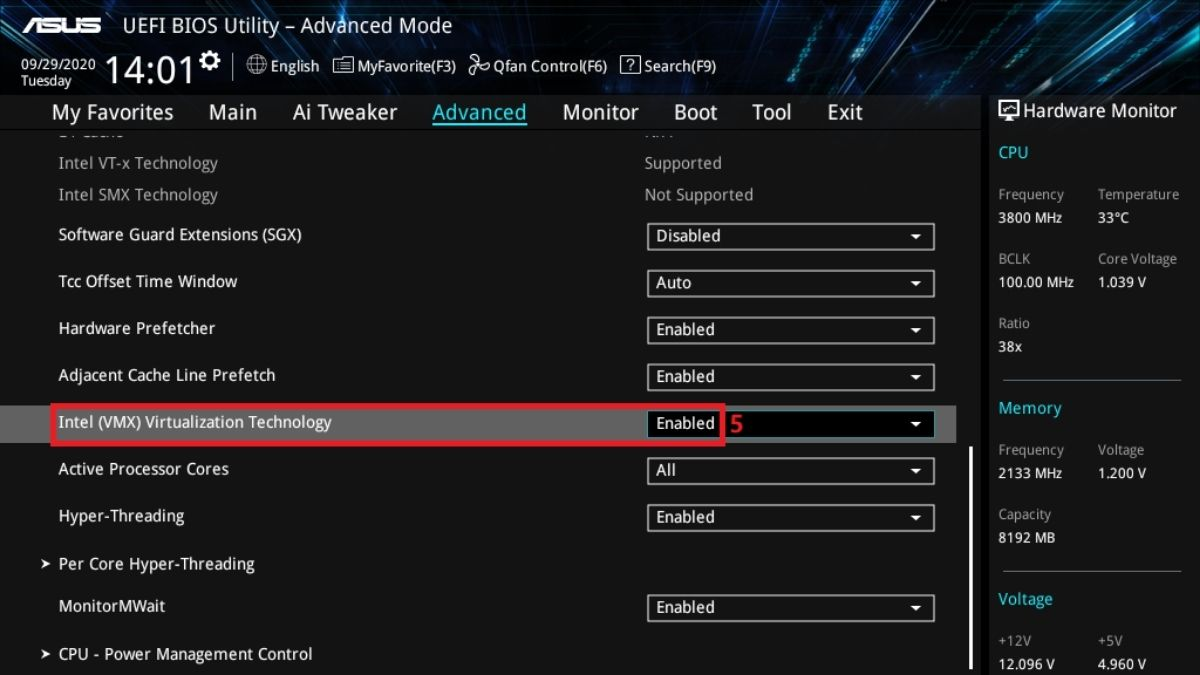
- Tính năng ảo hóa phần cứng: Đây là điều kiện tiên quyết, công nghệ ảo hóa (Virtualization Technology – thường ký hiệu là VT-x đối với chip Intel hoặc AMD-V đối với chip AMD) phải được kích hoạt sẵn trong cài đặt BIOS/UEFI của bo mạch chủ.
Hướng dẫn cách bật Windows Sandbox
Bước 1: Kích hoạt Ảo hóa (Virtualization) trong BIOS/UEFI
Để kích hoạt, bạn thực hiện như sau:
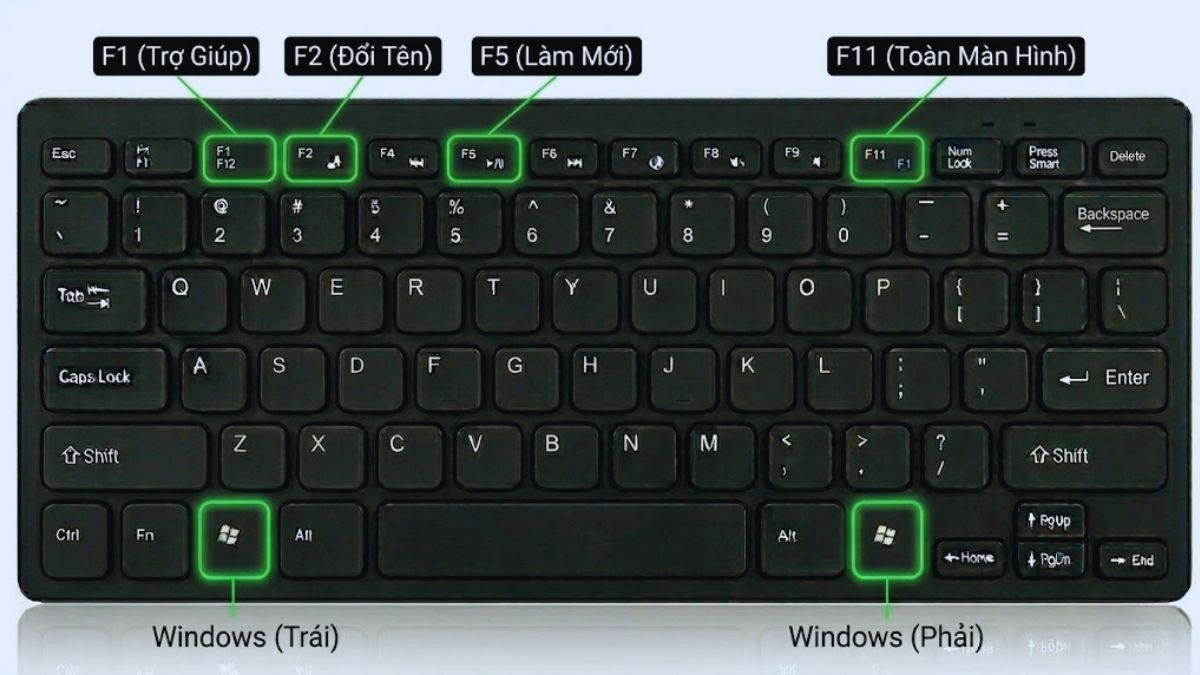
- Thao tác: Tiến hành khởi động lại máy tính của bạn. Ngay khi màn hình vừa chuyển sang màu đen chuẩn bị lên logo của hãng sản xuất, bạn hãy nhấn liên tục vào các phím chức năng để truy cập vào giao diện cài đặt BIOS/UEFI. Tùy thuộc vào từng dòng máy, phím này có thể là F2, F12, F10 (đối với laptop Dell, HP, Asus…) hoặc phím Del / Delete (đối với các dòng máy tính bàn tự lắp ráp).
- Cấu hình: Khi đã vào được giao diện BIOS, bạn di chuyển sang mục Advanced hoặc Configuration -> tìm đến dòng chữ có tên Virtualization Technology (trên chip Intel) hoặc SVM Mode (trên chip AMD) -> tiến hành chuyển trạng thái từ Disabled sang Enabled -> nhấn phím F10 để lưu lại cài đặt và cho phép máy tính khởi động lại vào Windows như bình thường.
Bước 2: Bật tính năng Windows Sandbox trong Windows Features
Sau khi đã hoàn tất việc kích hoạt ảo hóa từ phần cứng, bạn tiến hành cài đặt tính năng này trên môi trường Windows theo các bước chi tiết sau:
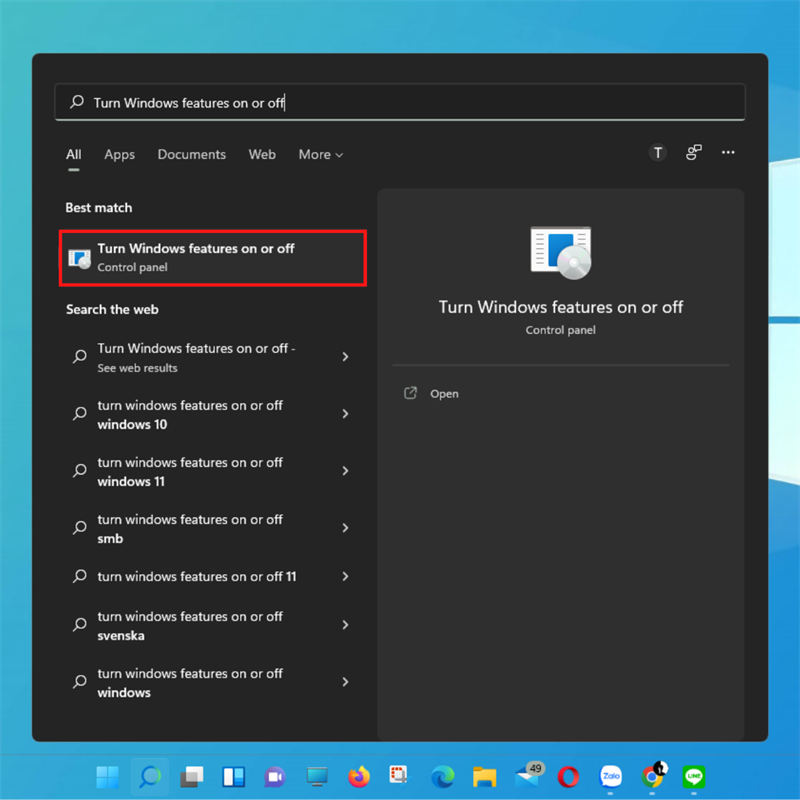
- Bước 1: Nhấn phím Windows -> gõ chính xác cụm từ khóa Turn Windows features on or off và nhấn Enter.
- Bước 2: Một bảng danh sách nhỏ chứa toàn bộ các tính năng ẩn của Windows sẽ xuất hiện. Bạn thực hiện cuộn chuột xuống phía dưới, tìm đến dòng chữ có tên Windows Sandbox và tích chọn vào ô vuông trống bên cạnh nó.
- Bước 3: Nhấn vào nút OK. Lúc này, một hộp thoại thông báo tiến trình sẽ hiện ra, hệ thống sẽ tự động quét và tải về các tệp tin cấu hình cần thiết từ bộ nhớ lõi trong vòng vài giây.
- Bước 4: Khi tiến trình kết thúc, hệ thống sẽ hiển thị một thông báo yêu cầu áp dụng cài đặt. Bạn hãy nhấp chuột chọn vào nút Restart now để máy tính thực hiện quá trình khởi động lại và hoàn tất toàn bộ quy trình cài đặt máy ảo.
Hướng dẫn cách sử dụng Windows Sandbox để test file an toàn
Sau khi máy tính khởi động lại xong, việc sử dụng Windows Sandbox để kiểm tra các file nguy hiểm sẽ trở nên vô cùng đơn giản và trực quan thông qua các bước thao tác sau:
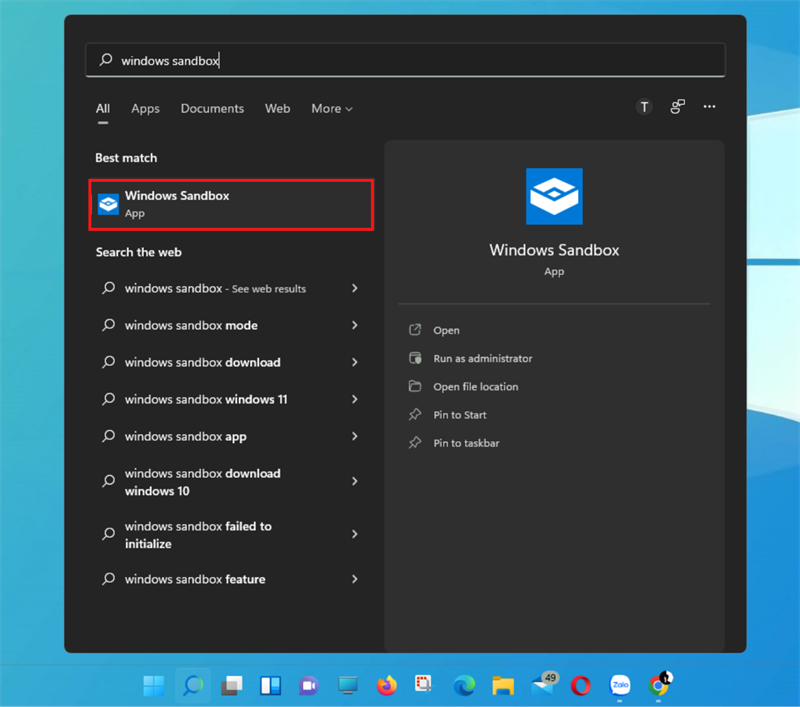
- Cách khởi chạy: Nhấp chuột phải vào biểu tượng ứng dụng Window Sandbox và chọn dòng Run as Administrator.
- Cách sao chép và di chuyển file: Để đưa một tệp tin đáng nghi từ máy tính thật vào trong môi trường cô lập để kiểm tra, bạn chỉ cần nhấp chuột phải vào file đó ở máy tính thật -> chọn Copy. Tiếp theo, bạn di chuyển con trỏ chuột vào bên trong cửa sổ của màn hình Windows Sandbox -> nhấp chuột phải chọn Paste.
- Tiến hành thử nghiệm: Lúc này, bạn có thể hoàn toàn thoải mái kích hoạt file cài đặt phần mềm lậu, chạy thử các file mã nguồn lạ, hay mở trình duyệt Microsoft Edge có sẵn trong máy ảo để truy cập vào các đường link chứa mã độc.
- Quy trình thoát an toàn: Sau khi đã kiểm tra xong và có được kết quả, bạn chỉ cần nhấp chuột vào dấu X màu đỏ ở góc trên cùng bên phải để đóng cửa sổ Windows Sandbox lại. Hệ thống sẽ ngay lập tức hiển thị một bảng cảnh báo với nội dung: “Are you sure you want to close Windows Sandbox? Once Windows Sandbox is closed, all of its content will be discarded and permanently lost.” Bạn nhấp chọn nút OK để xác nhận.
Các lỗi thường gặp khi bật Windows Sandbox và cách sửa
Lỗi dòng chữ Windows Sandbox bị mờ (Greyed out)
- Hiện tượng: Khi bạn truy cập vào bảng Windows Features, bạn vẫn nhìn thấy dòng chữ Windows Sandbox nhưng ô vuông bên cạnh bị mờ đi và bạn không thể tích chọn vào đó được.
- Nguyên nhân và cách sửa: Hiện tượng này xảy ra do hai nguyên nhân chính. Thứ nhất, do bạn chưa bật tính năng ảo hóa phần cứng trong BIOS (hãy quay lại thực hiện đúng theo Bước 1 của mục hướng dẫn). Thứ hai, có thể máy tính của bạn đang chạy phiên bản Windows Home. Để khắc phục trường hợp dùng bản Win Home, bạn có thể tìm kiếm các đoạn mã script chạy bằng file .bat trên các diễn đàn công nghệ uy tín để ép Windows Home tự động cài đặt thêm gói tính năng ẩn này mà không cần nâng cấp lên bản Pro.
Lỗi “Windows Sandbox cannot be installed: Virtualization-based security is not running”
- Hiện tượng: Bạn đã bật ảo hóa trong BIOS và tích chọn cài đặt thành công, nhưng khi khởi chạy ứng dụng thì hệ thống báo lỗi bảo mật dựa trên ảo hóa (VBS) chưa được vận hành.
- Cách sửa thông qua Group Policy:
- Bước 1: Nhấn tổ hợp phím Windows + R -> gõ lệnh gpedit.msc và nhấn Enter để mở bảng quản lý chính sách nhóm Local Group Policy Editor.
- Bước 2: Di chuyển thư mục theo đường dẫn chính xác sau: Computer Configuration -> Administrative Templates -> System -> tìm và chọn thư mục Device Guard.
- Bước 3: Quan sát danh sách bên phải, nhấp đúp chuột vào dòng chính sách có tên: Turn On Virtualization Based Security.
- Bước 4: Tại bảng tùy chọn hiện ra, bạn nhấp chọn vào nút Enabled -> nhấn Apply và OK để kích hoạt tính năng bảo mật nền tảng ảo hóa -> tiến hành khởi động lại máy tính một lần để áp dụng thay đổi.
Kết bài
Có thể khẳng định, Windows Sandbox là một trong những tính năng bảo mật đáng giá và hữu ích nhất mà Microsoft từng trang bị cho hệ điều hành của mình. Việc làm chủ và biết cách vận hành Windows Sandbox sẽ giúp bạn tự xây dựng cho mình một lá chắn phòng thủ vững chắc, nâng cao tính an toàn thông tin và trải nghiệm sử dụng máy tính lên một tầm cao mới chuyên nghiệp hơn.

Bình luận 0