

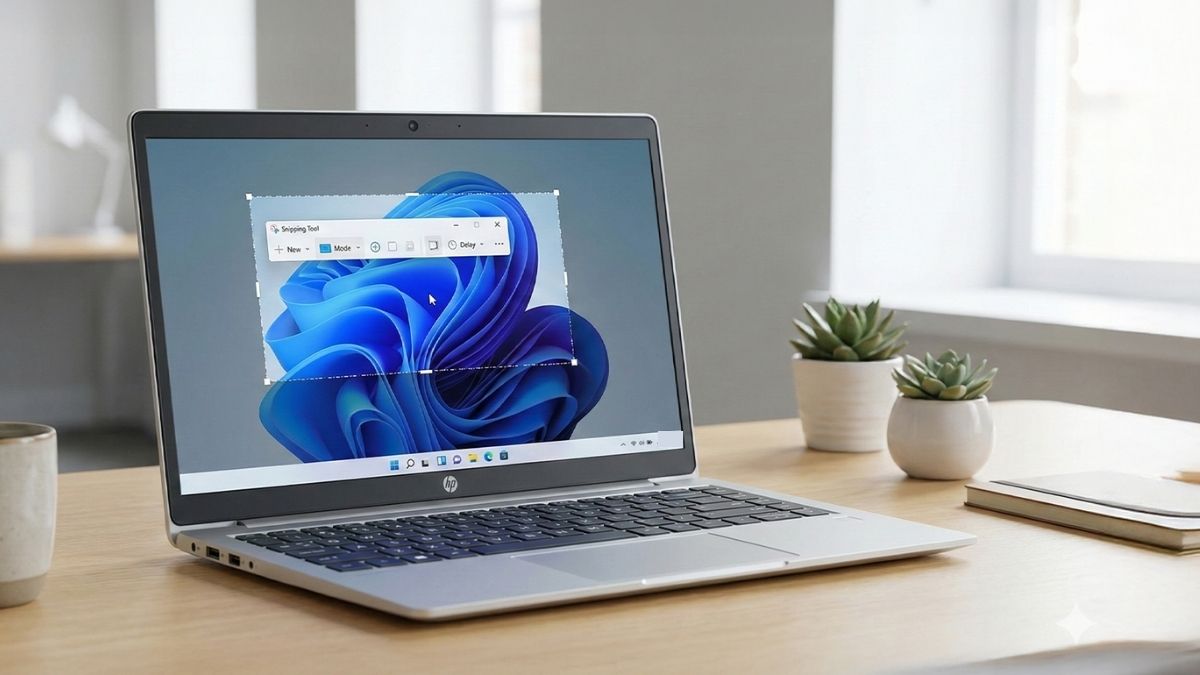
Để chụp màn hình máy tính nhiều người dùng vẫn giữ thói quen tìm kiếm và tải về các phần mềm từ bên thứ ba. Việc này không chỉ gây rườm rà, tốn dung lượng bộ nhớ mà đôi khi còn tiềm ẩn nguy cơ dính mã độc, virus từ các nguồn tải không chính thống. Bạn có biết rằng hệ điều hành Windows đã được Microsoft tích hợp sẵn rất nhiều công cụ chụp ảnh màn hình cực kỳ mạnh mẽ, đa năng và hoàn toàn miễn phí?
Bài viết chi tiết dưới đây sẽ hướng dẫn bạn 6 cách chụp màn hình Windows siêu đơn giản, giúp bạn làm chủ thiết bị của mình chỉ trong vài nốt nhạc.
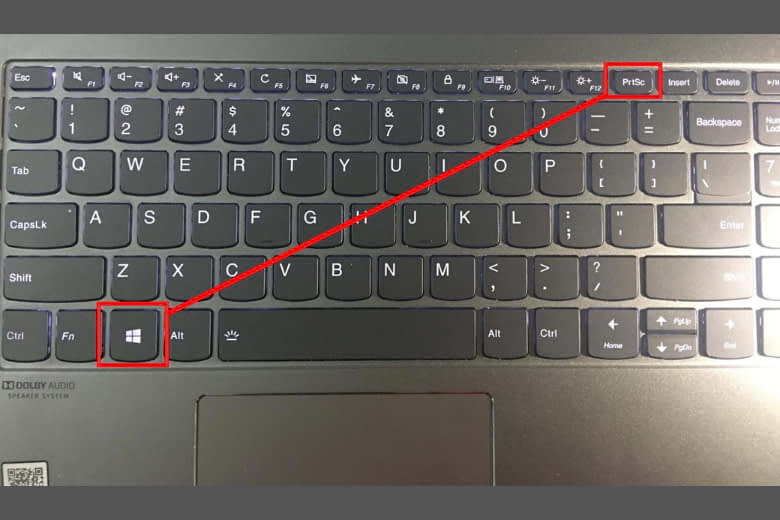
Chụp và tự động lưu file bằng tổ hợp phím Windows + Print Screen (PrtScn)
Đây là phương pháp tối ưu và nhanh nhất khi bạn muốn chụp lại toàn bộ những gì đang hiển thị trên màn hình và xuất ra thành một file ảnh ngay lập tức.
Cách thực hiện:
- Nhấn đồng thời tổ hợp phím Windows + PrtScn (Phím Print Screen đôi khi được viết tắt là PrtSc, PrtScn hoặc Prnt Scrn tùy thuộc vào từng hãng sản xuất bàn phím).
- Trên các dòng máy tính xách tay (như Dell, HP, Asus, Lenovo…), các phím chức năng thường được tích hợp chung. Nếu bạn nhấn tổ hợp phím trên không thấy phản hồi, hãy thử nhấn tổ hợp 3 phím: Windows + Fn + PrtScn.
Nơi lưu ảnh mặc định:
Để tìm lại ảnh, bạn thực hiện theo đường dẫn sau:
Mở thư mục This PC (hoặc File Explorer) -> Chọn thư mục Pictures ở danh mục bên trái -> Truy cập vào thư mục Screenshots. Toàn bộ ảnh chụp bằng cách này sẽ được đánh số thứ tự tăng dần tại đây.
Chụp một vùng bất kỳ bằng Snipping Tool (Phím tắt Windows + Shift + S)
Snipping Tool cho phép bạn tự do lựa chọn cắt một vùng không gian bất kỳ trên màn hình thay vì phải lấy toàn bộ khung cảnh, giúp bảo mật các thông tin riêng tư xung quanh.
Cách thực hiện:
- Bước 1: Nhấn tổ hợp phím thần thánh: Windows + Shift + S.
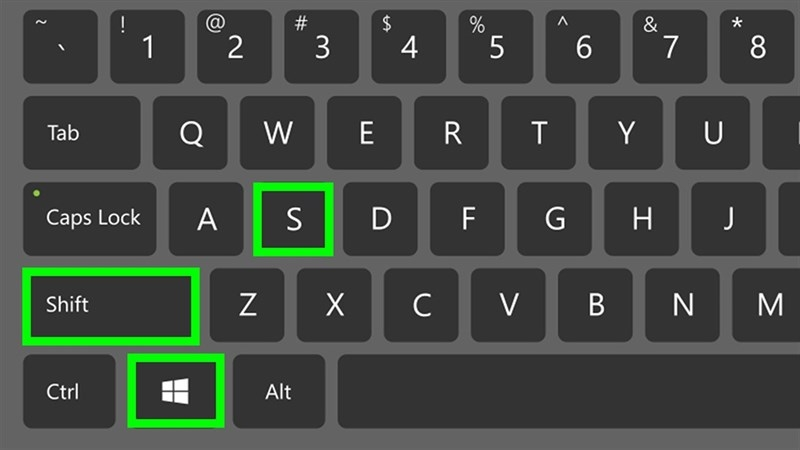
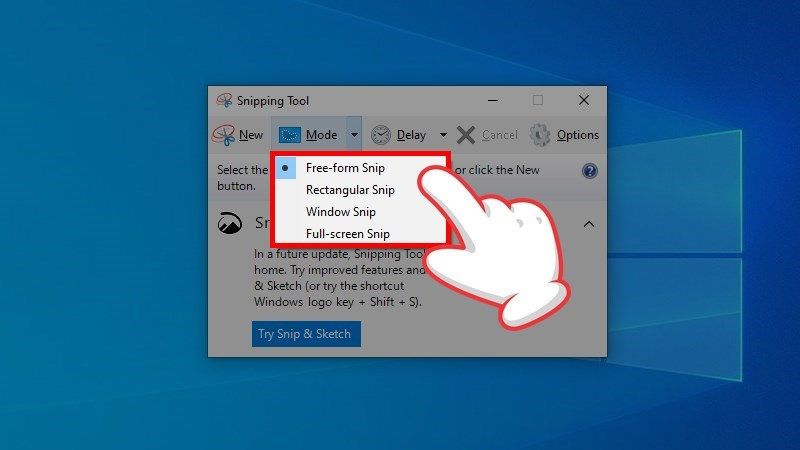
- Bước 2: Ngay lập tức, toàn bộ màn hình máy tính của bạn sẽ được phủ một lớp màu mờ tối, đồng thời một thanh công cụ nhỏ sẽ xuất hiện ở chính giữa phía trên cùng màn hình với 4 chế độ chụp thông minh:
- Rectangular Snip (Chụp hình chữ nhật): Chế độ mặc định, bạn giữ và kéo chuột để tạo một vùng chọn hình chữ nhật cần lấy.
- Free-form Snip (Chụp tự do): Bạn có thể dùng chuột vẽ bất kỳ hình thù uốn lượn nào theo ý muốn, hệ thống sẽ cắt đúng viền hình vẽ đó.
- Window Snip (Chụp cửa sổ): Chỉ cần click chuột vào một cửa sổ ứng dụng đang mở, phần mềm sẽ tự động nhận diện viền và chụp riêng cửa sổ đó.
- Full-screen Snip (Chụp toàn màn hình): Chụp lại toàn bộ không gian hiển thị của máy tính,
- Bước 3: Bạn chọn chế độ mong muốn (thường là chế độ hình chữ nhật), nhấp giữ chuột trái và kéo quét qua vùng thông tin cần lấy, sau đó thả chuột ra.
Cách sử dụng và lưu ảnh:
Sau khi bạn thả chuột, hình ảnh đã chọn sẽ được lưu tạm thời vào bộ nhớ đệm hệ thống (Clipboard). Lúc này bạn có hai lựa chọn để sử dụng:
- Lựa chọn 1 (Dán trực tiếp): Bạn mở ngay khung chat của Zalo, Facebook Messenger, Viber hoặc các phần mềm như Microsoft Word, PowerPoint, Excel -> Nhấn tổ hợp phím tắt Ctrl + V để dán ảnh vào và gửi đi ngay lập tức.
- Lựa chọn 2 (Chỉnh sửa và lưu): Một bảng thông báo nhỏ sẽ xuất hiện ở góc dưới bên phải màn hình. Bạn nhấp chuột vào thông báo đó để mở ra giao diện chỉnh sửa nâng cao của Snipping Tool. Tại đây, nhấn biểu tượng Save (Ctrl + S) để lưu file thành tệp tin.
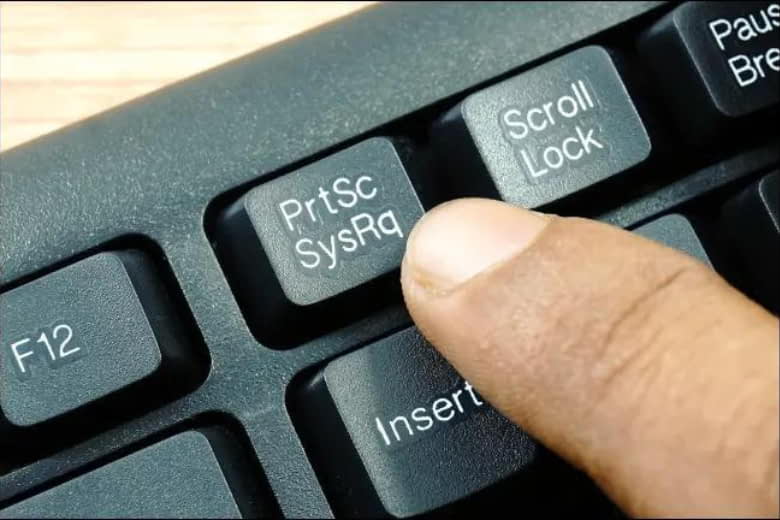
Chụp toàn màn hình vào bộ nhớ tạm bằng phím Print Screen (PrtSc)
Cách này tương tự như cách số 1 nhưng khác biệt ở chỗ nó không tự động sinh ra file ảnh trong ổ cứng.
Cách thực hiện:
- Nhấn một phím duy nhất trên bàn phím là phím PrtSc (hoặc kết hợp Fn + PrtSc đối với một số dòng laptop).
- Khi nhấn phím này, màn hình sẽ không có bất kỳ hiệu ứng tối lại nào cả, nhưng thực tế toàn bộ hình ảnh hiển thị đã được copy gọn gàng vào bộ nhớ tạm của Windows.
Cách sử dụng:
- Bạn di chuyển đến nơi cần sử dụng hình ảnh.
- Nhấn tổ hợp phím Ctrl + V để dán hình ảnh ra và sử dụng theo nhu cầu công việc.
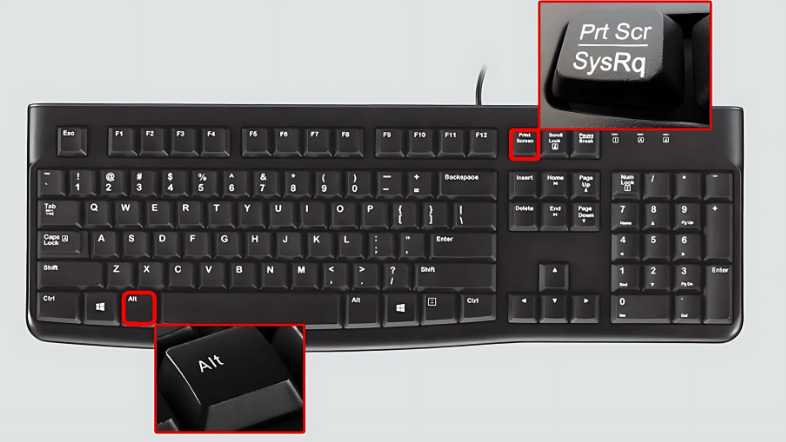
Chụp riêng một cửa sổ ứng dụng đang mở bằng Alt + Print Screen
Trong nhiều trường hợp, bạn đang mở rất nhiều tab tài liệu hoặc các ứng dụng cá nhân nhạy cảm, nhưng bạn chỉ muốn chụp lại duy nhất giao diện của một phần mềm cụ thể.
Cách thực hiện:
- Bước 1: Nhấp chuột trái vào bất kỳ vị trí nào trên cửa sổ ứng dụng mà bạn đang muốn chụp để đảm bảo cửa sổ đó đang ở trạng thái hoạt động (Active Window).
- Bước 2: Nhấn tổ hợp phím Alt + PrtSc (hoặc Alt + Fn + PrtSc trên laptop).
Cách sử dụng:
Ảnh chụp cửa sổ này sẽ nằm trong bộ nhớ đệm Clipboard. Bạn chỉ cần mở các công cụ như Paint, Word hoặc khung trò chuyện trực tuyến và nhấn Ctrl + V để hiển thị hình ảnh.
Sử dụng Xbox Game Bar (Windows + G)
Các game thủ thường gặp phải tình trạng khi dùng phím PrtSc thông thường để chụp ảnh game ở chế độ toàn màn hình (Full Screen), ảnh thỉnh thoảng sẽ bị đen xì hoặc gây ra hiện tượng giật lag, tụt khung hình (FPS) đột ngột. Để giải quyết vấn đề này, Microsoft đã tích hợp sẵn một công cụ chuyên dụng mang tên Xbox Game Bar giúp ghi lại hình ảnh mượt mà.
Cách thực hiện:
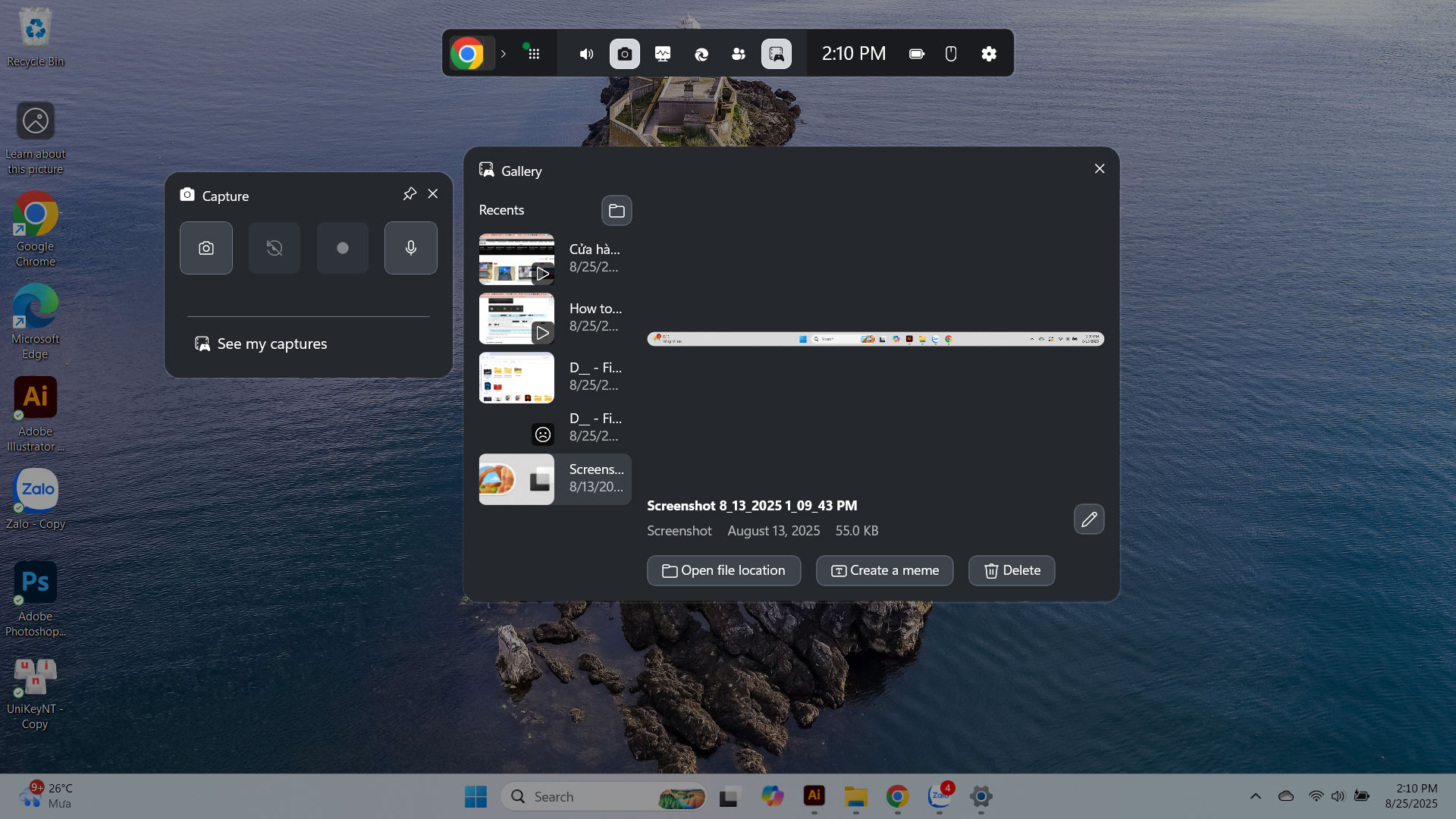
- Bước 1: Khi đang ở trong giao diện trò chơi, bạn nhấn tổ hợp phím Windows + G để gọi bảng điều khiển Xbox Game Bar xuất hiện.
- Bước 2: Tại cửa sổ nhỏ mang tên Capture (thường có biểu tượng chiếc máy ảnh và máy quay), bạn nhấp chuột vào biểu tượng hình chiếc máy ảnh để chụp lại màn hình.
- Mẹo chụp siêu nhanh: Nếu không muốn mở bảng điều khiển rườm rà, bạn có thể bấm thẳng tổ hợp phím tắt nhanh: Windows + Alt + PrtSc. Một thông báo nhỏ “Screenshot saved” sẽ hiện lên ở cạnh màn hình báo hiệu thành công.
Nơi lưu ảnh:
Bạn truy cập theo đường dẫn:
Vào This PC -> Tìm đến thư mục Videos -> Truy cập thư mục Captures.
Chụp màn hình và chỉnh sửa sâu bằng công cụ Paint có sẵn
Nếu bạn cần một bức ảnh chụp màn hình nhưng phải đi kèm với các thao tác hậu kỳ chi tiết như: vẽ thêm các đường mũi tên chỉ dẫn, chèn văn bản ghi chú, đổ màu che đi thông tin nhạy cảm, hoặc cắt xén (Crop) lại tỉ lệ khung hình một cách kỹ càng trước khi gửi cho đối tác, thì sự kết hợp với phần mềm Paint là lựa chọn tuyệt vời nhất.
Các bước thực hiện:
- Bước 1: Nhấn phím PrtSc (hoặc Alt + PrtSc) để chụp lại phần không gian màn hình bạn muốn lấy vào bộ nhớ đệm.
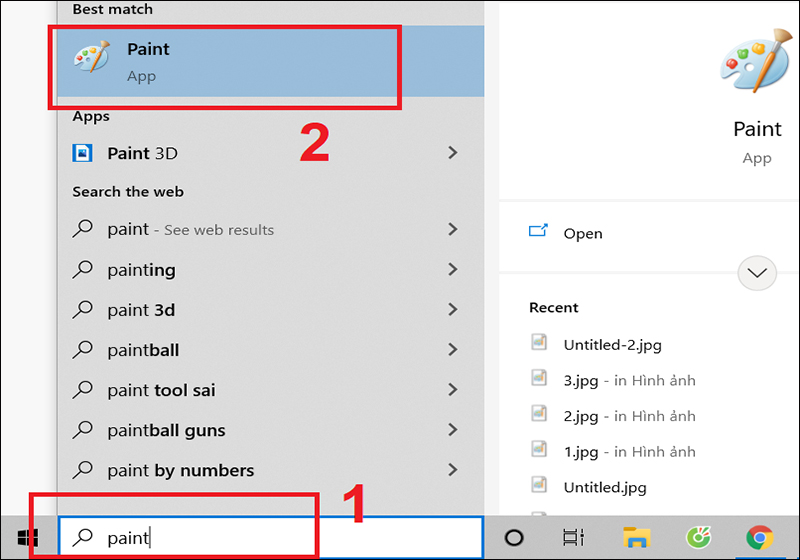
- Bước 2: Nhấn vào phím Windows -> Gõ từ khóa Paint -> Nhấn Enter để khởi chạy phần mềm vẽ tranh mặc định của Windows.
- Bước 3: Tại giao diện trống của Paint, bạn nhấn tổ hợp phím Ctrl + V để dán bức ảnh vừa chụp vào.
- Bước 4 Chỉnh sửa nâng cao: Lúc này bạn có thể thỏa sức sáng tác dựa trên các công cụ trực quan của Paint:
- Sử dụng công cụ Shapes để vẽ các ô hình vuông, hình tròn hoặc mũi tên đỏ nhằm nhấn mạnh vùng cần chú ý.
- Chọn biểu tượng chữ A (Text) để gõ thêm các đoạn văn bản ghi chú trực tiếp lên ảnh.
- Dùng công cụ Selection và bấm Crop để cắt bỏ những phần rìa thừa thãi của bức ảnh.
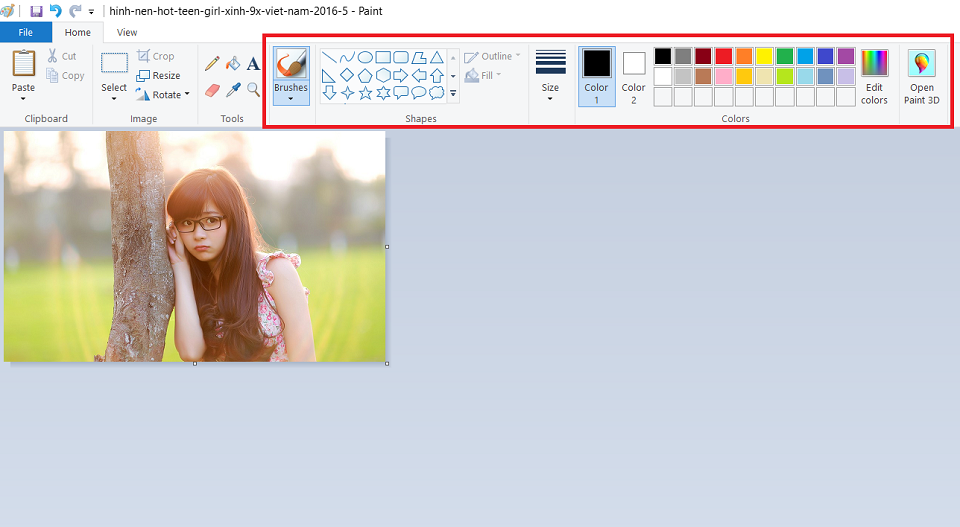
- Bước 5: Nhấn tổ hợp phím Ctrl + S -> Đặt tên cho file ảnh, lựa chọn định dạng tệp tin mong muốn và nhấn Save để lưu lại.
Các mẹo nhỏ xử lý lỗi khi không chụp được màn hình Windows
Sửa lỗi nút Print Screen bị vô hiệu hóa
- Kiểm tra phím khóa Fn (Fn Lock): Trên một số bàn phím laptop, phím PrtSc được tích hợp chung với phím chức năng khác. Nếu bạn bấm không được, hãy thử nhấn tổ hợp Fn + PrtSc hoặc quan sát xem trên bàn phím có nút nào có biểu tượng cái ổ khóa kèm chữ Fn hay không (thường là phím Esc). Hãy nhấn Fn + phím đó để mở khóa hành động cho các phím chức năng.
- Sử dụng bàn phím ảo (On-Screen Keyboard): Nếu phím vật lý trên máy tính của bạn không may bị liệt hoặc hỏng, hãy vào OSK để mở bàn phím ảo lên. Trên giao diện bàn phím ảo này sẽ có một nút mang tên PrtScn, bạn chỉ cần dùng chuột click vào nút đó là hệ thống sẽ thực hiện lệnh chụp màn hình như bình thường.
Cách đổi phím PrtSc thành phím tắt mở nhanh Snipping Tool
Nhiều người cảm thấy tổ hợp phím Windows + Shift + S quá dài và khó bấm bằng một tay. Bạn hoàn toàn có thể cấu hình lại hệ thống để biến phím PrtSc đơn lẻ thành nút kích hoạt nhanh Snipping Tool vô cùng tiện lợi:
- Bước 1: Nhấn tổ hợp phím Windows + I để truy cập vào bảng Settings (Cài đặt).
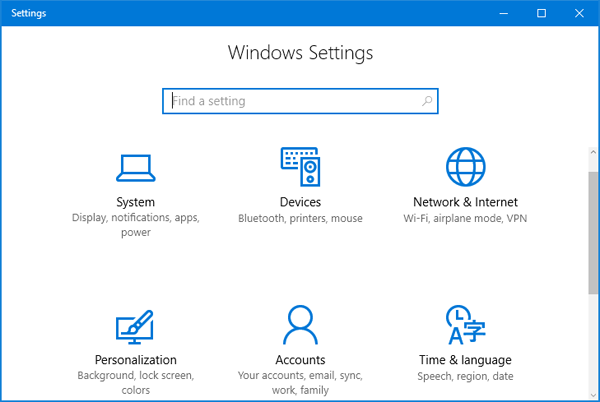
- Bước 2: Di chuyển đến mục Accessibility (Hỗ trợ tiếp cận) ở cột bên trái -> Cuộn xuống dưới tìm và chọn mục Keyboard (Bàn phím).
- Bước 3: Tại đây, bạn tìm đến dòng chính sách có tên: “Use the Print screen button to open screen snipping” (Sử dụng nút Print screen để mở tính năng cắt màn hình) và gạt công tắc chuyển đổi từ chế độ Off sang On.
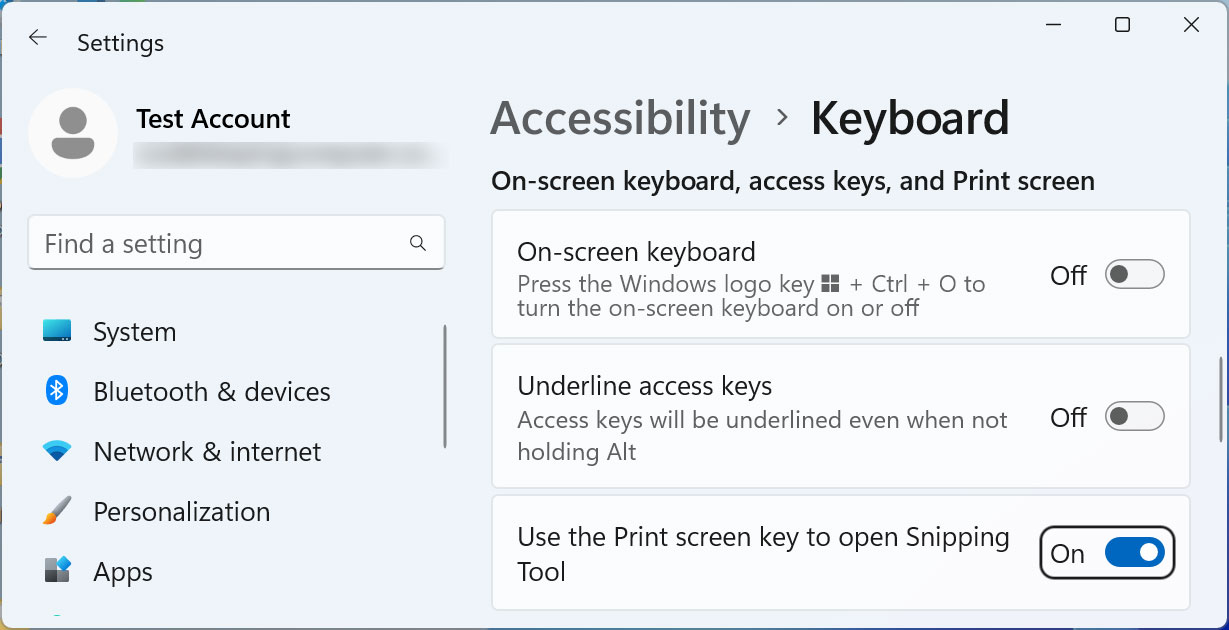
- Bước 4: Khởi động lại máy tính một lần. Từ giờ trở đi, mỗi khi cần cắt một vùng màn hình, bạn chỉ cần gõ duy nhất một phím PrtSc là giao diện thông minh của Snipping Tool sẽ lập tức hiện ra để bạn sử dụng.
Các câu hỏi thường gặp
Ảnh chụp màn hình của máy tính Windows được lưu trữ ở đâu?
Tùy thuộc vào phương pháp bạn chọn, Windows sẽ có các vị trí lưu trữ khác nhau.
Chụp màn hình bằng các phím tắt có sẵn của hệ thống có làm giảm chất lượng, độ nét của ảnh không?
Cơ chế chụp màn hình mặc định của Windows sẽ chụp và xuất file dựa trên đúng độ phân giải gốc của màn hình hiển thị tại thời điểm đó, đảm bảo các chi tiết chữ viết, hình ảnh hiển thị vô cùng sắc nét và rõ ràng.
Làm sao để chụp được màn hình cuộn trang dài?
Để chụp được toàn bộ một trang web dài, bạn có thể tận dụng ngay tính năng ẩn trên các trình duyệt web hiện đại. Ví dụ đối với trình duyệt Microsoft Edge, bạn chỉ cần nhấn tổ hợp phím Ctrl + Shift + S -> Chọn chế độ Capture full page.
Kết bài
Có thể thấy, hệ điều hành Windows đã mang đến cho người dùng một hệ sinh thái các công cụ chụp ảnh màn hình vô cùng phong phú, tiện lợi và đáp ứng hoàn hảo cho mọi nhu cầu công việc khác nhau mà không cần viện trợ tới bất kỳ phần mềm cài thêm nào. Việc hiểu và áp dụng linh hoạt các phím tắt này không chỉ giúp bạn bảo vệ máy tính khỏi các file rác, các phần mềm quảng cáo độc hại mà còn giúp hiệu suất làm việc của bạn tăng lên đáng kể.

Bình luận 0