

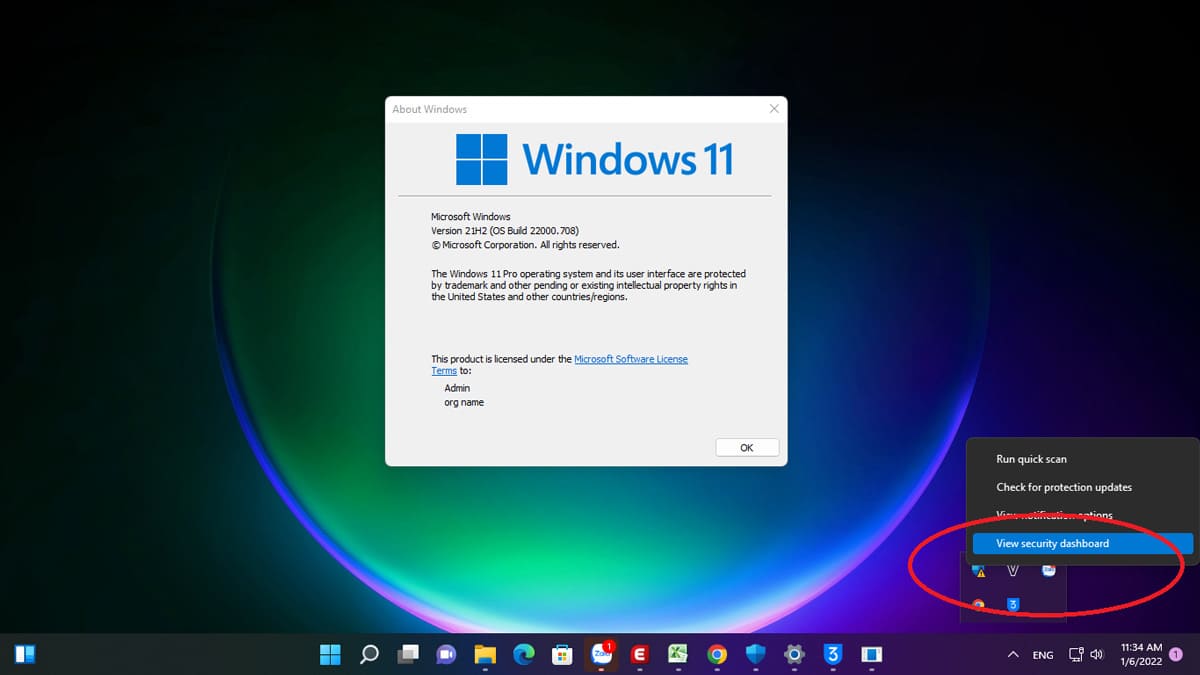
Bạn đang cần tắt bộ diệt virus mặc định của Windows để cài đặt các phần mềm đồ họa chuyên dụng, chạy file kích hoạt hoặc trải nghiệm các bản mod game yêu thích? Bạn đã thử tìm hiểu các cách tắt bằng Group Policy hay chỉnh sửa Registry nhưng cảm thấy chúng quá phức tạp, rườm rà và rất dễ gây lỗi hệ sinh thái Windows nếu thao tác sai?
Đừng quá lo lắng, giải pháp tối ưu nhất dành cho bạn chính là Defender Control v2.1 (dControl). Đây là một công cụ hoàn toàn miễn phí, siêu nhẹ giúp bạn bật hoặc tắt hoàn toàn Windows Defender chỉ với một cú click chuột duy nhất mà không cần am hiểu sâu về kỹ thuật.
Tại sao nên chọn Defender Control v2.1 để Turn Off Windows Defender?
Giữa hàng tá phương pháp can thiệp hệ thống, Defender Control v2.1 nổi lên như một công cụ “bỏ túi” không thể thiếu nhờ những ưu điểm vượt trội:
- Khắc phục triệt để nhược điểm của Windows: Khác với tính năng tắt tạm thời trong mục Settings (vốn sẽ tự động kích hoạt lại sau vài giờ), dControl v2.1 sẽ khóa hoàn toàn các dịch vụ ngầm của Windows Security cho đến khi nào bạn chủ động cho phép mở lại.
- Tiết kiệm thời gian tối đa: Thao tác kích hoạt chỉ tốn đúng 1-click, bạn không cần phải lội qua hàng tá thư mục hệ thống hay gõ các câu lệnh lắt léo.
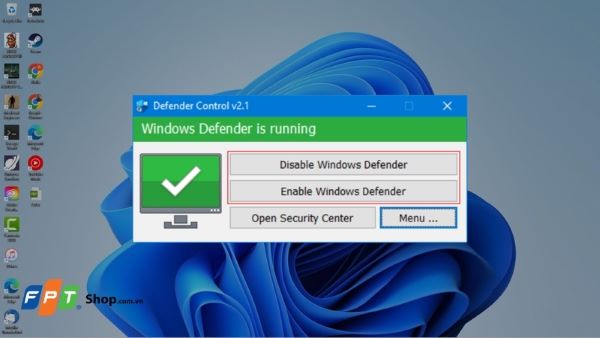
- Giao diện trực quan với 3 màu sắc thông minh:
- Màu xanh lá: Windows Defender đang chạy bình thường (Máy tính đang được bảo vệ nghiêm ngặt).
- Màu đỏ: Windows Defender đã bị tắt hoàn toàn (Hệ thống sẵn sàng để cài phần mềm/game).
- Màu vàng: Trạng thái đang bị chặn một phần hoặc tính năng bảo vệ nâng cao của Windows chưa được kích hoạt hết.
- Phần mềm dạng Portable tiện lợi: Bạn chỉ cần kích hoạt trực tiếp ngay sau khi giải nén, không cần cài đặt rườm rà vào ổ đĩa hệ thống, không sinh ra file rác hay làm nặng máy.
Link Tải Defender Control v2.1 Mới Nhất (Cập Nhật 2026)
📥 DOWNLOAD DEFENDER CONTROL v2.1 TỐC ĐỘ CAO
- Tên file: dControl.zip
- Phiên bản: v2.1 (Bản cập nhật ổn định nhất cho cả Windows 10 và Windows 11)
- Dung lượng: < 1 MB
- Mật khẩu giải nén mặc định: sordum
CẢNH BÁO QUAN TRỌNG (Hiện tượng False Positive): Vì đây là một công cụ can thiệp sâu vào nhân hệ thống để khóa trình diệt virus, nên ngay khi bạn bấm tải về, Google Chrome hoặc chính Windows Security sẽ báo cáo file này nguy hiểm hoặc chứa virus.
Hãy hoàn toàn yên tâm, đây là hiện tượng “báo động giả”. Bản chất phần mềm hoàn toàn sạch và an toàn, Microsoft chỉ đưa nó vào danh sách đen nhằm ngăn chặn người dùng vô hiệu hóa trình bảo vệ mặc định của họ.
Hướng dẫn Turn Off Windows Defender bằng Defender Control v2.1
Để sử dụng công cụ thành công mà không bị Windows tự động can thiệp và xóa file, bạn cần thực hiện theo đúng 2 giai đoạn dưới đây:
Giai đoạn 1: Tắt tạm thời Real-time Protection để giải nén phần mềm
Nếu bỏ qua giai đoạn này, Windows Security sẽ lập tức “nuốt chửng” file dControl.exe ngay khi bạn vừa giải nén.
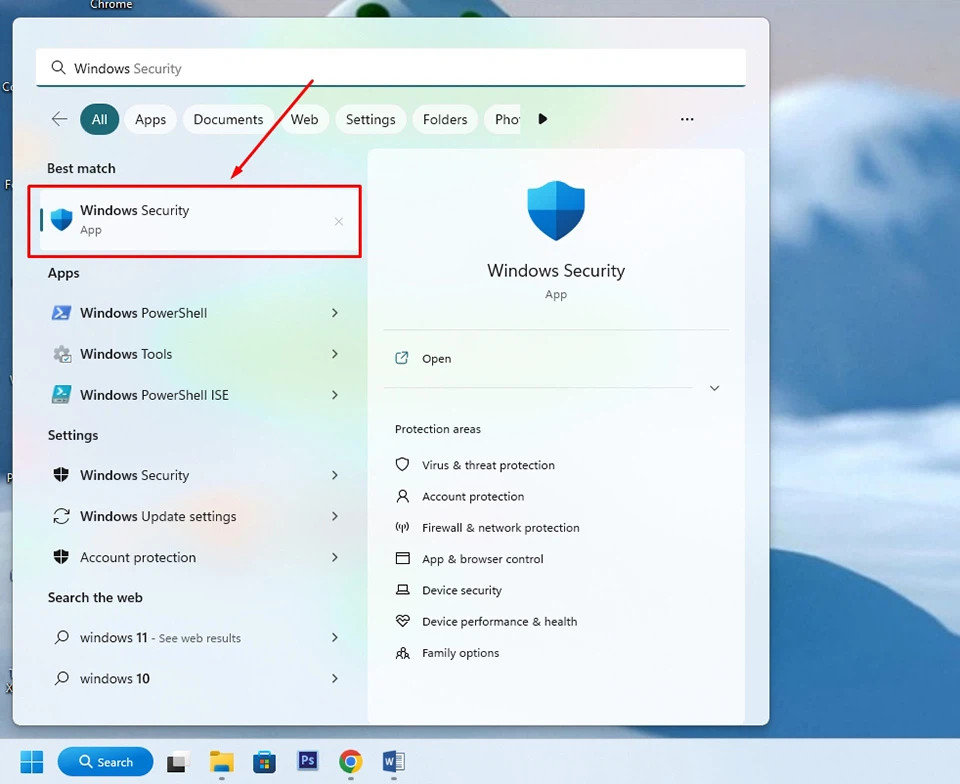
- Bước 1: Mở Start Menu -> gõ tìm kiếm và chọn ứng dụng Windows Security. Tại giao diện chính, chọn mục Virus & threat protection.
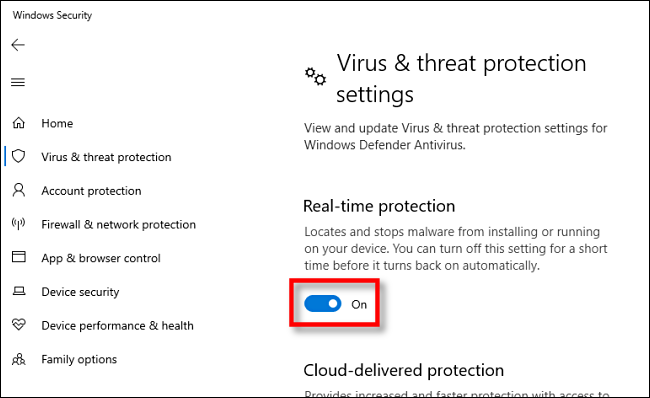
- Bước 2: Cuộn xuống tìm mục Virus & threat protection settings, nhấp chọn Manage settings. Tại đây, bạn gạt công tắc mục Real-time protection từ On sang Off.
- Bước 3: Tiếp tục cuộn xuống dưới một chút, tìm mục Tamper Protection (Bảo vệ chống giả mạo) và gạt công tắc sang Off (Đây là bước bắt buộc để phần mềm dControl có thể can thiệp được vào hệ thống).
Giai đoạn 2: Sử dụng Defender Control v2.1 để tắt vĩnh viễn 1-Click
- Bước 1: Kích hoạt phần mềm giải nén WinRAR hoặc 7-Zip, tiến hành giải nén file dControl.zip vừa tải về (Nhập mật khẩu: sordum).
- Bước 2: Vào thư mục vừa giải nén, click chuột phải vào file dControl.exe -> Chọn Run as Administrator (Chạy dưới quyền quản trị viên).
- Bước 3: Trên giao diện siêu tối giản của phần mềm, bạn chỉ cần click vào nút Disable Windows Defender.
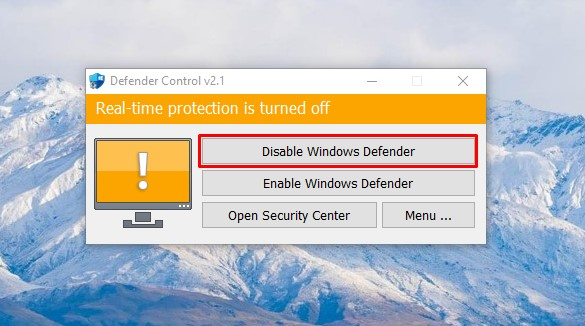
- Bước 4: Chờ khoảng 2 giây, toàn bộ giao diện phần mềm sẽ chuyển sang Màu Đỏ kèm dòng chữ thông báo Windows Defender is turned off. Như vậy là bạn đã tắt tận gốc thành công!
Cách thêm Defender Control v2.1 vào danh sách loại trừ (Exclusion List)
Mục đích của việc này là để sau khi bạn hoàn thành công việc và bật lại Windows Defender, hệ thống quét tự động sẽ không nhận nhầm và xóa mất file kích hoạt dControl.exe này khỏi máy tính.
Cách thực hiện:
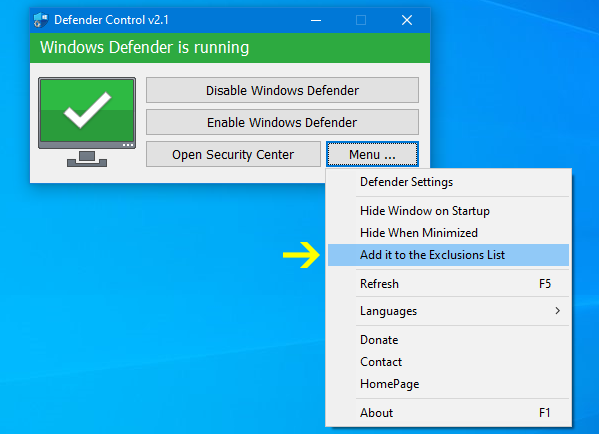
Ngay trên giao diện đang hiển thị của phần mềm Defender Control v2.1, bạn click chọn nút Menu -> nhấp chuột vào dòng Exclusion list. Phần mềm thông minh sẽ tự động thêm chính thư mục và file thực thi của nó vào vùng an toàn (loại trừ quét) của Windows Security. Từ các lần sau, bạn có thể thoải mái bật tắt mà không sợ bị quét mất file.
Cách bật lại (Turn On) Windows Defender bằng phần mềm
Khi đã hoàn thành xong công việc cài đặt ứng dụng hoặc chơi xong game, bạn nên khôi phục lại lá chắn bảo mật để giữ an toàn cho thiết bị bằng cách:
Mở lại phần mềm Defender Control v2.1 dưới quyền Admin, sau đó bạn chỉ cần click vào nút Enable Windows Defender. Ngay lập tức, giao diện phần mềm sẽ chuyển từ màu đỏ quay trở lại Màu Xanh lá. Lúc này máy tính của bạn đã quay lại trạng thái bảo vệ nghiêm ngặt trước các hiểm họa mạng.
Các lỗi thường gặp khi dùng Defender Control v2.1 và cách fix
- Lỗi bị mất file dControl.exe ngay sau khi giải nén:
- Nguyên nhân: Do bạn quên chưa thực hiện các bước ở Giai đoạn 1, khiến hệ thống bảo vệ tự động của Windows phát hiện và tự động xóa file.
- Cách fix: Bạn hãy vào mục Settings tắt tạm thời Real-time protection đi, sau đó thực hiện giải nén lại file zip là sẽ thấy file exe xuất hiện bình thường.
- Nút bấm hiển thị màu vàng và không thể click chọn:
- Nguyên nhân: Tính năng Tamper Protection (Bảo vệ chống giả mạo) trong máy tính của bạn vẫn đang ở chế độ bật, khiến dControl bị chặn quyền can thiệp registry.
- Cách fix: Vào lại Windows Security -> Virus & threat protection settings -> Tìm mục Tamper Protection và gạt nó sang Off là phần mềm sẽ hoạt động được ngay.
- Defender Control v2.1 có hỗ trợ hệ điều hành Windows 11 không?
- Trả lời: Hoàn toàn có. dControl v2.1 được tối ưu hóa cực tốt, đảm bảo tương thích mượt mà và hiệu quả từ các hệ điều hành cũ như Windows 7, Windows 10 cho đến các bản cập nhật mới nhất hiện nay của Windows 11.
Kết bài
Defender Control v2.1 thực sự là một giải pháp cứu cánh tuyệt vời giúp bạn đơn giản hóa quy trình tắt bộ lọc bảo vệ của Windows chỉ trong nháy mắt. Tuy nhiên, một lưu ý nhỏ dành cho bạn là không nên để máy tính trong trạng thái tắt trình diệt virus quá lâu, đặc biệt là khi bạn thường xuyên truy cập vào các website lạ hoặc tải file từ internet.

Bình luận 0