

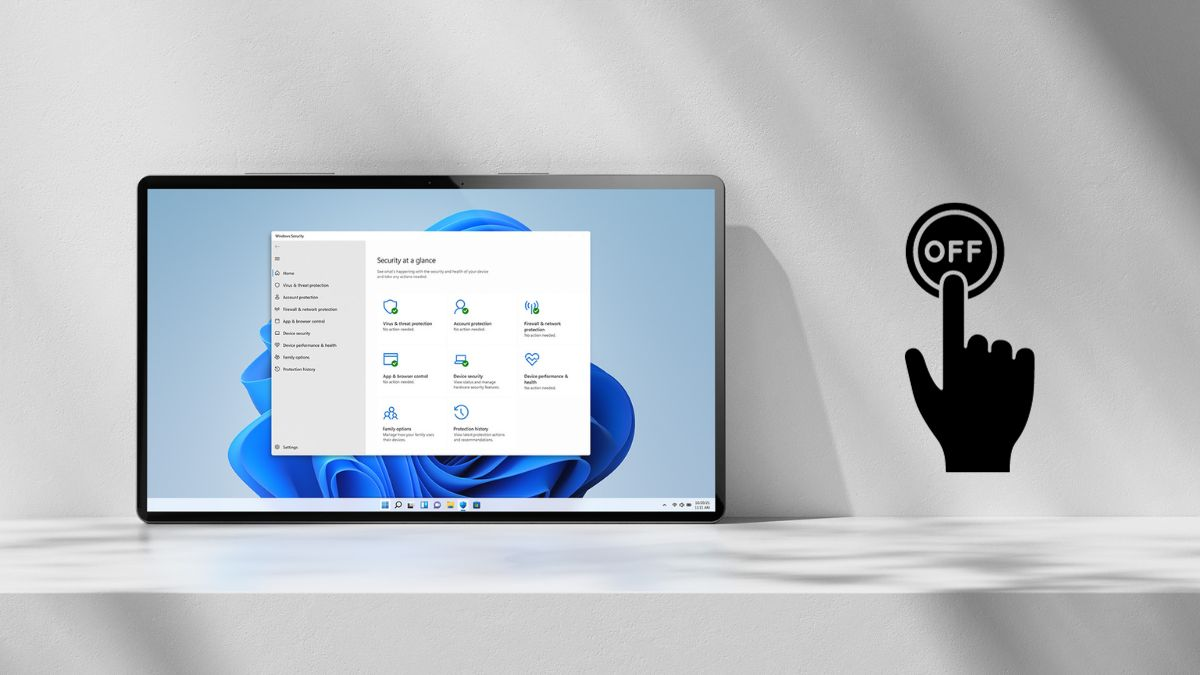
Windows Defender (hay còn gọi là Windows Security) là trình diệt virus miễn phí nhưng vô cùng mạnh mẽ được Microsoft tích hợp sẵn trên hệ điều hành. Tuy nhiên, trong quá trình sử dụng, “lá chắn” này đôi khi hoạt động quá nhạy cảm. Nó thường xuyên tự động xóa nhầm các file kích hoạt phần mềm, chặn cài đặt game, hoặc liên tục quét ngầm khiến tài nguyên hệ thống (CPU/RAM) bị quá tải, gây ra hiện tượng giật lag.
Đáng nói hơn, nếu bạn chỉ tắt bằng các cài đặt thông thường, Windows sẽ tự động bật lại tính năng này sau một khoảng thời gian ngắn. Để giúp bạn làm chủ hoàn toàn máy tính của mình, bài viết này sẽ hướng dẫn 4 cách tắt Windows Defender cả tạm thời lẫn vĩnh viễn, đảm bảo thành công 100%.
Lợi ích và rủi ro khi tắt Windows Defender
Trước khi can thiệp vào hệ thống bảo mật, bạn cần cân nhắc kỹ giữa những lợi ích nhận được và các nguy cơ có thể đối mặt dưới đây.
Tại sao bạn cần tắt Windows Defender?
- Tránh xóa nhầm file: Giúp quá trình cài đặt phần mềm chuyên dụng, chạy các công cụ active hoặc mod game diễn ra suôn sẻ mà không bị hệ thống tự động chặn hoặc đưa vào vùng cách ly.
- Tối ưu hiệu năng: Giảm tải áp lực cho CPU và RAM, giúp các dòng máy cấu hình yếu giải phóng được tài nguyên chạy ngầm để chơi game mượt mà hơn.
- Tránh xung đột phần mềm: Khi bạn muốn cài đặt một trình diệt virus từ bên thứ ba (như Kaspersky, Avast, BKAV…), việc tắt bộ lọc mặc định của Windows sẽ giúp hệ thống hoạt động ổn định, tránh tình trạng “đánh nhau” giữa các phần mềm.

Cảnh báo rủi ro bảo mật
Khi tắt Windows Defender, máy tính của bạn sẽ rơi vào trạng thái “trần trụi” và dễ dàng bị tấn công bởi malware, virus, trojan hoặc ransomware (mã độc tống tiền) từ Internet.
Bạn chỉ nên tắt tính năng này khi thực sự cần thiết và phải chủ động bật lại ngay sau khi hoàn thành công việc để bảo vệ an toàn cho dữ liệu.
Cách 1: Tắt Windows Defender tạm thời qua Windows Security (Nhanh nhất)
Mục đích: Áp dụng khi bạn cần cài đặt nhanh một file ứng dụng tin cậy mà không muốn can thiệp sâu vào registry hay cấu trúc hệ thống.
Các bước thực hiện:
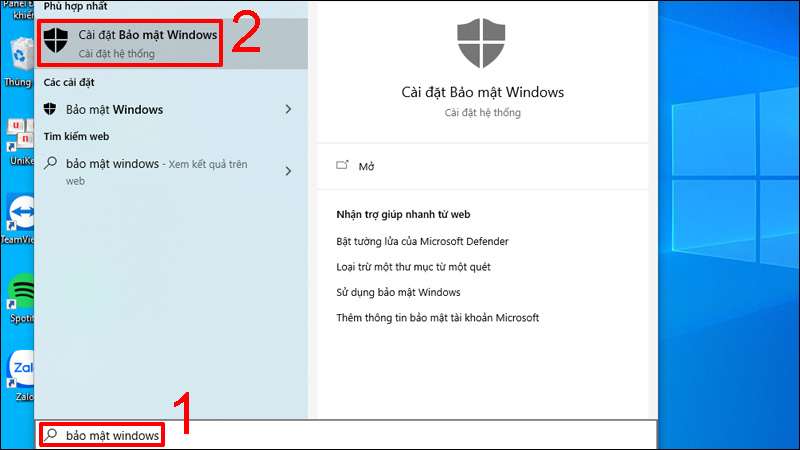
- Bước 1: Mở Start Menu -> gõ từ khóa tìm kiếm Windows Security và click chọn ứng dụng hiện ra.
- Bước 2: Tại giao diện chính, chọn mục Virus & threat protection.
- Bước 3: Nhấp vào dòng Manage settings nằm ngay dưới mục Virus & threat protection settings.
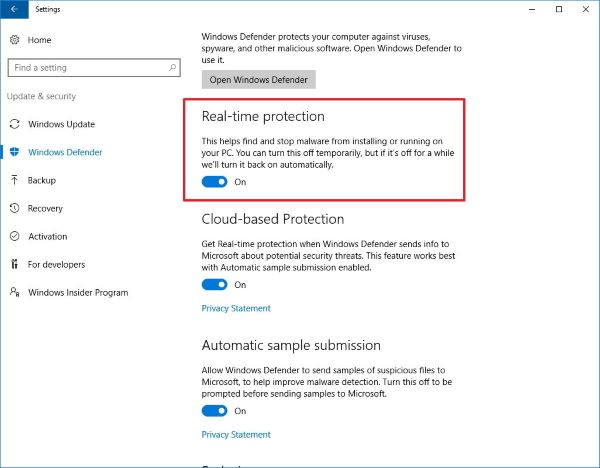
- Bước 4: Tại mục Real-time protection, bạn gạt công tắc chuyển trạng thái từ On sang Off.
⚠️ Lưu ý: Cách làm này chỉ có tác dụng tạm thời. Windows Security sẽ tự động kích hoạt lại tính năng này khi bạn khởi động lại máy tính hoặc sau một vài tiếng đồng hồ.
Cách 2: Tắt vĩnh viễn Windows Defender bằng Local Group Policy
Mục đích: Tắt tận gốc dịch vụ bảo vệ ngầm, ngăn không cho hệ thống tự động bật lại. Cách này áp dụng thành công trên các phiên bản Windows Pro hoặc Enterprise.
Các bước thực hiện:
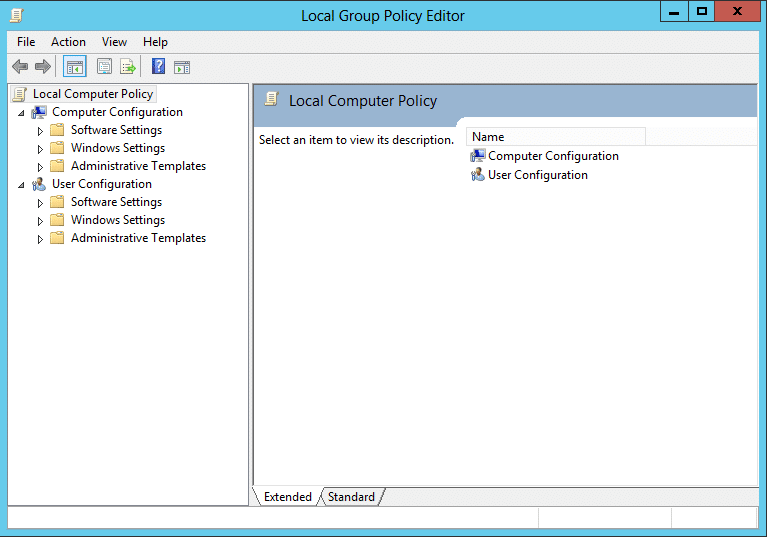
- Bước 1: Nhấn tổ hợp phím Windows + R để mở hộp thoại Run, gõ gpedit.msc và nhấn Enter. Khởi chạy bảng điều khiển Local Group Policy Editor.
- Bước 2: Tại cột bên trái, bạn điều hướng theo đường dẫn: Computer Configuration -> Administrative Templates -> Windows Components -> Microsoft Defender Antivirus (hoặc Windows Defender Antivirus tùy phiên bản Windows).
- Bước 3: Quan sát khung bên phải, tìm cài đặt policy có tên “Turn off Microsoft Defender Antivirus” (hoặc Turn off Windows Defender). Nhấp đúp chuột vào cài đặt này.
- Bước 4: Một cửa sổ mới hiện ra, bạn tích chọn vào mục Enabled. Nhấn Apply -> nhấn OK để lưu lại và đóng bảng điều khiển. Tiến hành khởi động lại máy để áp dụng thay đổi.
Cách 3: Tắt Windows Defender tận gốc bằng Registry Editor
Mục đích: Giải pháp thay thế hoàn hảo dành cho các phiên bản Windows Home (vốn mặc định không được Microsoft trang bị tính năng Group Policy).
Các bước thực hiện:
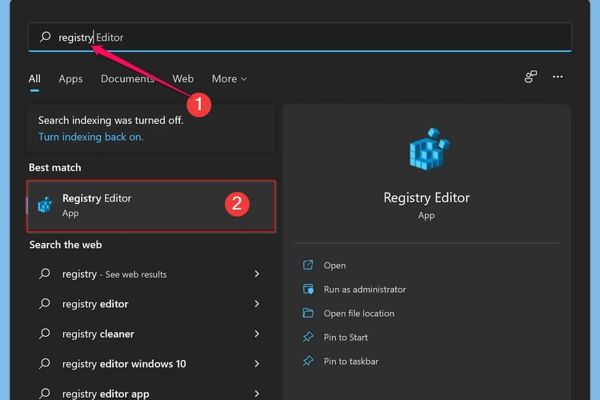
- Bước 1: Nhấn tổ hợp phím Windows + R để mở cửa sổ lệnh Run, nhập từ khóa regedit rồi nhấn Enter (hoặc chọn OK) để truy cập vào Registry Editor.
- Bước 2: Di chuyển hoặc copy-paste đường dẫn sau vào thanh địa chỉ phía trên cùng rồi nhấn Enter:
HKEY_LOCAL_MACHINE\SOFTWARE\Policies\Microsoft\Windows Defender - Bước 3: Click chuột phải vào một vùng trống bất kỳ ở khung bên phải, chọn New -> chọn tiếp DWORD (32-bit) Value. Đặt chính xác tên cho file mới này là: DisableAntiSpyware.
- Bước 4: Nhấp đúp chuột vào file DisableAntiSpyware vừa tạo. Tại ô Value data, bạn tiến hành đổi giá trị từ số 0 thành số 1, giữ nguyên mục Base là Hexadecimal rồi nhấn OK.
- Bước 5: Khởi động lại máy tính để hệ thống đồng bộ cấu hình mới.
Cách 4: Sử dụng phần mềm bên thứ ba để tắt 1-Click
Nếu bạn cảm thấy việc chỉnh sửa sâu trong hệ thống quá phức tạp và tốn thời gian, việc sử dụng các công cụ tối ưu từ bên thứ ba là lựa chọn vô cùng sáng suốt.
Các công cụ phổ biến, hoàn toàn an toàn và được giới kỹ thuật khuyên dùng hiện nay có thể kể đến như Windows Defender Control (dControl) hoặc Ultimate Windows Tweaker.
- Tóm tắt cách dùng: Bạn chỉ cần tải phần mềm về máy, giải nén và khởi chạy trực tiếp (không cần cài đặt). Trên giao diện siêu tối giản, bạn chỉ cần bấm nút “Disable Windows Defender” là xong. Toàn bộ quá trình diễn ra chưa đầy 3 giây, cực kỳ tiện lợi cho những người không rành về công nghệ.
Cách bật lại Windows Defender khi cần thiết
Khi đã hoàn thành xong việc cài đặt phần mềm và muốn kích hoạt lại lá chắn để bảo vệ máy tính khỏi các hiểm họa mạng, bạn chỉ cần đảo ngược lại các bước đã làm:
- Đối với Cách 1: Vào lại Windows Security -> gạt công tắc Real-time protection từ Off sang On.
- Đối với Cách 2: Vào lại Local Group Policy -> mở policy Turn off Microsoft Defender Antivirus -> chuyển từ Enabled về lại trạng thái Not Configured.
- Đối với Cách 3: Truy cập lại đường dẫn trong Registry Editor -> click chuột phải vào file DisableAntiSpyware và chọn Delete để xóa hẳn file này đi. Sau đó khởi động lại máy.
Những câu hỏi thường gặp
Lỗi thông báo “Page not available. Your IT administrator has limited access…” xử lý thế nào?
Đây là lỗi khá phổ biến khi tài khoản của bạn bị mất quyền Administrator hoặc do máy tính bị dính virus độc hại tự động xóa cấu hình Group Policy nhằm chiếm quyền điều khiển. Để khắc phục, bạn hãy gõ cmd vào thanh tìm kiếm, chọn Run as Administrator. Sau đó copy câu lệnh sau vào nhấn Enter để xóa policy cũ, khôi phục lại quyền truy cập mặc định:
RD /S /Q “%WinDir%\System32\GroupPolicyUsers” và nhấp tiếp lệnh gpupdate /force.
Tắt Windows Defender có làm máy tính chạy nhanh hơn không?
Có. Đối với các dòng máy có cấu hình yếu hoặc sử dụng ổ cứng HDD thế hệ cũ, tính năng quét ngầm Antimalware Service Executable thường chiếm dụng tới 30-50% dung lượng RAM và CPU. Tắt tính năng này sẽ giúp máy giải phóng tài nguyên một cách rõ rệt.
Làm sao để kiểm tra xem Windows Defender đã được tắt hoàn toàn hay chưa?
Bạn hãy truy cập lại ứng dụng Windows Security. Nếu tại các mục bảo vệ hiển thị biểu tượng dấu X màu đỏ kèm dòng thông báo “Managed by your organization” (Được quản lý bởi tổ chức của bạn), điều đó chứng tỏ trình diệt virus đã bị vô hiệu hóa tận gốc thành công.
Kết bài
Trên đây là tổng hợp 4 cách tắt Windows Defender đơn giản, nhanh chóng và hiệu quả nhất từ trước đến nay. Tùy thuộc vào nhu cầu sử dụng tạm thời hay lâu dài cũng như phiên bản Windows đang dùng mà bạn hãy chọn cho mình giải pháp phù hợp nhất. Đừng quên cẩn trọng khi lướt web, tải file từ các nguồn lạ trong thời gian tắt trình diệt virus nhé!


Bình luận 0