

Windows Defender (hiện nay là Windows Security) là một lá chắn bảo vệ máy tính rất tốt được Microsoft tích hợp sẵn. Tuy nhiên, đôi khi “trợ lý” này lại quá nhạy cảm. Hệ thống thường xuyên tự động xóa nhầm các file crack, phần mềm active, chặn file kích hoạt game hoặc làm nghẽn tài nguyên CPU/RAM khi bạn cài đặt các phần mềm đồ họa nặng.
Nếu tắt thủ công trong Settings, Windows sẽ tự động bật lại tính năng này chỉ sau vài tiếng. Để giải quyết triệt để sự phiền toái đó, Windows Defender Control chính là giải pháp hoàn hảo — một công cụ hoàn toàn miễn phí, siêu nhẹ giúp bạn bật hoặc tắt trình diệt virus của Windows chỉ với một cú click chuột.
Windows Defender Control là gì?
Tổng quan
Windows Defender Control (thường gọi tắt là dControl) là một phần mềm tiện ích nhỏ gọn được phát triển bởi Sordum — một đơn vị nổi tiếng với các công cụ tối ưu hệ thống máy tính.
Cơ chế hoạt động của dControl là can thiệp an toàn vào registry và các service sâu bên trong hệ thống để vô hiệu hóa Windows Defender hoàn toàn. Điều này mang lại sự khác biệt lớn so với việc bạn tắt bằng tay trong mục Settings của Windows (vốn sẽ tự động kích hoạt lại sau một khoảng thời gian ngắn hoặc sau khi bạn restart máy).
Tại sao nên dùng Windows Defender Control thay vì tắt thủ công?
- Nhanh chóng: Thay vì phải lội qua 4–5 bước cài đặt phức tạp, lắt léo trong bộ giao diện của Windows Security, bạn chỉ cần mở dControl lên và nhấn 1 click.
- Triệt để: Vô hiệu hóa tận gốc các dịch vụ chạy ngầm của trình diệt virus, giúp giải phóng đáng kể dung lượng RAM và giảm tải cho CPU, đặc biệt có lợi cho máy cấu hình yếu khi chơi game.
- Linh hoạt: Bạn có quyền kiểm soát hoàn toàn hệ thống. Tắt đi hoặc bật lại bất cứ lúc nào bạn muốn chỉ bằng một nút bấm.
Các tính năng nổi bật của Windows Defender Control
Không rườm rà, không quảng cáo, dControl sở hữu những điểm cộng cực lớn giúp nó trở thành công cụ “bỏ túi” của mọi kỹ thuật viên máy tính:
- Giao diện trực quan thông qua 3 màu sắc nhận diện:
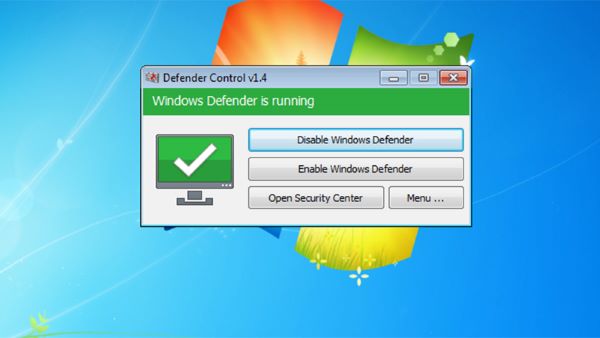
- Màu xanh lá: Windows Defender đang hoạt động bình thường (Máy tính đang được bảo vệ).
- Màu đỏ: Windows Defender đã bị tắt hoàn toàn (Hệ thống an toàn để cài phần mềm/game).
- Màu vàng: Windows Defender không thể khởi động hoặc đang ở trạng thái bị chặn một phần (thường do lỗi xung đột hệ thống hoặc tính năng bảo vệ nâng cao chưa tắt).
- Chạy trực tiếp không cần cài đặt (Portable): Bạn chỉ cần giải nén và kích hoạt file chạy ngay, không để lại file rác hay file tạm trong hệ thống, dễ dàng lưu vào USB để sử dụng mọi lúc mọi nơi.
- Hỗ trợ quản lý thông qua lệnh (Command Line): Đối với người dùng nâng cao, dControl hỗ trợ các tham số dòng lệnh để lập trình tự động bật/tắt thông qua các file script (.bat hoặc .cmd).
Link Tải Windows Defender Control Mới Nhất (An Toàn, Không Virus)
Tải phần mềm Defender Control tại đây.
⚠️ LƯU Ý QUAN TRỌNG: Vì đây là công cụ can thiệp sâu vào hệ thống để tắt trình diệt virus, chính Windows Defender hoặc các trình duyệt web sẽ ngay lập tức gắn cờ báo cáo đây là “Tệp nguy hiểm/Có chứa virus”. Hãy hoàn toàn yên tâm, đây là hiện tượng báo động giả (False Positive) từ phía Microsoft nhằm ngăn chặn người dùng tắt tính năng bảo vệ của họ.
Hướng dẫn cách tắt/bật Windows Defender 1 Click bằng dControl
Để sử dụng phần mềm thành công mà không bị Windows tự động can thiệp xóa file, bạn hãy thực hiện chính xác theo 3 bước sau:
Bước 1: Tắt tạm thời Windows Defender thủ công để giải nén
Đây là bước bắt buộc. Nếu bạn không tắt tạm thời Windows Defender, Windows Security sẽ xóa luôn file dControl.exe ngay khi bạn vừa giải nén.
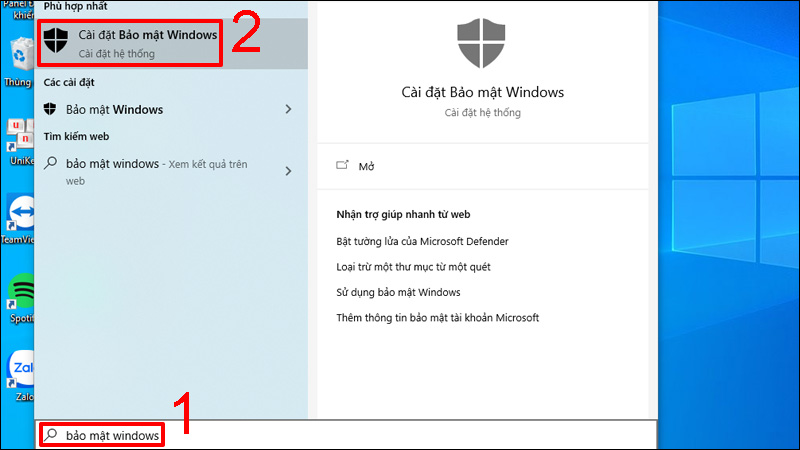
- Mở Windows Security (gõ vào thanh tìm kiếm Taskbar).
- Chọn mục Virus & threat protection.
- Tại dòng Virus & threat protection settings, click chọn Manage settings.
- Gạt công tắc chuyển sang Off tại mục Real-time protection.
Bước 2: Giải nén và chạy phần mềm
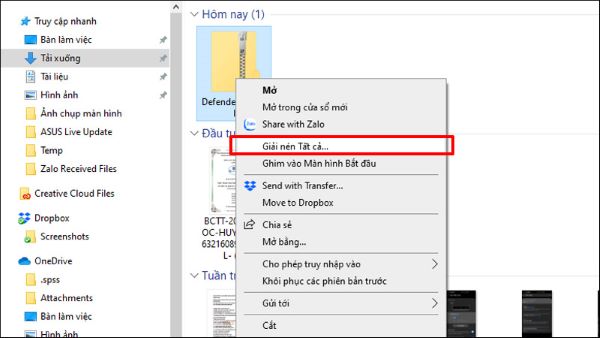
- Click chuột phải vào file tải về, tiến hành giải nén (Extract) ra thư mục riêng.
- Tìm file có tên dControl.exe.
- Click chuột phải vào file, chọn Run as Administrator (Chạy dưới quyền quản trị viên).
Bước 3: Thực hiện Bật/Tắt theo nhu cầu
- Để tắt hoàn toàn: Bạn chỉ cần click vào nút “Disable Windows Defender”. Ngay lập tức, thanh trạng thái của giao diện phần mềm chuyển sang Màu đỏ là thành công.
- Để bật lại: Khi đã cài xong phần mềm và muốn bảo vệ máy, bạn mở dControl lên lại, click vào nút “Enable Windows Defender”. Giao diện sẽ chuyển về Màu xanh lá.
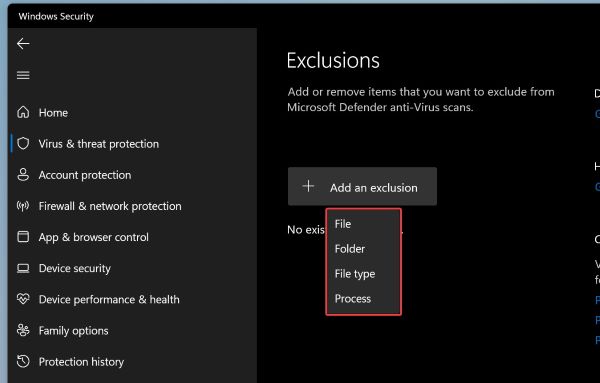
Cách thêm Windows Defender Control vào danh sách loại trừ (Menu Exclusion)
Mục đích của việc này là để sau khi bạn bật lại Windows Defender, nó sẽ không tự động quét, nhận nhầm và xóa mất file dControl.exe này khỏi máy tính của bạn.
Cách thực hiện rất đơn giản:
Trên giao diện đang hiển thị của phần mềm Windows Defender Control, bạn click vào nút Menu -> chọn dòng Exclusion list. Phần mềm sẽ tự động thêm chính thư mục và file thực thi của nó vào vùng an toàn của Windows, giúp bạn thoải mái sử dụng cho các lần tiếp theo mà không sợ bị quét mất.
Những lưu ý quan trọng khi sử dụng dControl
- Sử dụng đúng mục đích: Bạn chỉ nên tắt Windows Defender khi thực sự cần thiết (như lúc cài đặt phần mềm đồ họa, cài game mod, chạy các file kích hoạt hệ thống) mà bạn chắc chắn rằng nguồn tải đó an toàn.
- Bật lại ngay khi xong việc: Đừng để máy tính “trần trụi” quá lâu. Hãy bật lại lá chắn bảo vệ ngay sau khi hoàn thành công việc để giữ máy tính an toàn trước các loại mã độc, trojan và ransomware từ Internet.
- Lỗi không hoạt động: Nếu bạn bấm nút Disable trên phần mềm mà trạng thái không chuyển sang màu đỏ, hãy kiểm tra lại xem tính năng Tamper Protection (Bảo vệ chống giả mạo) trong Windows Security đã được tắt chưa nhé.
Câu hỏi thường gặp
Windows Defender Control có an toàn cho máy tính không?
Hoàn toàn an toàn nếu bạn tải từ các nguồn uy tín. Bản chất phần mềm này không chứa mã độc gây hại dữ liệu, nó chỉ là một công cụ hệ thống giúp thay đổi các thiết lập mặc định của Windows.
Tại sao tôi không thể giải nén được file dControl mặc dù đã tải xong?
Do bạn chưa thực hiện Bước 1 (tắt tạm thời Real-time protection). Tính năng tự động quét của Windows đã nhận diện file zip/rar này là mối nguy hại và tự động cô lập/xóa file bên trong trước khi bạn kịp thao tác.
Phần mềm này có hỗ trợ hệ điều hành Windows 11 không?
Phần mềm dControl được tối ưu hóa cực tốt và hỗ trợ mượt mà trên tất cả các phiên bản hệ điều hành từ Windows 7, Windows 10 cho đến Windows 11 mới nhất hiện nay.
Kết bài
Windows Defender Control giúp bạn làm chủ hoàn toàn hệ thống bảo vệ của máy tính mà không cần phải am hiểu sâu về kỹ thuật. Hy vọng bài viết này đã giúp bạn biết cách điều khiển lá chắn Windows theo ý muốn của mình chỉ với 1 click chuột.
Nếu bạn gặp bất kỳ khó khăn nào trong quá trình tải về, giải nén hoặc phần mềm không chuyển màu, hãy thoải mái để lại bình luận ngay phía dưới để nhận được sự hỗ trợ nhé!

Bình luận 0