

Nếu bạn đã quen thuộc với bảng tính Excel, chắc hẳn bạn đã từng thấy sếp đưa cho bạn một tập dữ liệu lộn xộn, yêu cầu giải thích cho từng mục hoặc ghi chú nêu rõ thời hạn cho từng ô. Trong những tình huống này, tạo ghi chú trong Excel là giải pháp tốt nhất để có một báo cáo chi tiết và chuyên nghiệp. Bài viết này Góc TechZ sẽ chia sẻ một số mẹo phần mềm về cách tạo ghi chú trong Excel, từ cách sử dụng chuột cơ bản đến các phím tắt nhanh.
TÓM TẮT NHANH
-
Tạo mới ghi chú: Chọn ô cần tạo ghi chú bấm tổ hợp phím Shift + F2.
-
Sửa và Xóa ghi chú: Click chuột phải vào ô đang chứa ghi chú chọn Edit Note (để sửa chữ) hoặc Delete Note (để xóa hẳn).
-
Ẩn/Hiện ghi chú:
-
Trên thanh công cụ chọn tab Review bấm chọn Notes -> Show All Notes để hiển thị toàn bộ ghi chú.
- Bấm lại vào nút Show All Notes để ẩn tất cả ghi chú.
-
TẠO “NOTE” KHÁC TẠO “COMMENT” Các bạn xài Excel 365 hoặc 2021 sẽ không còn như các phiên bản Excel cũ nữa:
Note (Ghi chú): Hộp vàng tĩnh, tam giác ĐỎ (Đây mới chính xác là cái bạn cần tạo).
Comment (Bình luận): Khung chat trắng, tam giác TÍM, để tag tên và Reply.
Khi nào cần tạo ghi chú trong Excel?
Nhu cầu phổ biến nhất khi tạo ghi chú trong Excel là trong các trường hợp sau:
- Giải thích công thức: Giải thích các hàm IF hoặc VLOOKUP dài, hoặc chuyển giao tệp cho người khác có thể không hiểu chúng.
- Nhắc nhở người khác về dữ liệu cần kiểm tra: Ghi chú lại những điểm không nhất quán hoặc không chắc chắn. Tạo lời nhắc để kiểm tra những mục nào là cần thiết…
- Đánh dấu thông tin bổ sung: Thay vì thêm một cột ghi chú khác, bạn chỉ cần thêm địa chỉ, số điện thoại hoặc thời hạn vào phần ghi chú, giúp bảng tính trông chuyên nghiệp hơn nhiều.
Tạo mới ghi chú trong Excel
Tùy thuộc vào việc bạn thích sử dụng chuột hay phím tắt, bạn có thể chọn một trong những phương pháp sau để tạo ghi chú trong Excel:
Sử dụng phím tắt bàn phím để tạo ghi chú
Không cần phải tìm kiếm trong thanh công cụ, bạn chỉ cần:
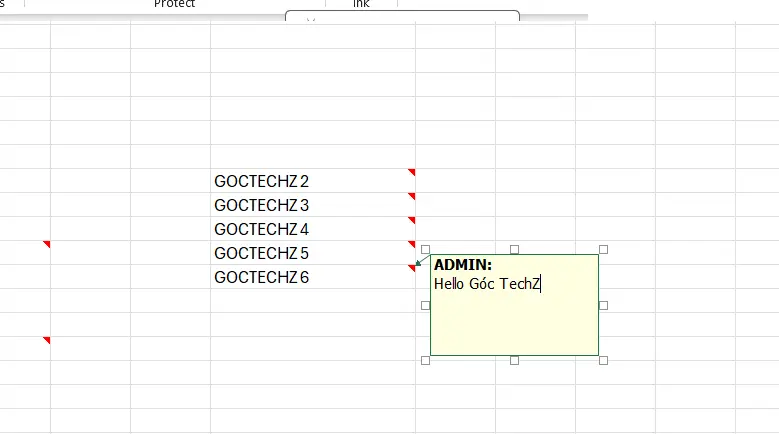
- Bước 1: Chọn ô cần tạo ghi chú.
- Bước 2: Bấm tổ hợp phím Shift + F2 trên bàn phím.
Cách tạo ghi chú trong Excel bằng chuột
Nếu bạn không nhớ các phím tắt, thì việc nhấp chuột truyền thống vẫn là lựa chọn an toàn nhất.
- Bước 1: Click chuột phải vào ô cần tạo ghi chú.
- Bước 2: Nếu bạn dùng Excel 365, 2021 hoặc 2024: Hãy tìm và bấm vào dòng chữ New Note. Còn nếu bạn dùng Excel 2019 trở xuống: Giao diện cũ nên bạn bấm vào dòng chữ Insert Comment.
Cách tạo ghi chú trong Excel bằng thanh công cụ Ribbon
Phương pháp này thường dành cho những người mới làm quen với giao diện Excel.
- Bước 1: Bấm chuột trái chọn cái ô bạn muốn tạo Note.
- Bước 2: Trên thanh công cụ (Ribbon) ở trên cùng màn hình bấm chọn sang tab Review.
- Bước 3: Chọn Notes -> New Note (hoặc nút New Comment nếu xài bản cũ).
Sửa, Xóa và Copy ghi chú đã tạo
Sau khi tạo ghi chú trong Excel, nếu bạn vô tình viết sai chính tả, thay đổi ý định và cần cập nhật ghi chú, hoặc đơn giản là muốn sao chép ghi chú để dán vào các ô khác, hãy làm theo các bước dưới đây:
Cách chỉnh sửa ghi chú Excel
- Cách 1 Bằng chuột hoặc Phím tắt: Bạn chỉ cần click chuột phải vào cái ô đang có ghi chú chọn Edit Note. Hoặc chọn ô đó rồi bấm tổ hợp phím Shift + F2 tới đây bạn tha hồ bôi đen, xóa bớt hay gõ thêm chữ tùy thích.
- Cách 2 Bằng thanh công cụ Ribbon: Bấm chọn ô cần sửa -> Chọn tab Review -> Bấm chọn vào mục Notes -> Chọn Edit Note.
Cách copy ghi chú Excel
Nhiều người thường nhấn Ctrl + C rồi Ctrl + V để di chuyển đến ô khác như bình thường, nhưng Excel sẽ dán toàn bộ văn bản/số từ ô ban đầu vào ô mới, xóa hết dữ liệu cũ. Nếu bạn không muốn phải tạo ghi chú trong Excel lại từ đầu, hãy làm theo các bước bên dưới để chỉ sao chép ghi chú trong Excel:
- Bước 1: Bấm tổ hợp phím Ctrl + C ở cái ô đang chứa ghi chú.
- Bước 2: Chọn cái ô hoặc cả một dải ô mà bạn muốn dán.
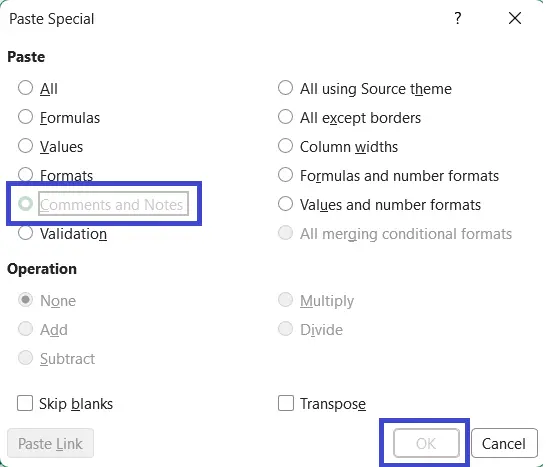
- Bước 3: Click chuột phải -> Chọn Paste Special.
- Bước 4: Bạn chọn vào mục Comments and Notes với Excel 365 hoặc Comments với Excel đời cũ -> Chọn OK.
Xóa ghi chú trong Excel
Sau khi hoàn thành công việc và muốn dọn dẹp bảng tính, bạn có thể xóa nó.
- Cách 1: Click chuột phải thẳng vào ô đó -> Chọn Delete Note (hoặc Delete Comment với bản cũ).
- Cách 2: Bấm chọn ô -> Trên thanh công cụ chọn tab Review -> Bấm chọnt Delete.

Ẩn/Hiện ghi chú trên trang tính
Sau khi tạo một lượng lớn ghi chú trong Excel, đôi khi bạn có thể thấy màn hình của mình hơi lộn xộn do quá nhiều ô chứa ghi chú, hoặc bạn có thể muốn hiển thị tất cả chúng để chụp ảnh màn hình báo cáo của mình. Dưới đây là cách ẩn/hiện ghi chú trong Excel:
Cách ẩn, hiện ghi chú trong Excel (1 ô)
- Cách 1: Click chuột phải vào ô có ghi chú -> Chọn Show/Hide Note để ẩn/hiện ghi chú trong ô đó.
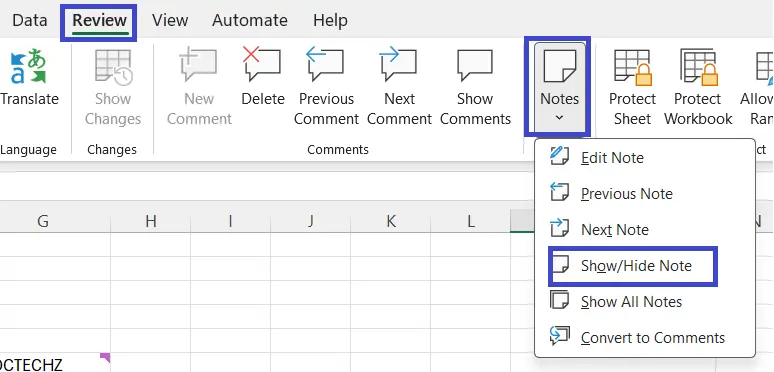
- Cách 2: Chọn ô cần ẩn hiện ghi chú -> Tab Review -> Chọn Notes -> chọn Show/Hide Note.
Cách xem từng ghi chú trong Excel (Next/Previous)
Nếu một trang tính có hàng nghìn dòng, việc cuộn qua từng ghi chú để tìm kiếm sẽ rất tốn thời gian.
- Bước 1: Bạn chọn tab Review trên thanh công cụ
- Bước 2: Bấm vào nút Notes -> chọn Next Note (để nhảy đến ghi chú tiếp theo) hoặc Previous Note (để quay lại ghi chú trước đó).
Hiển thị toàn bộ ghi chú (Show All Notes)
Để hiển thị tất cả ghi chú cùng một lúc nhằm xem xét tổng quan, hãy làm như sau:
- Bạn chọn tab Review -> Bấm vào mục Notes -> Chọn Show All Notes. Lúc này toàn bộ các ghi chú sẽ hiển thị lên trên trang tính. Muốn ẩn chúng đi thì bạn bấm lại nút đó một lần nữa là được.
Cách chèn hình ảnh vào ghi chú trong Excel
Đa số mọi người chỉ gõ văn bản khi tạo ghi chú trong Excel, nhưng Góc TechZ sẽ chỉ bạn thêm cách chèn hình ảnh vào ghi chú. Điều này khá hữu ích cho các bạn thủ kho hoặc kế toán bán hàng. Khách rê chuột vào mã sản phẩm nào thì ảnh thực tế của sản phẩm đó sẽ phóng to ra cực kỳ chuyên nghiệp.
Hầu hết mọi người chỉ nhập văn bản khi tạo ghi chú trong Excel, nhưng Góc TechZ sẽ hướng dẫn bạn cách thêm hình ảnh vào ghi chú. Điều này khá hữu ích cho các quản lý kho hoặc kế toán bán hàng. Khi khách hàng di chuột qua mã sản phẩm, hình ảnh thực tế của sản phẩm đó sẽ được phóng to, tạo nên vẻ ngoài rất chuyên nghiệp.
- Bước 1: Click chuột phải vào ô -> Chọn Edit Note để ghi chú hiển thị ra.
- Bước 2: Đưa chuột vào đúng cái đường viền của ghi chú (khi nào con trỏ chuột biến thành hình mũi tên 4 chiều) -> Click chuột phải -> Chọn Format Comment.
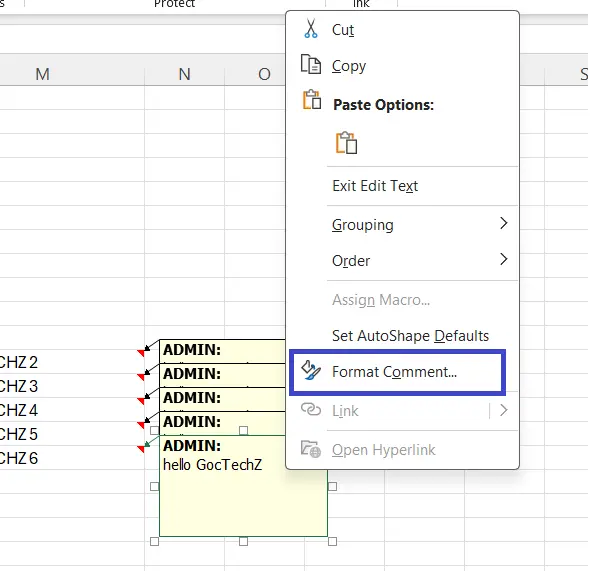
- Bước 3: Một bảng cài đặt hiện ra bạn chuyển sang tab Colors and Lines -> Ở mục Color bạn bấm mũi tên xổ xuống và chọn dòng chữ Fill Effects…
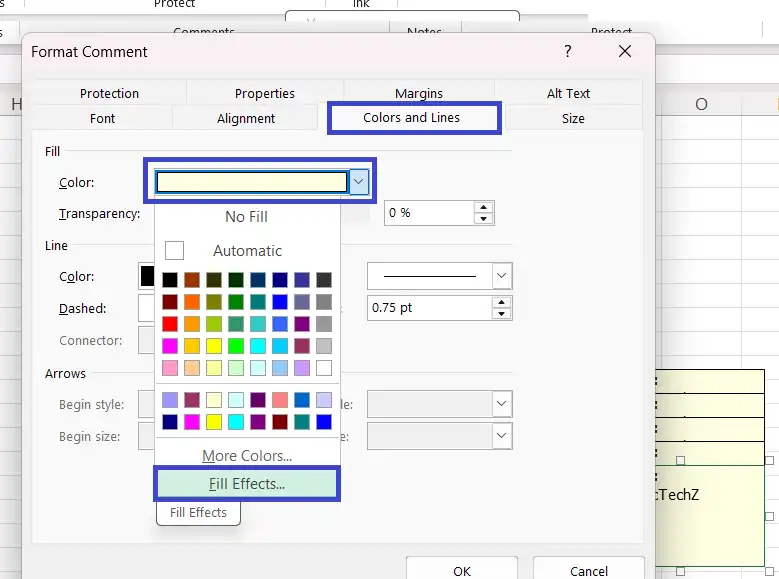
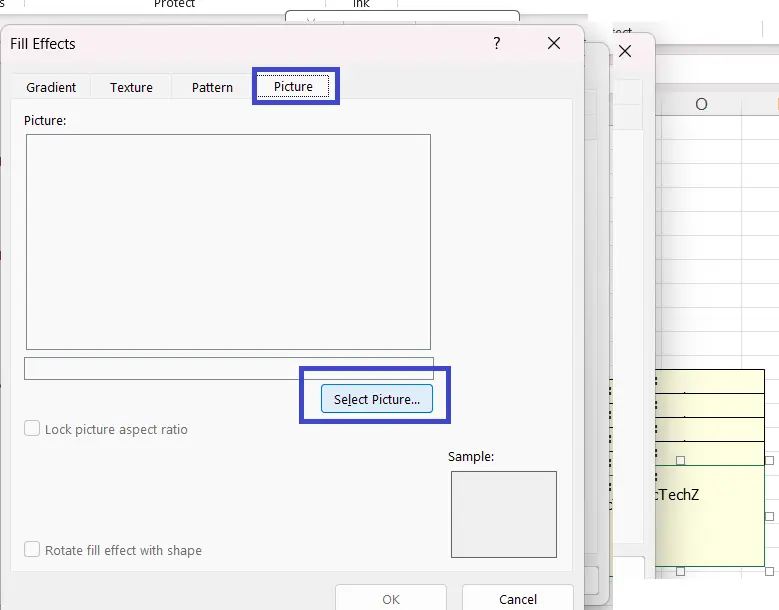
- Bước 4: Chuyển sang tab Picture -> bấm chọn Select Picture và chọn tấm ảnh trong máy tính của bạn -> chọn OK. Vậy là xong tấm ảnh đã được thêm vào bảng ghi chú.
Kết luận
Tóm lại, việc tạo ghi chú trong Excel là một kỹ năng nhỏ nhưng rất hữu ích trong kinh doanh và học tập, giúp bạn giải thích dữ liệu chi tiết, nhắc nhở công việc hiệu quả mà không ảnh hưởng đến bảng tính. Trong số các phương pháp mà GócTechZ đã hướng dẫn, hãy cố gắng tập thói quen sử dụng phím tắt Shift + F2 để làm việc nhanh hơn và hiệu quả hơn.


Bình luận 0