


Đối với bất kỳ game thủ, không có trải nghiệm nào tồi tệ hơn việc đang combat nghẹt thở thì màn hình bỗng dưng khựng lại, rồi lập tức văng thẳng ra màn hình desktop mà không có bất kỳ thông báo lỗi nào. Tình trạng này không chỉ làm gián đoạn cảm xúc, mất tiến trình chơi game mà còn gây ra sự ức chế tột độ. Đừng quá lo lắng, hiện tượng này vô cùng phổ biến và hoàn toàn có thể khắc phục được. Bài viết này sẽ hướng dẫn bạn cách sửa lỗi crash game văng ra desktop một cách chi tiết và hiệu quả nhất từ trước đến nay.
Nguyên nhân khiến game bị văng ra màn hình chính
Trước khi bắt tay vào sửa lỗi crash game văng ra desktop, chúng ta cần hiểu rõ “bệnh lý” của hệ thống. Hiện tượng game đang chơi bị tắt đột ngột thường xuất phát từ 4 nhóm nguyên nhân chính sau:
Máy tính không đủ cấu hình tối thiểu để vận hành game
Đây là lý do khiến bạn văng ra desktop kinh điển nhất. Tựa game bạn đang chơi yêu cầu mức cấu hình tối thiểu cao hơn những gì CPU, VGA hoặc RAM của bạn có thể cung cấp. Khi game rơi vào các phân cảnh nặng (cháy nổ, hiệu ứng đổ bóng phức tạp), phần cứng bị quá tải và hệ thống buộc phải đóng ứng dụng để bảo vệ linh kiện.
Driver đồ họa lỗi thời và lỗi xung đột phần mềm
Card đồ họa (GPU) là trái tim của trải nghiệm chơi game. Nếu Driver VGA của bạn quá cũ, hoặc bản cập nhật Windows mới nhất bị xung đột với file hệ thống của game, lỗi crash văng desktop sẽ xảy ra ngay lập tức. Ngoài ra, các phần mềm chạy ngầm như diệt virus, Discord overlay, MSI Afterburner đôi khi cũng là thủ phạm.
Thiếu các file hệ thống bổ trợ (DirectX, Visual C++)
Các tựa game hiện đại đòi hỏi một nền tảng thư viện mã nguồn hoàn chỉnh để vận hành. Việc thiếu hụt hoặc lỗi các file trong gói Microsoft Visual C++ Redistributable và DirectX sẽ khiến game không thể render được hình ảnh và tự động đóng.
File game bị hỏng
Trong quá trình tải về hoặc cập nhật (update) game, đường truyền internet chập chờn có thể khiến một vài file dữ liệu bị lỗi hoặc mất mát. Khi game load đến phân đoạn chứa file lỗi đó, hệ thống sẽ crash ngay.

Bạn có thể xem thêm: Cách Tối Ưu Card Màn Hình NVIDIA – Bí kíp tăng FPS và hiệu năng Game để trãi nghiệm game tốt hơn
Hướng dẫn cách sửa lỗi crash game văng ra desktop hiệu quả
Dưới đây là tổng hợp các biện pháp sửa lỗi crash game văng ra desktop từ đơn giản đến chuyên sâu để bạn áp dụng:
Cách 1: Cập nhật Driver Card màn hình (VGA) lên bản mới nhất
Đến 80% lỗi văng game liên quan đến Driver đồ họa lỗi thời. Bạn cần cập nhật bản driver tối ưu nhất cho card đồ họa của mình:
- Đối với NVIDIA: Mở phần mềm GeForce Experience, chọn tab Drivers và nhấn Check for Updates. Nếu có bản mới, hãy chọn Express Installation.
- Đối với AMD: Sử dụng phần mềm AMD Radeon Software để kiểm tra và cập nhật bản Adrenalin mới nhất.
- Mẹo nhỏ: Nếu cập nhật đè bị lỗi, hãy dùng công cụ DDU (Display Driver Uninstaller) để xóa sạch driver cũ trong chế độ Safe Mode trước khi cài driver mới.

Cách 2: Sử dụng tính năng kiểm tra file game (Verify Integrity)
Nếu bạn chơi game bản quyền trên các nền tảng như Steam, Epic Games, hay EA App, việc sửa file lỗi cực kỳ đơn giản:
- Trên Steam: Vào Library -> Click chuột phải vào game bị lỗi -> Chọn Properties -> Chọn tab Installed Files -> Nhấn Verify integrity of game files. Hệ thống sẽ tự quét và tải lại các file bị lỗi.
- Trên Epic Games Launcher: Vào Library -> Chọn dấu 3 chấm dưới icon game -> Chọn Manage -> Nhấn Verify.
Cách 3: Cập nhật DirectX và Microsoft Visual C++
Hãy đảm bảo máy tính của bạn đã được cài đặt đầy đủ các công cụ hỗ trợ đồ họa và thư viện runtime:
- Tải bản cài đặt DirectX End-User Runtime Web Installer trực tiếp từ trang chủ Microsoft để bổ sung các file .dll còn thiếu.
- Tải và cài đặt trọn bộ Microsoft Visual C++ Redistributable (từ bản 2015 đến 2022) cho cả hai phiên bản x86 và x64.
Cách 4: Tăng bộ nhớ ảo (Virtual Memory/Paging File)
Đây là một trong những cách sửa lỗi crash game văng ra desktop hiệu quả. Khi dung lượng RAM vật lý của bạn bị tràn (ví dụ máy chỉ có 8GB RAM nhưng game ngốn đến 9GB), hệ thống sẽ đứng và văng game. Việc tăng bộ nhớ ảo sử dụng một phần ổ cứng (ưu tiên SSD) làm RAM phụ trợ sẽ giải quyết được vấn đề này:
-
- Gõ Advanced system settings vào thanh tìm kiếm Windows và mở ra.
- Tại giao diện Advanced, bạn tìm đến phần Performance rồi click vào ô Settings.
- Tiếp tục chuyển qua tab Advanced, ở khu vực Virtual memory hãy nhấn nút Change.
- Vô hiệu hóa tính năng tự động bằng cách bỏ tích ô Automatically manage paging file size for all drives.
- Đặt Initial size bằng 1.5 lần dung lượng RAM thực tế và Maximum size bằng 3 lần dung lượng RAM thực tế (tính theo MB). Ví dụ RAM 8GB (8192MB) thì Initial là 12288 và Maximum là 24576.
- Nhấp vào ô Set, ấn OK để lưu lại cấu hình và tiến hành restart lại máy tính.
Cách 5: Thêm game vào danh sách loại trừ của Windows Defender/Antivirus
Các trình diệt virus đôi khi nhận diện nhầm file thực thi của game là mã độc và chặn không cho hoạt động, dẫn đến hiện tượng crash ngang:
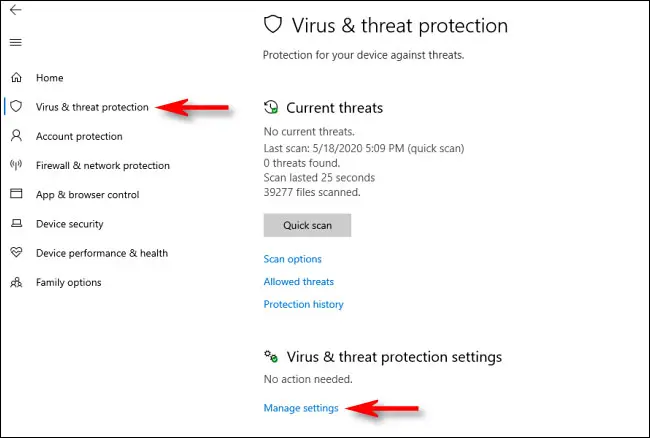
- Truy cập vào ứng dụng Windows Security -> chọn mục Virus & threat protection.
- Tại phần cài đặt của mục này (Virus & threat protection settings), bạn bấm chọn Manage settings.
- Cuộn chuột tìm danh mục Exclusions và nhấn tiếp vào Add or remove exclusions.
- Bấm nút Add an exclusion -> lựa chọn Folder, sau đó trỏ đường dẫn đến thư mục cài đặt game của bạn là hoàn tất.
Cách 6: Kiểm tra nhiệt độ phần cứng và ép xung (Overclock)
Nhiệt độ quá cao (Overheating) là kẻ thù số một của hiệu năng. Nếu CPU hoặc GPU của bạn vượt quá 85-90 độ C khi chơi game, cơ chế tự bảo vệ sẽ hạ xung nhịp đột ngột hoặc đóng game ngay lập tức để tránh cháy linh kiện.
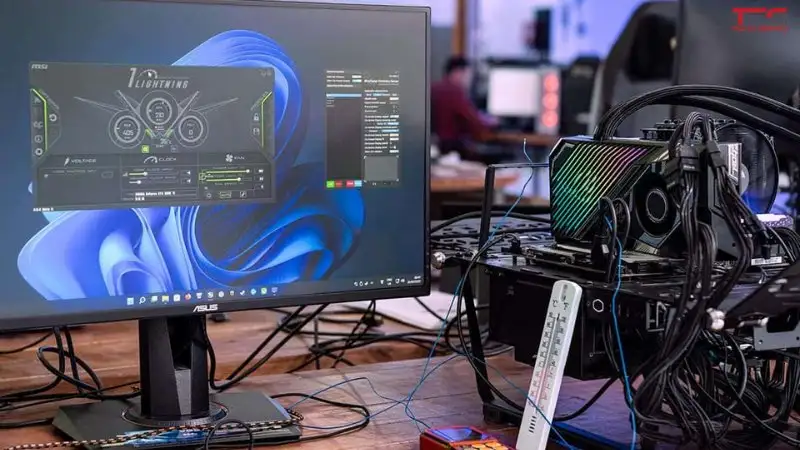
- Sử dụng phần mềm MSI Afterburner hoặc HWMonitor để theo dõi nhiệt độ khi chơi game.
- Nếu nhiệt độ quá cao, hãy vệ sinh máy tính, thay keo tản nhiệt.
- Lưu ý: Nếu bạn đang ép xung (Overclock) CPU, GPU hoặc RAM (XMP), hãy thử trả về mức xung nhịp mặc định (Stock). Việc ép xung không ổn định là nguyên nhân hàng đầu gây ra lỗi văng game ra desktop không thông báo lỗi.
Những lưu ý quan trọng khi trải nghiệm các tựa game nặng
Để hạn chế tối đa việc phải sửa lỗi crash game văng ra desktop trong tương lai, bạn nên duy trì các thói quen sử dụng máy tính khoa học sau:
- Tắt các phần mềm chạy ngầm không cần thiết: Trước khi vào game, hãy bật Task Manager (Ctrl + Shift + Esc) để tắt bớt các ứng dụng ngốn RAM như Google Chrome, Cốc Cốc, các phần mềm chat, hoặc phần mềm hỗ trợ live stream nếu không sử dụng.
- Luôn chú ý đến cấu hình khuyến nghị: Đừng cố gắng đẩy thiết lập đồ họa (Setting đồ họa) lên mức Ultra nếu cấu hình máy của bạn chỉ nằm ở mức tối thiểu (Minimum). Hãy hạ bớt các tùy chọn như Đổ bóng (Shadow), Khử răng cưa (Anti-aliasing), và Khoảng cách hiển thị (Render Distance) để giảm tải cho VGA.
- Giữ hệ điều hành sạch sẽ: Thường xuyên dọn rác hệ thống, không cài đặt các phần mềm bẻ khóa (crack) không rõ nguồn gốc vì chúng dễ làm hỏng cấu trúc file hệ thống của Windows.
Nếu PC của bạn quá yếu chơi game không mượt thì giảm lag game PC cấu hình yếu là điều bạn đang cần
Lỗi crash game tuy mang lại trải nghiệm rất khó chịu nhưng không phải là không có cách giải quyết. Bằng việc áp dụng tuần tự các bước sửa lỗi crash game văng ra desktop mà Góc TechZ đã nói ở trên, từ cập nhật driver, xác thực file game cho đến tối ưu hóa bộ nhớ ảo, chắc chắn bạn sẽ khắc phục thành công tình trạng này. Hãy chuẩn bị cho mình một hệ thống máy tính ổn định để có những giờ phút giải trí trọn vẹn nhất. Chúc các bạn chơi game vui vẻ và mượt mà!





Bình luận 0