

Đối với cộng đồng game thủ, FPS là yếu tố sống còn quyết định không nhỏ đến sự thắng bại, nhất là trong các tựa game yêu cầu phản xạ nhanh như MOBA, bắn súng. Vậy làm thế nào để tăng FPS cho máy tính hiệu quả? Ngay dưới đây là các cách tăng FPS game PC giúp bạn nâng cao trải nghiệm mượt mà cho mình.
1. FPS là gì?
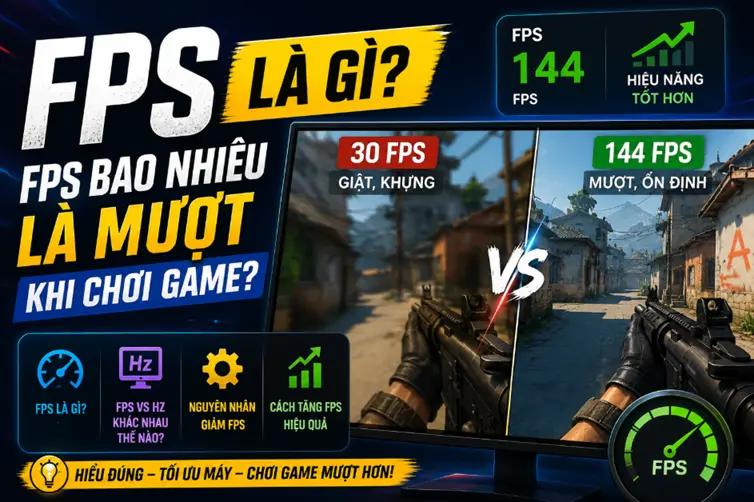
FPS là viết tắt của cụm Frames Per Second và là chỉ số khung hình xuất hiện trong 1 giây của máy tính. Đối với các game thủ thì bản chất FPS chính là chỉ số đo lường số hình vẽ mà card màn hình xử lý và xuất ra màn hình để hiển thị. Chỉ số FPS càng cao thì số lượng hình ảnh hiển thị trên màn hình trong giây càng nhiều giúp tăng độ mượt mà cho game.
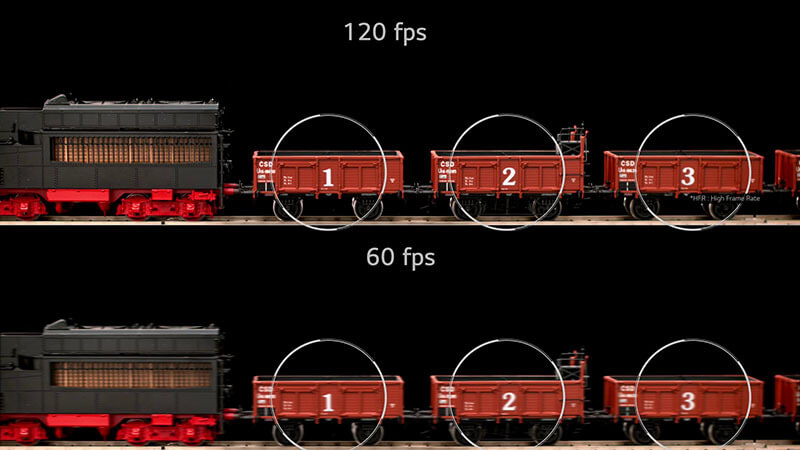
Hiện tại, chỉ số FPS được chia thành nhiều hạn mức khác nhau như -24 FPS, -30 FPS, – 60 FPS, -120 FPS và -240 FPS. Trong đó, -60 FPS là mức tiêu chuẩn mà các dòng game đang chạy. Các tựa game như LOL, Dota, các game offline nổi tiếng đều chạy tốt ở mức này.
2. Hướng dẫn các cách tăng FPS game PC hiệu quả
Trên thực tế, cách tăng FPS game PC tưởng phức tạp nhưng lại rất đơn giản. Bạn hoàn toàn có thể linh hoạt ứng dụng để giải quyết mọi vấn đề lag, giật hay văng game. Trong đó, các cách phổ biến bạn có thể áp dụng cho mình chính là:
2.1. Cập nhật Driver cho thiết bị
Để đạt được mức FPS ổn định nhất cho thiết bị, bạn cần cập nhật Driver thường xuyên, nhất là card đồ họa, phần mềm Gaming Gear và Windows bản mới. Tất nhiên, Windows vốn dĩ đã có sẵn Driver cho thiết bị. Tuy nhiên, Driver cũ có thể không tương thích với phần cứng mới và không thể tối ưu hiệu suất làm việc. Vậy nên, bạn hãy thử cập nhật lại Driver mới cho thiết bị của mình. Để cập nhật mới bạn hãy:
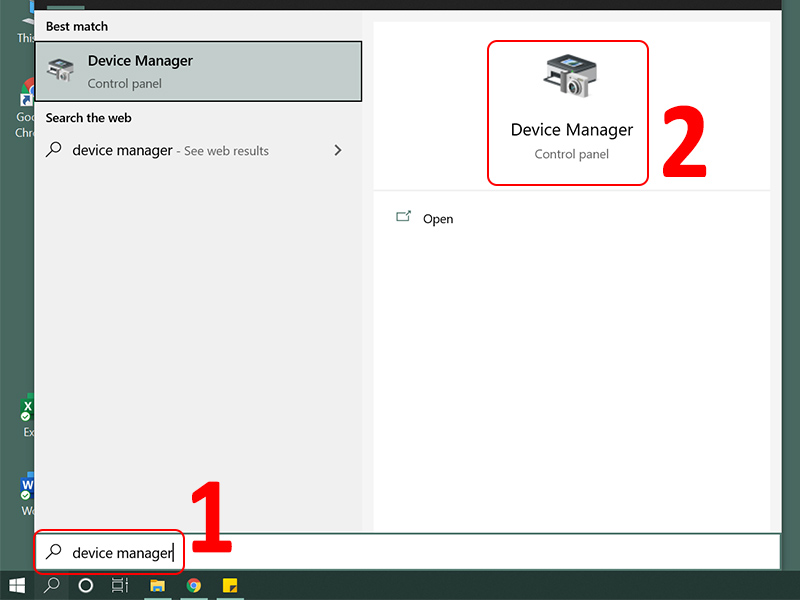
Bước 1: Trên giao diện trang chủ thiết bị, bạn click vào biểu tượng “Windows”. Tại mục tìm kiếm bạn nhập từ khóa Device Manager” và click vào Device Manager.
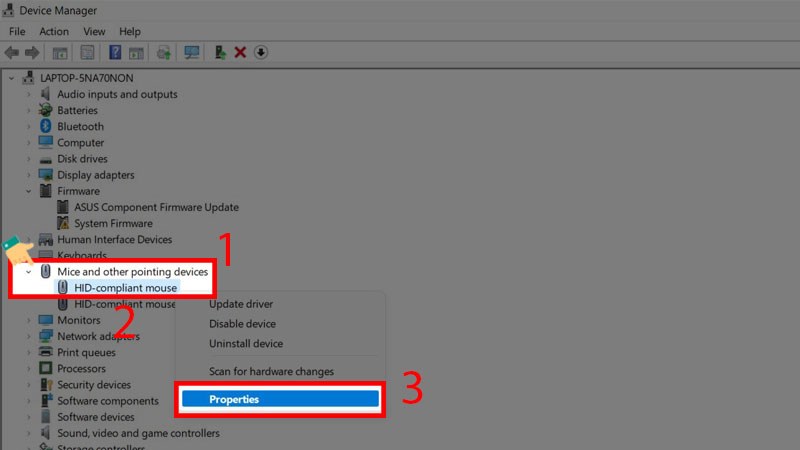
Bước 2: Ở giao diện mới hiển thị, bạn hãy chọn Driver đã cũ. Sau đó, bạn click chuột phải và chọn vào “Properties”
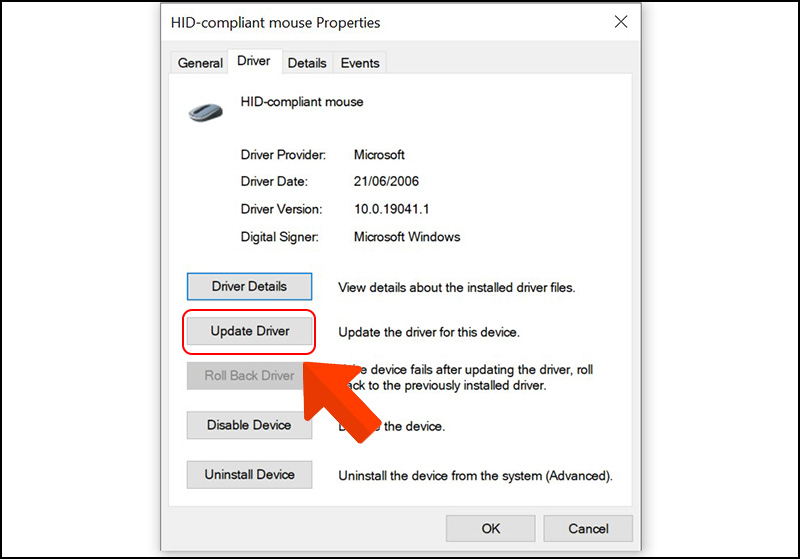
Bước 3: Tiếp đến, bạn click vào mục “Update Driver” để bắt đầu quá trình update windows.
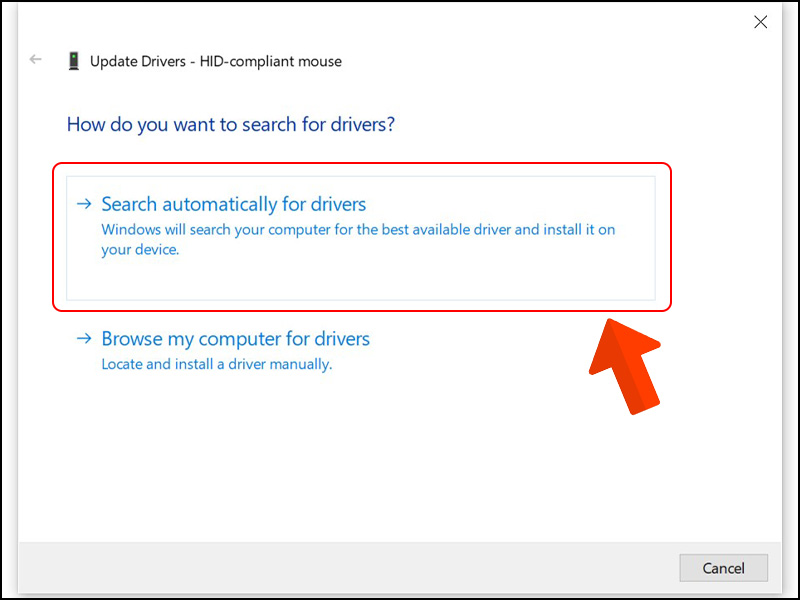
Bước 4: Để hệ thống tự động tìm kiếm bản Driver mới nhất và cập nhật cho máy tính, bạn bấm chọn “Search automatically for driver”. Cuối cùng, bạn bấm vào Close để trở về màn hình Control Panel và kết thúc quá trình.
2.2. Bật chế độ Game Mode
Game Mode là tiện ích có sẵn trên Windows 10 và Windows 11. Khi kích hoạt, Game Mode sẽ giúp bạn ưu tiên tài nguyên hệ thống game, tăng FPS và giảm lag đáng kể. Trong đó để bật chế độ Game Mode bạn cần thực hiện theo các bước cơ bản dưới đây là được:
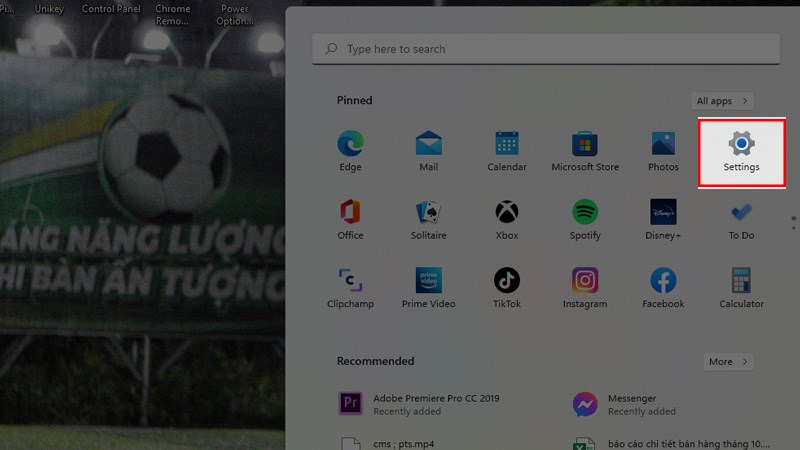
Bước 1: Đầu tiên, trên màn hình chính của thiết bị bạn dùng phím tắt Windows + I để mở bảng tùy chọn lên. Giao diện mới hiển thị, bạn click vào mục “cài đặt”.
Bước 2: Lúc này, các tiện ích hệ thống ở giao diện bên trái mở ra. Nhiệm vụ của bạn là tìm và click vào mục “game” trên bảng điều khiển. Sau đó, bạn click chuột vào mục “Game Mode” và mở thanh trượt sang phải là xong.
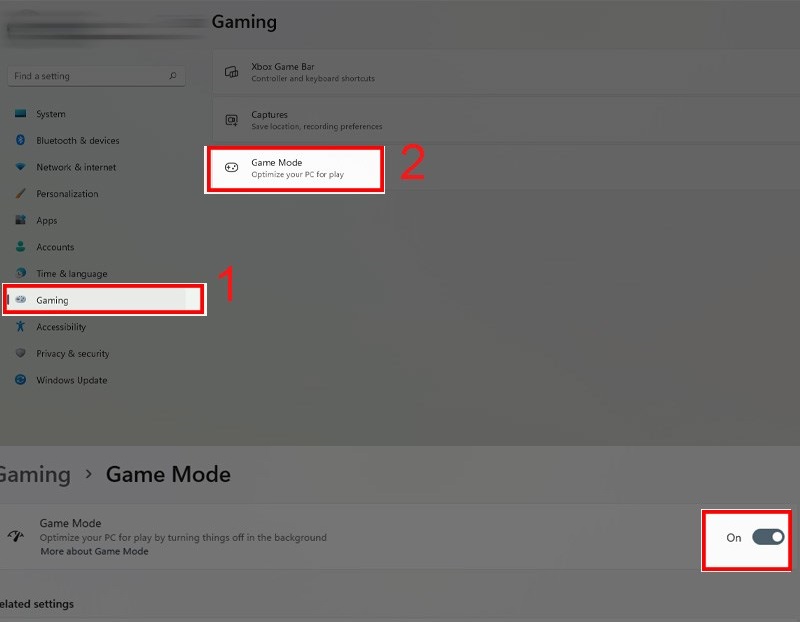
Ngoài ra, bạn cũng có thể tiết kiệm thời gian bằng cách search từ khóa “Game Mode” trên thanh tìm kiếm để thiết lập tính năng này.
2.3. Chỉnh thiết lập điện năng Power & Battery
Cách tăng FPS game PC khác bạn có thể áp dụng thêm là chỉnh thiết lập điện năng Power & Battery. Việc chỉnh lại sẽ giúp các phần cứng trong máy có thể vận hành với 100% công suất và bạn sẽ nhận được nhiều FPS hơn. Trong đó, cách thiết lập bạn làm như sau:
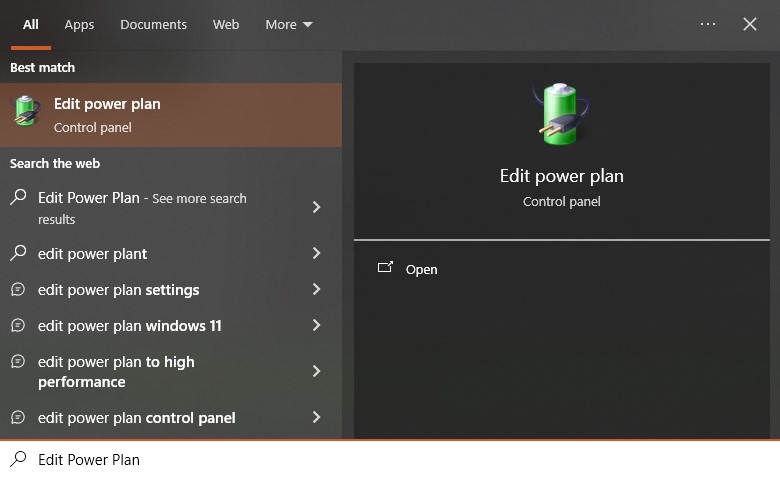
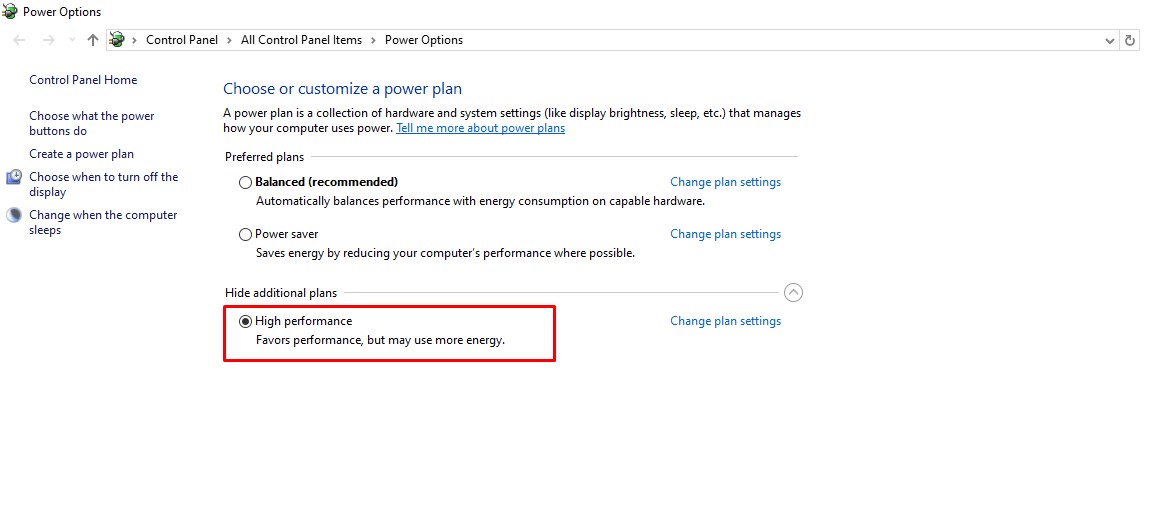
Bước 1: Trên giao diện, bạn mở các tiện ích “cài đặt. Sau đó, bạn chọn vào Power & Battery hoặc search từ khóa Edit Power Plan để mở thiết lập cho máy.
Bước 2: Bây giờ, tại mục Power Options bạn chọn vào “High Performance” để tối ưu hiệu năng máy. Từ đó, bạn có thể chơi game với mức FPS tối đa rồi.
2.4. Tinh chỉnh hiệu ứng đồ họa
Một thực tế cho thấy, hiệu ứng đồ họa Windows cũng sẽ chiếm phần lớn sức mạnh của CPU và GPU của máy tính. Điều này làm giảm lượng FPS chơi game của bạn đáng kể. Do đó, bạn có thể cải thiện FPS bằng cách tinh chỉnh đồ họa máy tính của mình. Cách thực hiện là:
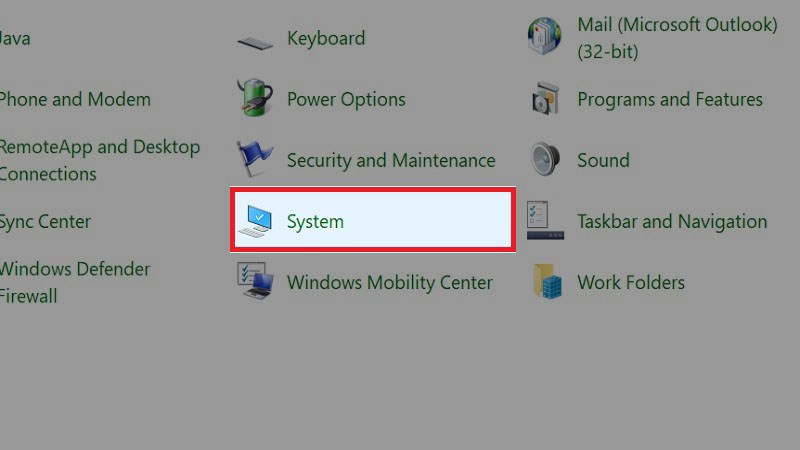
Bước 1: Tại giao diện máy tính, bạn nhập từ khóa và tìm đến Control Panel. Khi giao diện mới mở ra, bạn lướt chuột và click vào “System” rồi chọn mục “About”.
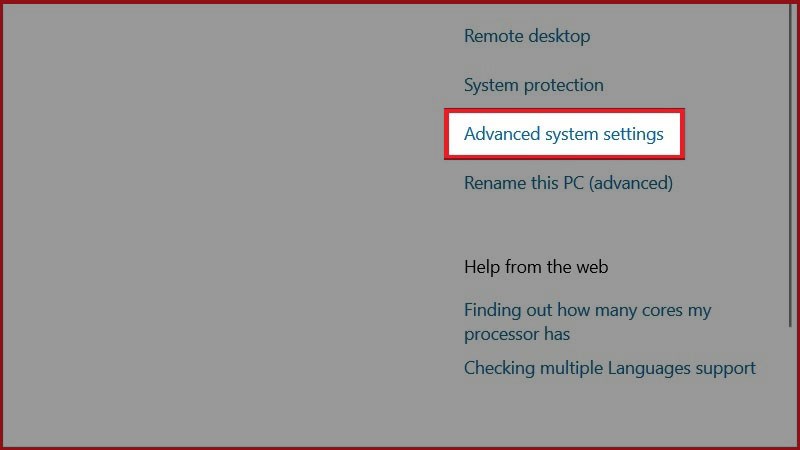
Bước 2: Lúc này, để vào cài đặt hệ thống bạn tìm và bấm vào mục “ Advanced system settings.
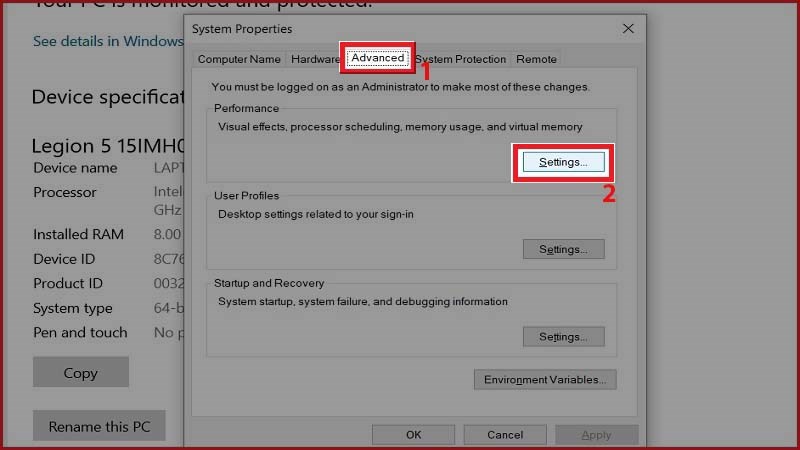
Bước 3: Trong mục Advanced mở ra, bạn hãy click chuột vào tab “Performance”. Sau đó, bạn nhấn vào nút “Settings” trong đó.
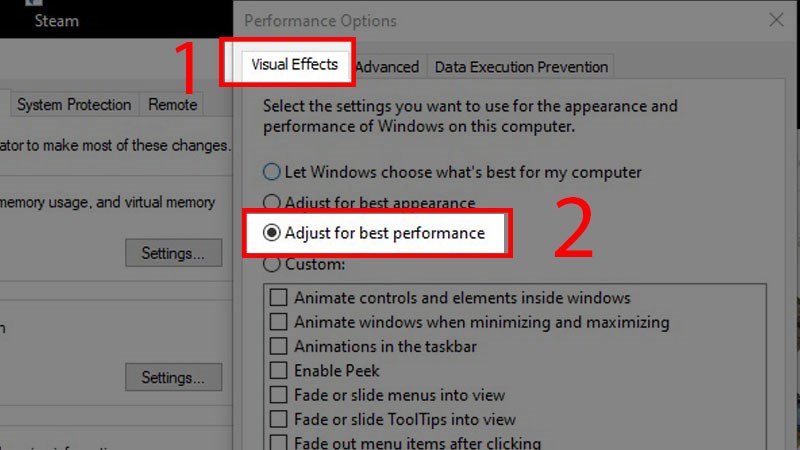
Bước 4: Một khi hộp Performance Options xuất hiện, bạn nhấn chọn vào tab “Visual Effect”. Sau đó, bạn lướt chuột và đánh dấu tích vào hàng “Adjust for best performance”. Như vậy là hoàn tất quá trình.
2.5. Sử dụng DNS nhanh hơn
Đôi khi tình trạng bị drop FPS cũng có thể do mạng của nhà bạn đang có dấu hiệu không ổn định. Do đó, để tối ưu tốc độ, bạn có thể áp dụng hướng dẫn sau giúp cho đường truyền mạng tốt hơn, trơn tru hơn. Và cách làm như sau:
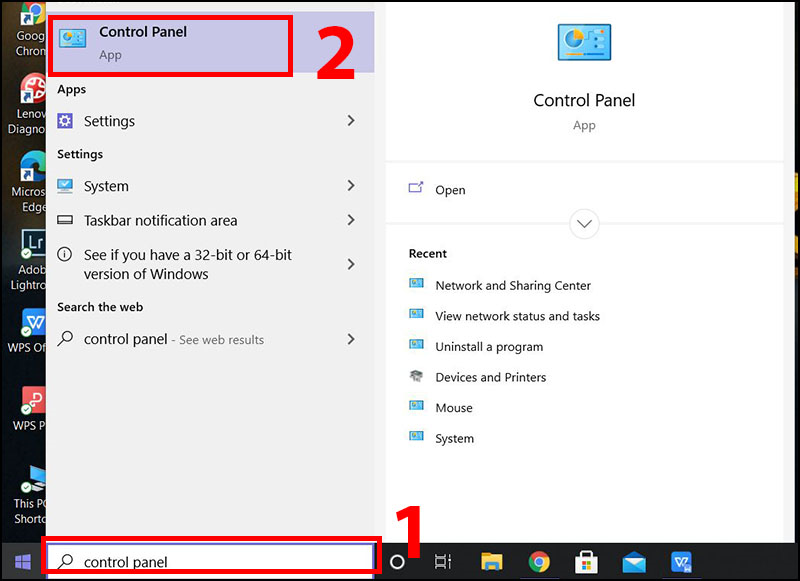
Bước 1: Tại mục tìm kiếm Windows, bạn nhập từ khóa “Control Panel” và tìm đến tiện ích. Bạn cũng có thể mở hộp thoại Run vào Control Panel bằng cách nhấn tổ hợp phím Windows + R và gõ Control là được.
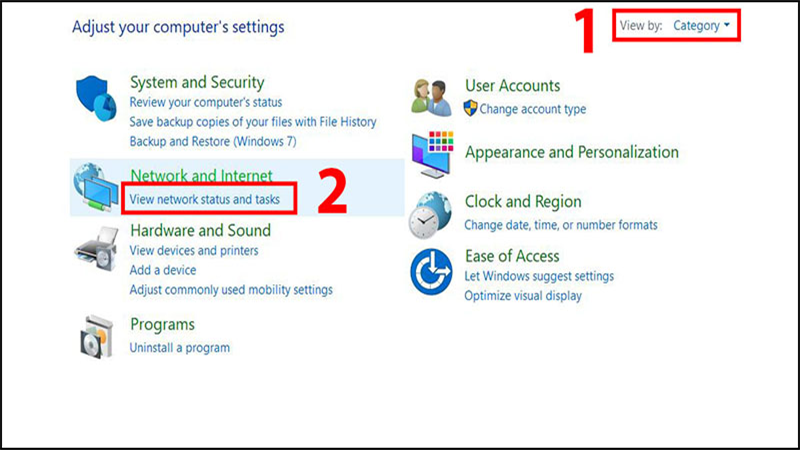
Bước 2: Giao diện mở ra, bạn tìm đến View By ở góc trên màn hình và tùy chọn thành “Category”. Sau đó, bạn tìm đến Network and Internet và nhấn chọn vào “View network status and tasks”.
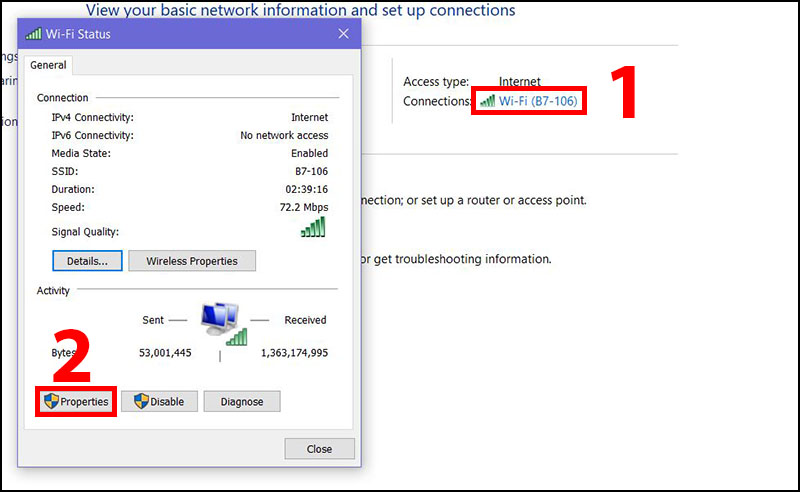
Bước 3: Bây giờ, bạn click chuột vào wifi mà bạn muốn thay đổi DNS để chạy nhanh hơn. Tiếp đến, bạn nhấn chọn “Properties”
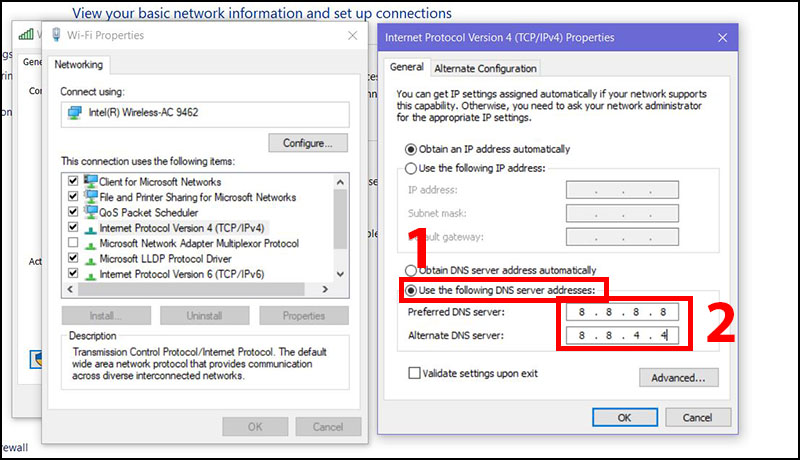
Bước 4: Một hộp thoại xuất hiện, tại phần Internet Protocol Version 4 bạn click vào để thay đổi DNS rồi nhấn Properties lần nữa.
Click vào Internet Protocol Version 4
Bước 5: Cuối cùng, bạn đánh dấu tích vào ô “Use the following DNS server addresses. Lúc này, hệ thống sẽ hiển thị cho bạn thông số DNS, bạn hãy điền giống dưới hình để được tối ưu mạng nhé.
3. Lưu ý quan trọng
Hướng dẫn cách tăng FPS game PC cơ bản đã được cập nhật đầy đủ trên. Tuy nhiên, việc máy tính của bạn có mức FPS thế nào còn phụ thuộc vào phần cứng có đáp ứng được tựa game đó hay không. Hơn nữa, tùy vào cấu hình máy bạn sở hữu mà bạn nên thiết lập mức đồ họa phù hợp để có mức FPS tốt nhất. Nếu bạn đã giảm settings xuống mức thấp nhất nhưng không thể thưởng thức được tựa game đó một cách mượt mà thì nên xem xét lại và nâng cấp phần cứng của máy. Ngoài ra, bạn cũng đừng quên tắt đi những phần mềm không cần thiết và cả trình duyệt web để không chiếm dung lượng nhé.
Vậy cách tăng FPS game PC như thế nào giờ đây bạn đã nắm rõ cho mình rồi đúng không? Nếu trong quá trình thực hiện, bạn có bất kỳ thắc mắc nào hoàn toàn có thể comment để được giải mã.




Bình luận 0