

Đang trong những trận combat căng thẳng mà khung hình đột ngột khựng lại, chắc chắn bất kỳ game thủ nào cũng cảm thấy vô cùng ức chế. Bạn phân vân không biết nguyên nhân do đường truyền mạng internet hay do cấu hình máy tính của mình không đủ đáp ứng? Việc sử dụng phần mềm hiển thị fps khi chơi game chính là giải pháp lý tưởng giúp bạn theo dõi sát sao hiệu năng của hệ thống ngay trong thời gian thực.
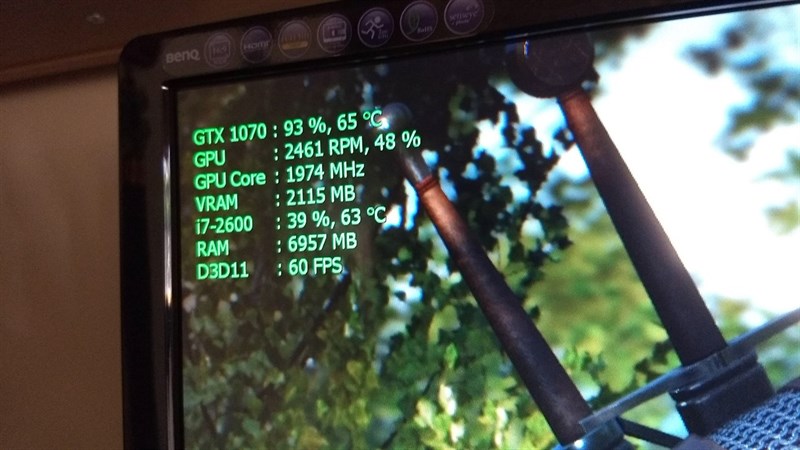
Tìm hiểu chỉ số FPS và lý do game thủ cần theo dõi liên tục
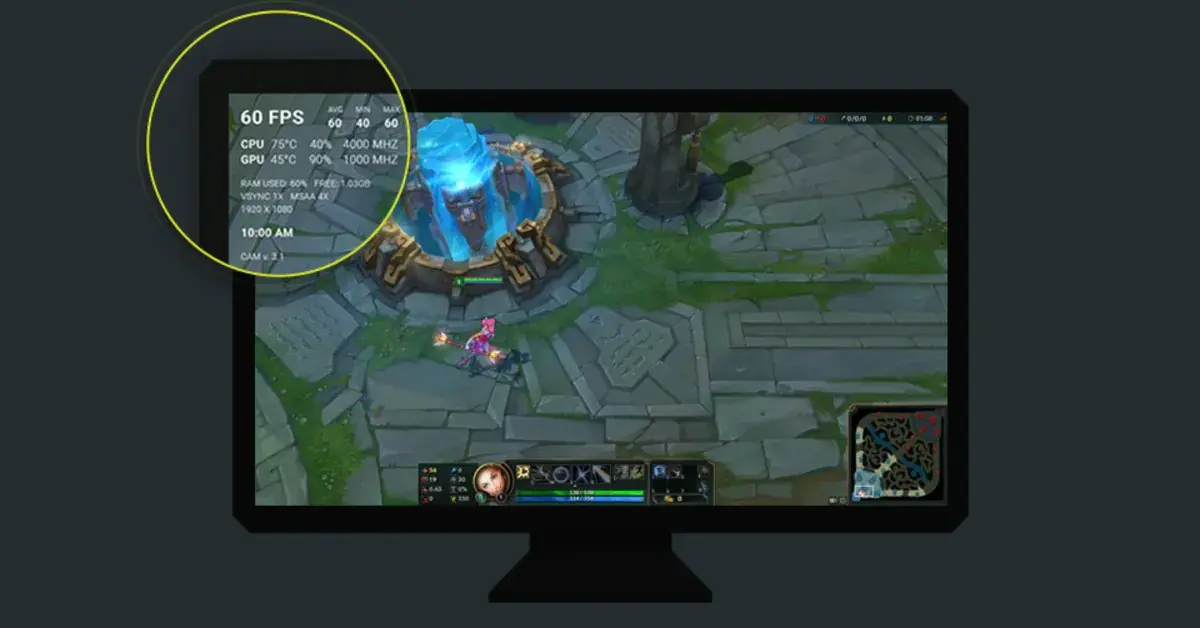
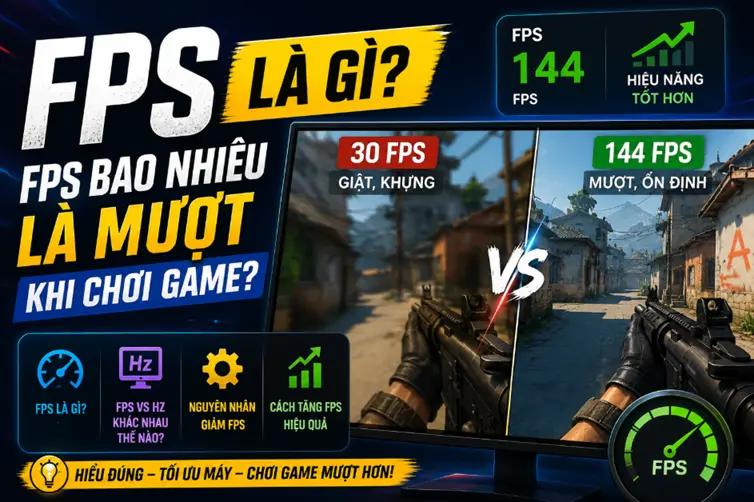
Để hiểu tại sao cần đến các công cụ đo lường, trước hết chúng ta cần biết FPS (Frames Per Second) chính là số lượng khung hình xuất hiện trên màn hình trong một giây. Chỉ số này càng cao và càng ổn định thì trải nghiệm hình ảnh, chuyển động trong trò chơi sẽ càng mượt mà, sắc nét.
Việc bật bảng hiển thị tốc độ khung hình mang lại nhiều lợi ích thiết thực:
- Kiểm định sức mạnh phần cứng: Giúp bạn nhận biết CPU (bộ vi xử lý) và GPU (card đồ họa) có đang bị quá tải khi gánh các tựa game cấu hình nặng hay không.
- Tối ưu hóa thiết lập đồ họa: Dựa vào biến động của con số này, bạn có thể dễ dàng tùy chỉnh các cài đặt như đổ bóng, độ phân giải, hiệu ứng môi trường về mức hợp lý nhất để duy trì sự mượt mà.
- Phát hiện sự cố kịp thời: Nếu chỉ số này đột ngột sụt giảm nghiêm trọng (hiện tượng drop FPS), đó là dấu hiệu cảnh báo máy tính có thể đang bị quá nhiệt, dính phần mềm độc hại chạy ngầm hoặc có thể bạn chưa biết cách tăng FPS game PC.
Điểm danh những phần mềm hiển thị FPS khi chơi game chất lượng nhất
Dưới đây là danh sách các công cụ được cộng đồng công nghệ đánh giá cao về độ chính xác cũng như khả năng vận hành êm ái, ít tốn tài nguyên hệ thống.
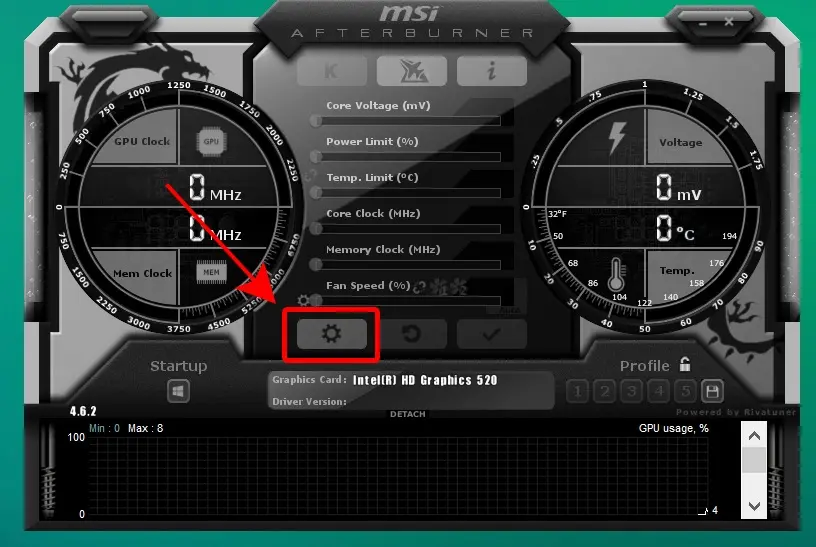
MSI Afterburner – Trợ lý theo dõi phần cứng chuyên sâu
Không đơn thuần là một công cụ đo thông số, phần mềm này được xem như một tượng đài đối với những ai thích kiểm soát hoàn toàn chiếc máy tính của mình. Bản hiển thị của nó cho phép người dùng tùy biến cao độ, hiển thị từ mức độ tiêu thụ RAM, nhiệt độ linh kiện cho đến tốc độ quạt quay.
- Điểm mạnh: Độ chính xác cực kỳ cao, hoạt động ổn định trên cả hệ thống sử dụng card đồ họa NVIDIA lẫn AMD.
- Hạn chế: Giao diện điều khiển đi kèm (RivaTuner) tương đối trực quan nhưng lại có quá nhiều mục, dễ khiến người mới bắt đầu cảm thấy bối rối khi thiết lập lần đầu.
Xbox Game Bar – Tính năng mặc định có sẵn trên Windows
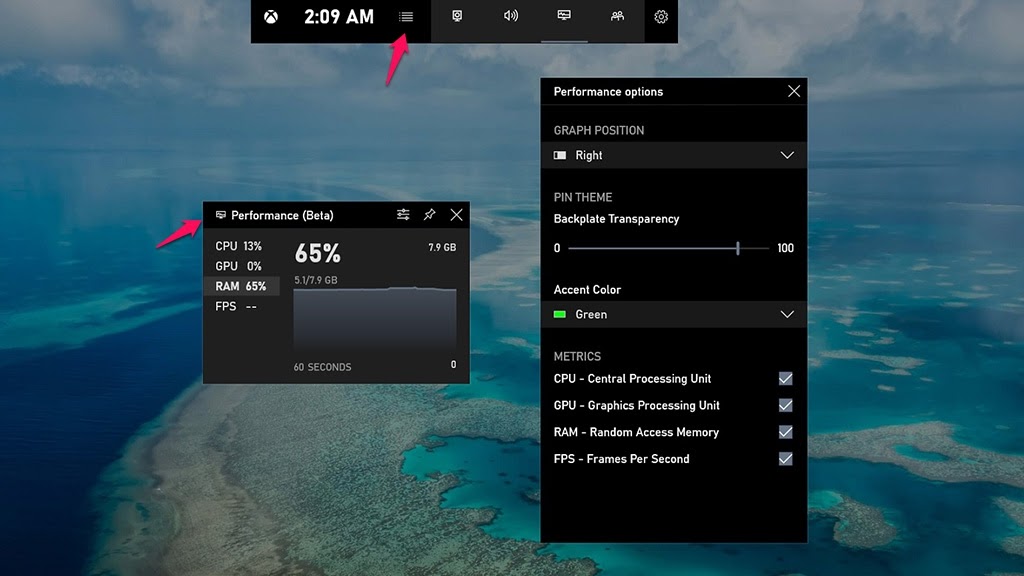
Nếu không muốn tải thêm bất kỳ ứng dụng nào từ bên thứ ba, bạn hoàn toàn có thể tận dụng ngay tính năng có sẵn trên hệ điều hành Windows 10 và Windows 11. Chỉ với một tổ hợp phím đơn giản, một bảng thống kê hiệu năng hiện đại sẽ hiện ra ngay trước mắt bạn.
- Điểm mạnh: Hoàn toàn miễn phí, tích hợp sâu vào hệ thống nên độ trễ gần như bằng không và không làm hao tổn dung lượng bộ nhớ.
- Cách kích hoạt: Bạn chỉ cần nhấn đồng thời hai phím Windows + G, tìm đến cửa sổ Performance (Hiệu năng), chọn mục cấu hình mong muốn và nhấn vào biểu tượng ghim để cố định nó trên màn hình.
Trình đếm khung hình tích hợp trên Steam và Epic Games
Đối với những tín đồ của dòng game bản quyền, các nền tảng phân phối trò chơi lớn như Steam hay Epic Games Store đều trang bị sẵn tính năng đo lường này nhằm mang lại sự tiện lợi tối đa cho khách hàng.
- Điểm mạnh: Kích hoạt siêu tốc, chữ hiển thị nhỏ gọn ở góc màn hình không gây mất tập trung khi trải nghiệm.
- Hạn chế: Tính năng này chỉ hoạt động đối với những tựa game được khởi động trực tiếp bên trong các nền tảng này.
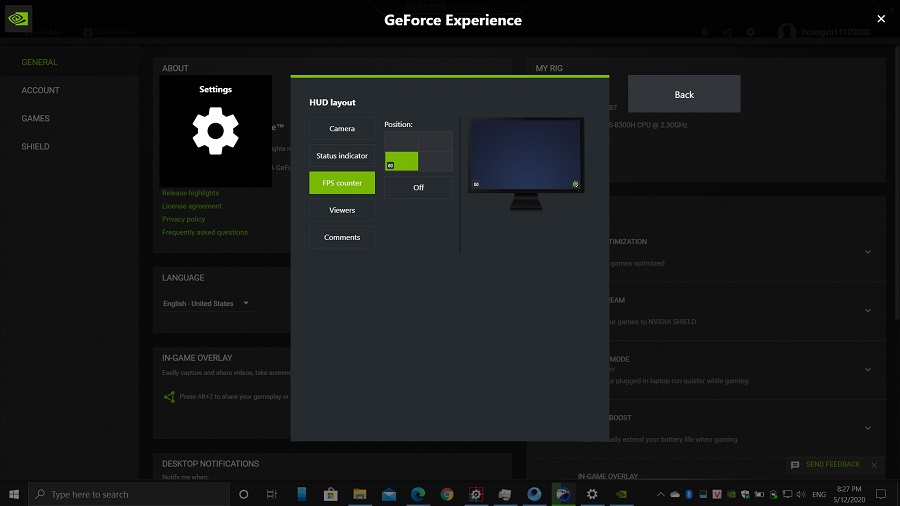
NVIDIA GeForce Experience – Đặc quyền cho người dùng “Đội xanh”
Nếu máy tính của bạn sở hữu card đồ họa GeForce của nhà NVIDIA, đây là công cụ không thể bỏ qua. Bên cạnh việc tự động tối ưu hóa cấu hình trò chơi, phần mềm này sở hữu tính năng hiển thị overlay rất đẹp mắt.
- Điểm mạnh: Giao diện hiện đại, tích hợp luôn tính năng quay video màn hình chất lượng cao mà không gây giật lag.
- Hạn chế: Chỉ hỗ trợ độc quyền cho hệ thống sử dụng card màn hình của NVIDIA; yêu cầu người dùng phải đăng ký tài khoản để sử dụng.
AMD Software: Adrenalin Edition – Sân chơi dành cho “Đội đỏ”
Ngược lại với đối thủ bên kia chiến tuyến, AMD cũng cung cấp cho người dùng một hệ sinh thái quản lý driver cực kỳ mạnh mẽ. Bảng theo dõi hiệu năng của AMD mang lại cái nhìn toàn diện từ số khung hình cho đến độ trễ hệ thống (System Lag).
- Điểm mạnh: Giao diện trực quan, không cần đăng nhập, tích hợp sâu vào driver giúp số liệu cập nhật liên tục với độ trễ gần như bằng không.
- Hạn chế: Chỉ tương thích hoàn hảo và hiển thị đầy đủ tính năng khi máy tính chạy card đồ họa Radeon của AMD.
Fraps – Giải pháp tối giản cho các dòng máy đời cũ
Từng là một phần mềm huyền thoại đời đầu, Fraps sở hữu giao diện thô sơ, mang đậm phong cách cổ điển của những thập niên trước nhưng giá trị sử dụng của nó vẫn vẹn nguyên.
- Điểm mạnh: Dung lượng bộ cài siêu nhẹ, cách dùng vô cùng đơn giản, thích hợp cho những dàn PC có cấu hình khiêm tốn.
- Hạn chế: Đã từ lâu không nhận được các bản cập nhật mới từ nhà phát triển, giao diện lỗi thời và đôi khi xung đột với một số tựa game hiện đại.
FPS Monitor – Trải nghiệm cá nhân hóa giao diện đỉnh cao
Đây là ứng dụng sinh ra để phục vụ cho những ai yêu thích việc trang trí không gian hiển thị thông số. Bạn có thể tự do thay đổi kích thước, màu sắc chữ, font nền sao cho đồng bộ với phong cách của tựa game đang chơi.
- Điểm mạnh: Khả năng tùy biến giao diện mạnh mẽ nhất trong danh sách, cho phép sắp xếp vị trí các thông số theo sở thích cá nhân.
- Hạn chế: Phiên bản miễn phí sẽ đi kèm một dòng chữ đóng dấu bản quyền (watermark) khá lớn trên màn hình, muốn loại bỏ phải trả phí mua bản quyền.
Giải đáp các thắc mắc thường gặp của game thủ
Bật công cụ theo dõi thông số này có làm máy bị chậm đi không?
Phần lớn các ứng dụng hiện đại ngày nay đều được tối ưu hóa rất tốt. Mức độ chiếm dụng tài nguyên phần cứng của chúng thường rơi vào khoảng dưới 1%, hoàn toàn không gây ra hiện tượng giật hình hay giảm hiệu suất máy.
Nên duy trì tốc độ khung hình ở mức bao nhiêu là tốt nhất?
Mức tiêu chuẩn cho hầu hết các thể loại game hiện nay là 60 khung hình/giây. Tuy nhiên, đối với các bộ môn thể thao điện tử có tốc độ di chuyển nhanh (như bắn súng góc nhìn thứ nhất, đua xe), việc hướng tới các cột mốc cao hơn như 144 hoặc 240 sẽ giúp các pha xử lý của bạn trở nên chuẩn xác hơn rất nhiều.
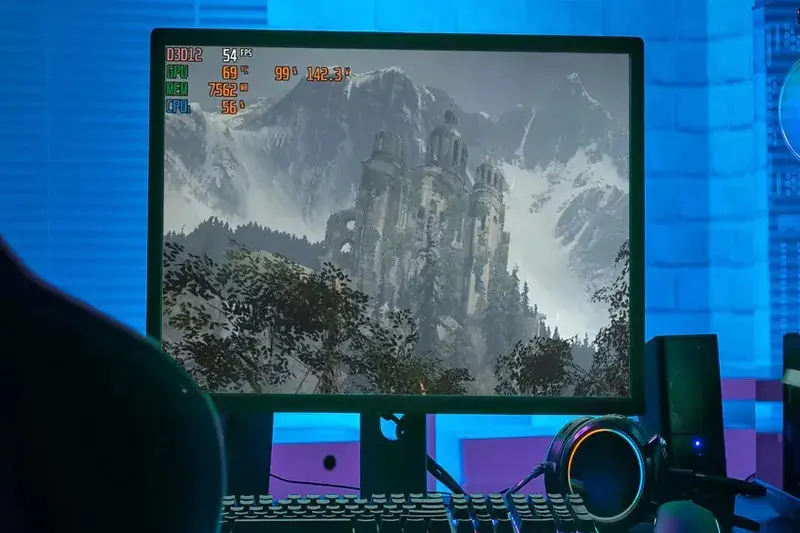
Việc lựa chọn và cài đặt một phần mềm hiển thị fps khi chơi game phù hợp mà GocTechZ đã giới thiệu, sẽ giúp bạn luôn làm chủ được tình trạng sức khỏe máy tính của mình. Tùy thuộc vào cấu hình phần cứng cũng như sở thích cá nhân, hãy chọn cho mình một công cụ ưng ý nhất để tự tin chinh phục mọi thử thách trong thế giới ảo nhé!


Bình luận 0