

Phần mềm tăng độ sáng màn hình chuyên dụng là “cứu tinh” hoàn hảo nếu màn hình máy tính của bạn quá tối ngay cả khi đã chỉnh độ sáng 100%, hoặc khi bạn sử dụng PC với màn hình ngoài và quá lười để điều chỉnh độ sáng thủ công. Thay vì phải căng mắt hoặc chịu đựng hình ảnh mờ, việc cài đặt một phần mềm tương tác sâu với hệ thống sẽ giúp bạn “ép xung” độ sáng màn hình ngay lập tức. Trong bài viết này, Minh Tweak từ Góc TechZ sẽ tổng hợp, đánh giá chi tiết 10 Phần mềm tăng độ sáng màn hình tốt nhất hiện có. Giúp bạn tối ưu hóa không gian làm việc và bảo vệ thị lực.
Trước khi đi sâu vào đánh giá chi tiết từng phần mềm, mình đã tổng hợp một bảng so sánh các phần mềm tăng độ sáng màn hình phổ biến nhất. Bảng này sẽ giúp bạn hiểu các tính năng chính và cơ chế hoạt động của từng phần mềm, cho phép bạn nhanh chóng chọn được phần mềm phù hợp nhất với nhu cầu của mình.
| Phần mềm (Giá & Hệ điều hành) |
Ưu điểm nổi bật nhất | Cơ chế hoạt động | Tác động màu / Chụp ảnh | Phím tắt |
|---|---|---|---|---|
| Twinkle Tray Miễn phí | Win 10, 11 |
Điều khiển màn hình máy tính mượt mà, đồng bộ giao diện. | Giao tiếp thẳng bo mạch (DDC/CI). | Hoàn hảo. Không dính màng tối, giữ nguyên màu gốc. | Có |
| F.lux Miễn phí | Win, Mac, Linux |
Chống mỏi mắt, tự động đổi màu ám vàng theo múi giờ máy tính. | Thay đổi Nhiệt độ màu (Color Temperature). | Ám vàng. Cần tắt tạm (Alt+End) nếu muốn chỉnh sửa ảnh, chơi game. | Có |
| Dimmer Miễn phí | Win 7 đến 11 |
Giảm độ sáng xuống mức âm (<0%). Một tính năng cứu cánh cho những người sử dụng thiết bị trong bóng tối hoàn toàn. | Phủ màng lọc màu đen (Overlay). | Lưu ý: Ảnh chụp màn hình hoặc quay video sẽ bị ám đen. | Không |
| Gamma Panel Miễn phí | Windows |
Tăng độ sáng lên trên 100%. Cách này dành cho những máy tính có màn hình quá tối/đã cũ. | Can thiệp dải Gamma/RGB của Card màn hình. | Sai màu. Kéo quá tay sẽ bị bợt, cháy sáng, mất chi tiết đen. | Có |
| Win 10 BrightnessSlider Miễn phí | Win 10, 11 |
Cực kỳ nhẹ, tải xuống và chạy ngay lập tức. Khôi phục thanh trượt mặc định bị thiếu trong Windows 10/11. | Gọi hàm API mặc định của Windows. | An toàn. Giống tính năng gốc, không ảnh hưởng hình ảnh. | Không |
| CareUEyes Dùng thử / Trả phí | Windows |
Có sẵn 8 bộ lọc bảo vệ mắt, tích hợp nhắc nhở nghỉ ngơi chống cận thị. | Lọc ánh sáng xanh & Overlay. | Thay đổi màu. Tùy thuộc vào bộ lọc đang chọn (Reading, Game…). | Có |
| Monitorian Miễn & Trả phí | Win 10, 11 |
Giao diện cực kỳ gọn gàng, cho phép bạn kéo các thanh trượt đến tối đa 4 màn hình khác nhau cùng một lúc. | Giao tiếp bo mạch (DDC/CI). | Hoàn hảo. Điều khiển vật lý nên không làm sai lệch màu RGB. | Có (Bản Pro) |
| Iris Trả phí | Win, Mac, Linux |
Công nghệ chống nháy hình (PWM Flicker-free), mang lại sự bảo vệ tối đa cho mắt của bạn. | Can thiệp Card đồ họa. | Sai màu. Ảnh hưởng mạnh khi bật các chế độ an toàn sức khỏe (Health). | Có |
| ClickMonitorDDC Miễn phí | Windows |
Sử dụng con lăn chuột trên thanh Taskbar để tăng/giảm độ sáng cực nhanh. | Giao tiếp bo mạch (DDC/CI). | An toàn. Hoạt động dựa trên phần cứng, bạn có thể chụp ảnh một cách dễ dàng. | Có |
| ScreenBright Miễn phí | Windows |
Phần mềm cũ có dung lượng cực kỳ nhẹ, cho phép điều chỉnh nhanh độ sáng, độ tương phản và màu nền. | DDC/CI & chỉnh màu. | Lưu ý. Có thể sai màu hoặc gặp lỗi tương thích trên Window 11 mới. | Không |
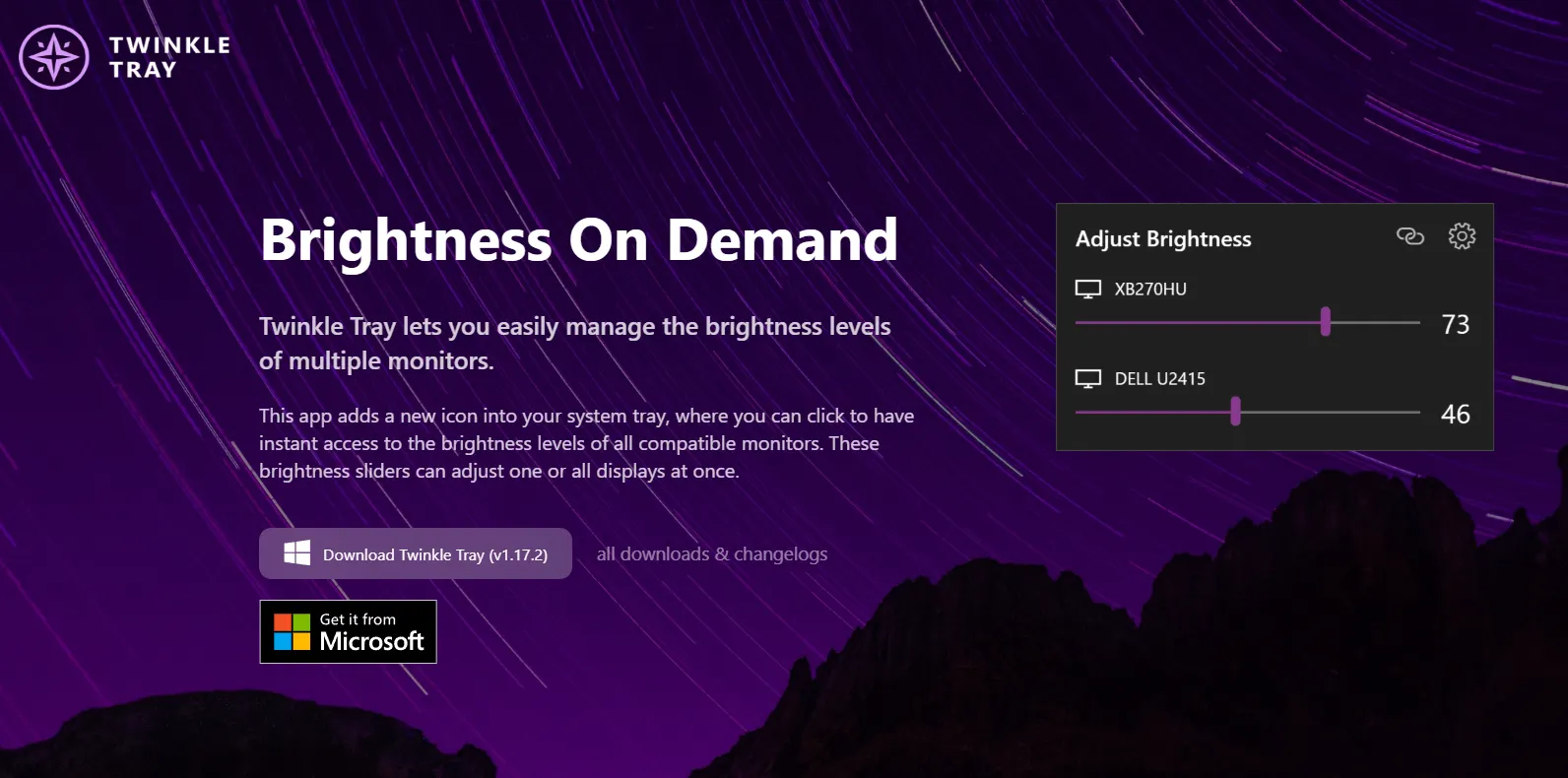
Twinkle Tray
Có thể khẳng định rằng Twinkle Tray là phần mềm tăng độ sáng màn hình tốt nhất với giao diện mượt mà, liền mạch mà bạn nên thử đầu tiên. Đây là công cụ mình đánh giá cao nhất và hiện cũng đang sử dụng hàng ngày trên dàn máy tính của Góc TechZ.
Những tính năng ăn tiền của Twinkle Tray:
- Giao diện chuẩn hệ điều hành: Giao diện được thiết kế theo phong cách Fluent Design, tích hợp thẳng vào hệ thống nên nhìn y hệt một tính năng mặc định của Windows 10/11 nó đồng bộ và đẹp mắt.
- Quản lý đa màn hình (Multi-monitor): Phần mềm tự động nhận diện tất cả các màn hình máy tính đang kết nối. Bạn có thể kéo thanh độ sáng của từng màn hình độc lập, hoặc liên kết chúng lại để chỉnh tất cả cùng lúc.
- Can thiệp phần cứng (DDC/CI): Nó giao tiếp thẳng với bo mạch của màn hình máy tính (tương đương việc bạn bấm nút cứng) nên độ sáng thay đổi thực tế, hoàn toàn không làm sai lệch hay bị bệt màu sắc.
- Tự động hóa & Phím tắt: Cho phép gán tổ hợp phím (Hotkeys) để tăng/giảm độ sáng nhanh. Bạn cũng có thể lên lịch để phần mềm tự giảm sáng vào ban đêm giúp bảo vệ mắt.
F.lux
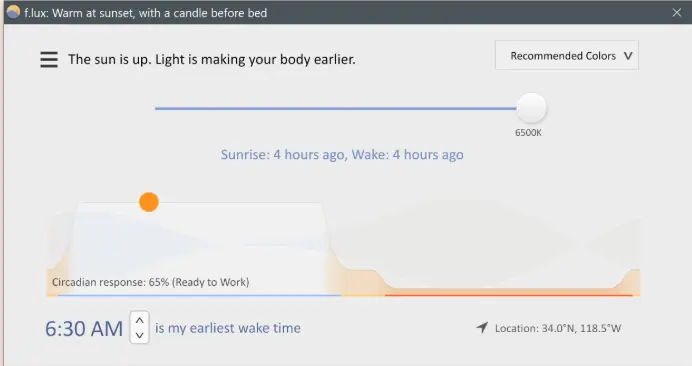
Mặc dù được biết đến nhiều nhất với bộ lọc ánh sáng xanh, F.lux thực chất là một phần mềm tăng độ sáng màn hình và nhiệt độ màu không thể thiếu đối với những người thức khuya.
Nói một cách dễ hiểu, khi màn đêm buông xuống, phần mềm này sẽ tự động loại bỏ ánh sáng xanh chói lóa và phủ một lớp màu ám vàng dịu nhẹ lên toàn bộ hệ thống, giúp màn hình trở nên “mềm” và cực kỳ thân thiện với mắt.
Những tính năng hay của F.lux:
-
Tự động điều chỉnh múi giờ: Bạn chỉ cần thiết lập vị trí của mình một lần trong quá trình cài đặt. F.lux sẽ tự động phát hiện thời gian mặt trời mọc và lặn ở khu vực của bạn để điều chỉnh độ sáng và màu sắc màn hình dần dần mà không gây chói mắt đột ngột.
-
Các thiết lập đa dạng: Phần mềm cung cấp các bộ lọc thông minh như Darkroom (thay đổi màn hình sang gam màu đỏ đen để tạo không gian hoàn toàn tối), Movie Mode (tối ưu hóa cho việc xem phim mà không bị biến dạng màu sắc quá mức) và Reading Mode (chống chói khi đọc tài liệu dài).
-
Cải thiện chất lượng giấc ngủ: Ánh sáng xanh từ màn hình máy tính là nguyên nhân hàng đầu gây ức chế melatonin (hormone gây buồn ngủ). Sử dụng F.lux sẽ giúp thư giãn não bộ, nhờ đó bạn sẽ không còn cảm thấy bồn chồn hay trằn trọc sau khi tắt máy tính để đi ngủ.
Dimmer
Mặc dù nổi tiếng với khả năng làm mờ màn hình, Dimmer vẫn được nhiều người đánh giá là phần mềm tăng độ sáng màn hình tuyệt vời nhờ khả năng điều khiển ánh sáng màn hình linh hoạt.
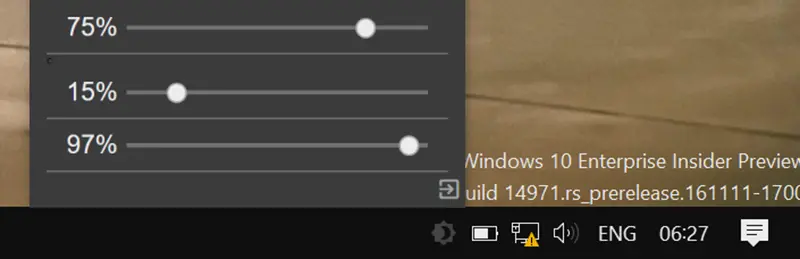
Không giống như Twinkle Tray, vốn can thiệp vào đèn nền vật lý của màn hình, Dimmer sử dụng một cơ chế cực kỳ tinh vi nhưng hiệu quả cao: Nó áp dụng một lớp lọc đen trong suốt (Dark Overlay) cho toàn bộ không gian làm việc của Windows. Điều này làm tối hình ảnh hiển thị, đánh lừa thị giác của người dùng.
Dưới đây là những tính năng chính khiến Dimmer được ưa chuộng:
-
Vượt quá giới hạn phần cứng (<0%): Giúp giảm độ sâu độ sáng xuống dưới mức tối thiểu cho phép của nhà sản xuất màn hình. Cực kỳ dễ chịu cho mắt khi sử dụng trong bóng tối.
-
Portable (Khởi chạy tức thì, siêu nhẹ): Phần mềm này hoàn toàn không cần cài đặt. Kích thước chỉ vài chục KB. Tải xuống, giải nén và nhấp đúp vào tệp .exe, nó sẽ tự động chạy trong khay hệ thống. Nó hầu như không tiêu tốn RAM.
- Quản lý đa màn hình độc lập: Nếu bạn kết nối 2-3 màn hình máy tính, Dimmer cho phép bạn chọn phủ một lớp màn hình đen lên một màn hình cụ thể hoặc áp dụng các mức độ tối khác nhau cho từng màn hình.
Gamma Panel
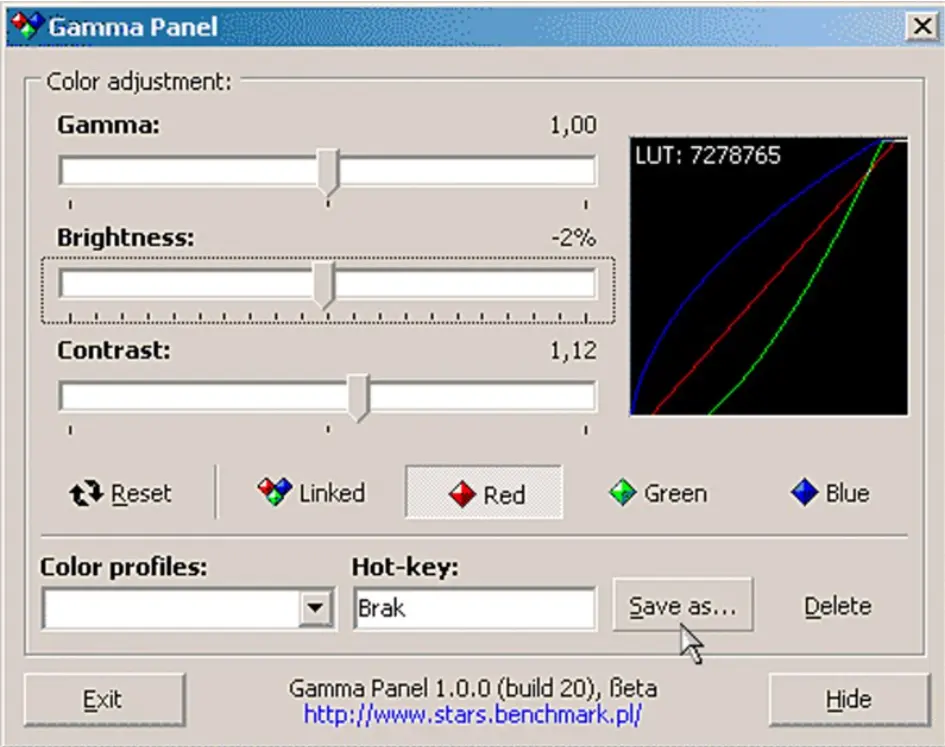
Trong số các công cụ trên thị trường, Gamma Panel được đánh giá là phần mềm tăng độ sáng màn hình “mạnh mẽ” nhất nhờ khả năng đẩy phạm vi độ sáng vượt quá mức mặc định 100%.
Cách thức hoạt động của Gamma Panel: Thay vì cố gắng đẩy đèn nền vật lý đến giới hạn của nó (vốn đã được nhà sản xuất thiết lập), phần mềm này điều chỉnh trực tiếp phạm vi Gamma, độ tương phản và độ sáng đầu ra từ card đồ họa (VGA/GPU). Tăng phạm vi Gamma sẽ làm sáng các vùng tối trên màn hình, tạo ra hình ảnh sáng hơn và rõ nét hơn nhiều so với cài đặt mặc định của Windows.
Những tính năng tuyệt vời nhất của Gamma Panel:
- Thiết lập cấu hình linh hoạt: Cho phép bạn cấu hình và lưu các cài đặt khác nhau. Ví dụ, tạo cấu hình “Bắn súng FPS” làm sáng các điểm mù để dễ dàng phát hiện kẻ thù hơn, và cấu hình “Duyệt web” với màu sắc dịu hơn.
- Chuyển đổi phím tắt tức thì: Đây là tính năng giá trị nhất. Bạn có thể gán một tổ hợp phím (như Ctrl + Shift + 1) để khởi chạy ngay lập tức một Profile mà không cần mở giao diện phần mềm. Hãy tưởng tượng bạn đang leo rank game lên các cấp bậc cao hơn và bất ngờ bị lạc trong một hang động tối tăm, một lần nhấn sẽ chiếu sáng khu vực, một lần nhấn nữa để trở lại bình thường.
- Điều chỉnh độc lập 3 kênh màu RGB: Nếu màn hình của bạn có màu hơi xanh hoặc hơi đỏ, công cụ này cho phép bạn kéo các thanh trượt riêng lẻ của từng dải màu (Đỏ, Xanh lục, Xanh lam) để cân bằng màu trắng thủ công.
Win10 BrightnessSlider
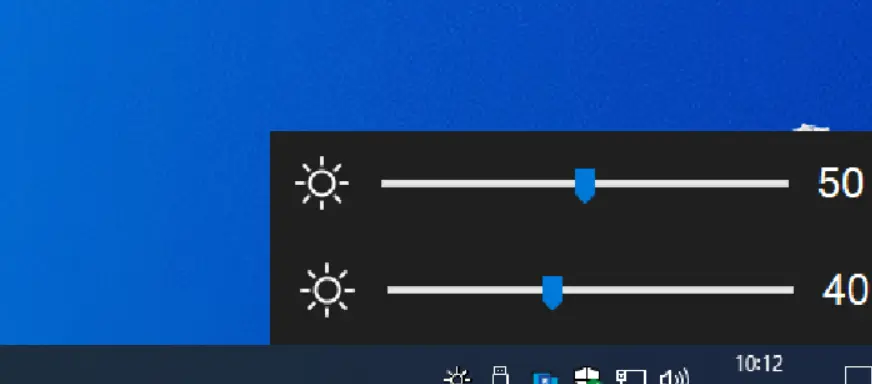
Nếu bạn là người dùng theo chủ nghĩa tối giản, chỉ cần một phần mềm tăng độ sáng màn hình nhanh chóng, dễ sử dụng và không cần cài đặt phức tạp, thì đây chính là lựa chọn dành cho bạn!
Cơ chế hoạt động của nó cực kỳ an toàn: Phần mềm này là một dự án mã nguồn mở nổi tiếng trên GitHub. Nó không can thiệp vào card đồ họa để làm biến dạng màu sắc như Gamma Panel, cũng không tạo ra màn hình đen giả lập như Dimmer. Thay vào đó, nó trực tiếp gọi các hàm API mặc định của Windows để giao tiếp với màn hình, đảm bảo tính ổn định và an toàn 100% cho hệ thống.
Dưới đây là những lý do tại sao những người đam mê công nghệ lại vô cùng yêu thích nó:
- Giao diện Windows “chuẩn”: Khi bạn nhấp vào biểu tượng mặt trời trong khay hệ thống, một thanh trượt sẽ xuất hiện với thiết kế giống hệt với Fluent Design gốc của Windows 10/11. Đối với người ngoài, điều này trông giống như một tính năng mặc định của máy tính, chứ không phải là phần mềm được cài đặt.
- Tự động phát hiện nhiều màn hình: Nếu bạn kết nối hai màn hình máy tính, nhấp vào chúng sẽ hiển thị hai thanh trượt độc lập tương ứng với tên của mỗi màn hình. Kéo thanh trượt sẽ làm sáng màn hình đó, giúp thao tác cực kỳ trực quan.
- Phiên bản Portable: Dung lượng dưới 1MB, không cần cài đặt. Chương trình chạy ngầm và hầu như không tiêu tốn tài nguyên máy tính (RAM/CPU).
CareUEyes
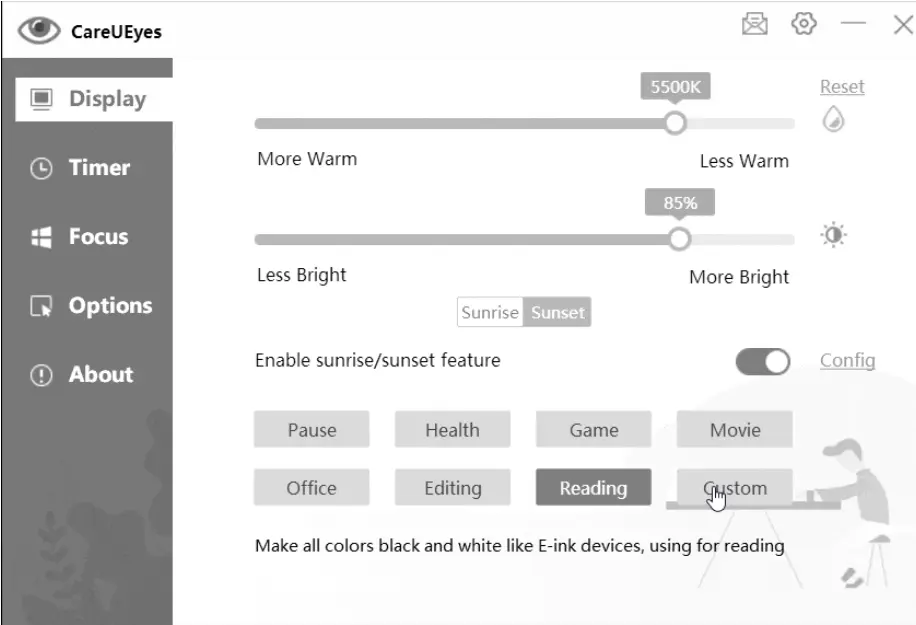
Ngoài việc bảo vệ mắt, CareUEyes còn là phần mềm tăng độ sáng màn hình thông minh, cho phép bạn điều chỉnh cường độ ánh sáng theo tiêu chuẩn y tế cho từng môi trường làm việc.
Cơ chế “2 trong 1” của nó: Thay vì cài đặt F.lux để lọc ánh sáng xanh và Dimmer để giảm độ sáng, CareUEyes kết hợp cả hai tính năng vào một giao diện duy nhất. Nó điều chỉnh nhiệt độ màu để giảm ánh sáng xanh có hại đồng thời tối ưu hóa độ sáng đèn nền để giữ cho mắt bạn ở trạng thái thư giãn nhất.
Các tính năng nổi bật đáng giá:
- Cài đặt thông minh: Phần mềm cung cấp 8 chế độ hiển thị được tối ưu hóa bởi các bác sĩ nhãn khoa. Ví dụ: Chế độ đọc (tăng độ tương phản của văn bản đen trên nền trắng để đọc PDF), Chế độ chơi game (giảm độ chói mà không làm biến dạng màu sắc đáng kể) hoặc Chế độ văn phòng (nhẹ nhàng cho các công việc văn phòng).
- Hẹn giờ nghỉ ngơi: Đây là tính năng giá trị nhất. CareUEyes áp dụng quy tắc sức khỏe 20-20-20: Cứ sau 45 phút làm việc, phần mềm sẽ hiển thị thông báo (hoặc tạm thời khóa màn hình) để nhắc bạn đứng dậy, uống nước và nhìn ra chỗ khác để mắt có thời gian điều chỉnh lại. Cực kỳ hữu ích cho những người thường xuyên tập trung vào công việc.
- Tùy chỉnh linh hoạt: Giao diện cực kỳ hiện đại, cho phép bạn tinh chỉnh độ sáng và dải màu bằng các thanh trượt đơn giản, với hỗ trợ các phím tắt nhanh.
Monitorian
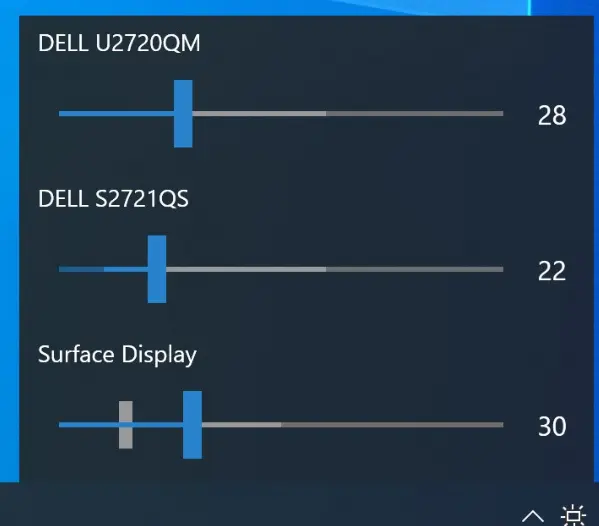
Với giao diện bảng điều khiển gọn gàng, Monitorian là phần mềm tăng độ sáng màn hình cực kỳ tiện lợi, cho phép bạn điều chỉnh độ sáng màn hình chỉ với một cú nhấp chuột.
Hoạt động dựa trên phần cứng: Giống như Twinkle Tray, Monitorian giao tiếp trực tiếp với bo mạch chủ của màn hình thông qua DDC/CI. Điều này có nghĩa là việc điều chỉnh độ sáng là độ sáng vật lý thực tế, hoàn toàn tránh được hiện tượng tối đen hoặc biến dạng hệ thống màu RGB gốc của bạn. Ảnh chụp màn hình và video vẫn rõ nét và sắc sảo.
Những điểm bán hàng chủ chốt đã làm nên tên tuổi của Monitorian:
- Giao diện bảng điều khiển cực kỳ tinh tế: Khi bạn nhấp vào biểu tượng trong khay hệ thống, một bảng điều khiển nhỏ gọn sẽ hiện lên với các thanh trượt ngang, hiển thị rõ ràng tên của từng màn hình được kết nối. Thiết kế này cực kỳ liền mạch và hòa hợp hoàn hảo với giao diện Windows 10/11.
- Điều khiển đồng bộ: Đây là tính năng tuyệt vời nhất. Thay vì kéo từng thanh trượt riêng lẻ, bạn có thể nhóm các màn hình lại với nhau. Chỉ cần kéo một thanh trượt, độ sáng của cả 3-4 màn hình sẽ tăng hoặc giảm đồng thời. Rất tiện lợi và tiết kiệm thời gian!
- Tên màn hình tùy chỉnh: Bạn có thể đổi tên màn hình số 1 thành “Màn hình chơi game”, số 2 thành “Màn hình lập trình” để dễ dàng phân biệt và điều chỉnh cho phù hợp với nhu cầu của mình.
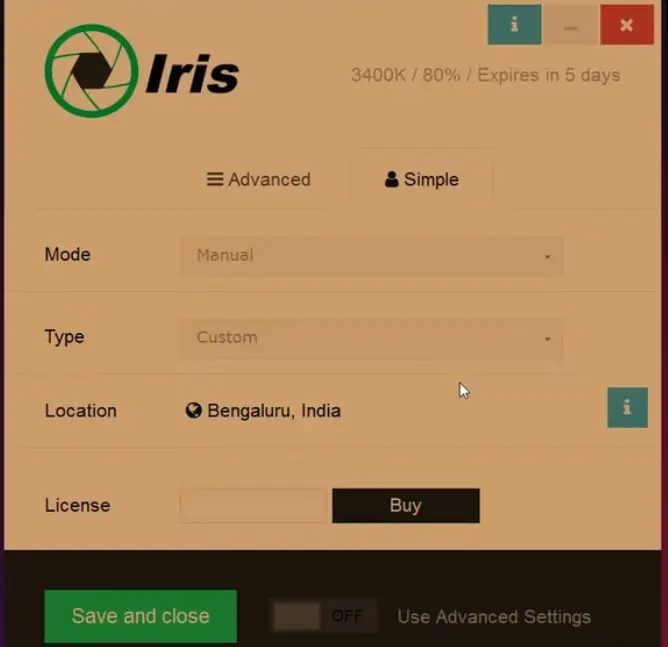
Iris
Khác với các phần mềm thông thường, Iris là một phần mềm tăng độ sáng màn hình kết hợp công nghệ màn hình không nhấp nháy (PWM), giúp giữ cho mắt bạn thư giãn ngay cả ở mức độ sáng cao nhất.
Cơ chế hoạt động đột phá của nó (chống nhấp nháy PWM): Nhiều màn hình hiện nay giảm độ sáng bằng cách liên tục nhấp nháy đèn LED ở tốc độ cao (công nghệ PWM). Mặc dù mắt thường không nhìn thấy được, nhưng não bộ vẫn cảm nhận được sự nhấp nháy này, gây mỏi mắt và đau đầu.
Iris giải quyết hoàn toàn vấn đề này bằng cách: buộc độ sáng phần cứng của màn hình luôn ở mức 100% (để loại bỏ hoàn toàn hiện tượng nhấp nháy), sau đó can thiệp sâu vào card đồ họa để giảm độ sáng màn hình và lọc ánh sáng xanh.
Những tính năng nổi bật của Iris:
- Công nghệ PWM chống nhấp nháy: Theo phân tích, đây là tính năng đáng giá nhất, giúp loại bỏ hoàn toàn căng thẳng cho hệ thần kinh khi bạn phải ngồi trước máy tính cả ngày lẫn đêm.
- Tối ưu hóa theo nhịp sinh học: Iris tự động theo dõi thời gian thực trong ngày và điều chỉnh cả độ sáng và nhiệt độ màu để phù hợp hoàn hảo với nhịp sinh học của cơ thể, giúp bạn có giấc ngủ sâu sau khi tắt máy tính.
- Thư viện cấu hình phong phú: Cung cấp hàng chục chế độ chuyên biệt như: Sức khỏe (Sức khỏe tổng thể), Giấc ngủ (Tối ưu hóa giấc ngủ), Lập trình (Đảo ngược màu sắc dành riêng cho lập trình viên), hoặc thậm chí cả chế độ mô phỏng mù màu cho các nhà phát triển để kiểm tra giao diện người dùng/trải nghiệm người dùng.
ClickMonitorDDC
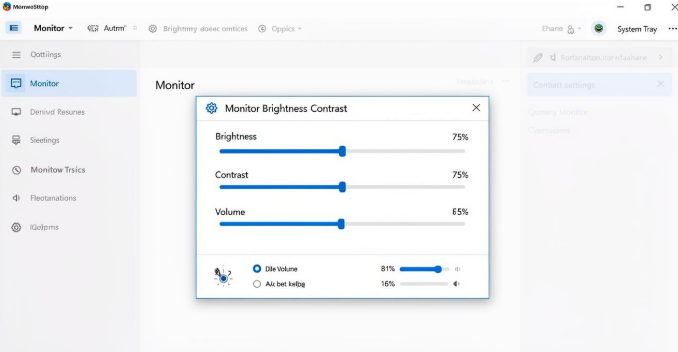
Tính năng cuộn nhanh khiến ClickMonitorDDC trở thành phần mềm tăng độ sáng màn hình được ưa chuộng nhất trong giới đam mê công nghệ, bất chấp giao diện có phần lỗi thời của nó.
Cơ chế hoạt động: Tương tự như Twinkle Tray hoặc Monitorian, phần mềm này giao tiếp trực tiếp với màn hình máy tính thông qua chuẩn phần cứng DDC/CI. Do đó, việc điều chỉnh độ sáng chính xác 100%, không có lớp phủ đen khi chụp ảnh màn hình và duy trì độ chính xác màu RGB của bạn.
Những “điểm nổi bật” làm nên tên tuổi của ClickMonitorDDC:
- Điều chỉnh bằng cách cuộn chuột: Đây là tính năng ấn tượng nhất của phần mềm. Chỉ cần di chuyển con trỏ chuột đến biểu tượng ClickMonitorDDC trên thanh tác vụ, cuộn lên để tăng độ sáng và cuộn xuống để giảm độ sáng. Không cần nhấp chuột!
- Hiển thị trực tiếp độ sáng: Biểu tượng trên thanh tác vụ không chỉ là một biểu tượng trống, nó hiển thị trực tiếp phần trăm độ sáng hiện tại. Chỉ cần liếc nhìn nhanh là bạn biết được mức độ sáng của màn hình.
- Khả năng đa nhiệm ấn tượng: Không chỉ điều chỉnh độ sáng, bánh xe cuộn tuyệt vời này còn cho phép bạn tinh chỉnh độ tương phản và âm lượng của loa tích hợp trên màn hình ngoài.
- Siêu nhẹ & Portable: Với dung lượng dưới 1MB, nó được tải xuống và chạy trực tiếp mà không cần cài đặt phần mềm không cần thiết trên hệ điều hành của bạn.
ScreenBright
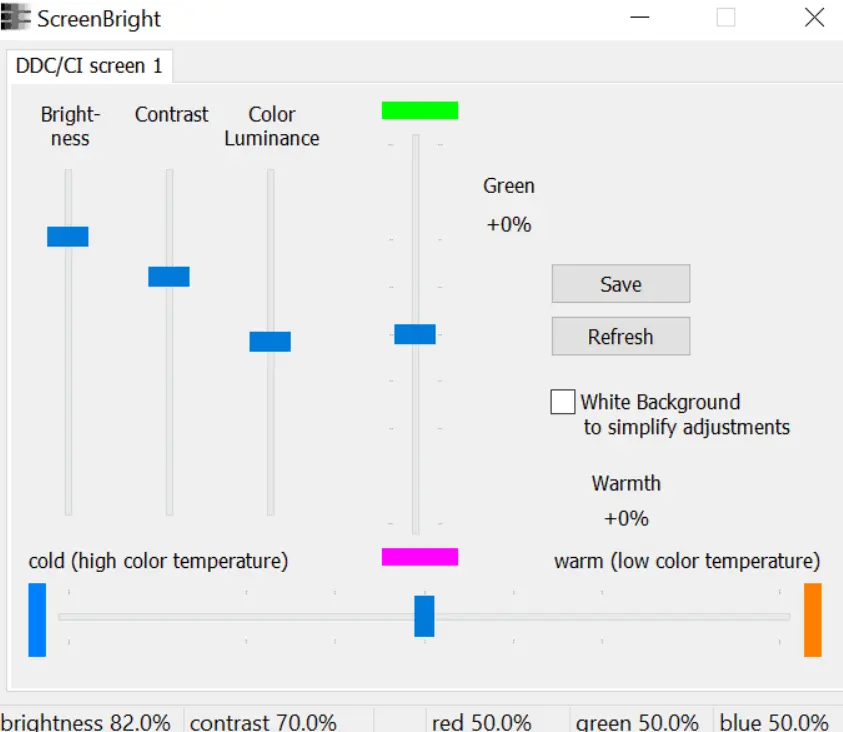
Đứng cuối danh sách 10 phần mềm tăng độ sáng màn hình hàng đầu hôm nay là một cái tên từng thống trị kỷ nguyên Windows 7 – ScreenBright. Mặc dù hiện nay nó khá “cũ” và không còn sở hữu giao diện hào nhoáng (Fluent Design) như các phiên bản mới hơn, nhưng đối với những người sử dụng hệ thống tối giản hoặc máy tính cấu hình cực thấp, nó vẫn là một công cụ mạnh mẽ.
Cơ chế hoạt động linh hoạt: ScreenBright có khả năng giao tiếp song song. Nó có thể can thiệp vào phần cứng thông qua chuẩn DDC/CI (nếu màn hình của bạn hỗ trợ) và điều chỉnh dải màu trực tiếp từ card đồ họa. Do đó, hình ảnh đầu ra được tinh chỉnh rất tốt, không có lớp màng đen mờ xuất hiện khi chụp ảnh màn hình.
Đây là những tính năng đã làm nên danh tiếng của phần mềm “lão làng” này:
- Siêu nhỏ gọn & Portable: Kích thước phần mềm chỉ tính bằng kilobyte. Bạn không cần cài đặt phức tạp. Chỉ cần tải xuống và chạy ngay lập tức.
- Tùy chỉnh tất cả trong một: Trên giao diện cửa sổ duy nhất, bạn có thể kéo thanh trượt để thay đổi đồng thời ba thông số quan trọng: Độ sáng, Độ tương phản và Độ chói màu.
- Hỗ trợ dòng lệnh: Đây là một công cụ tuyệt vời dành cho lập trình viên/chuyên gia CNTT. Bạn có thể viết các tập lệnh .bat của riêng mình hoặc tạo lối tắt trên Windows để buộc ScreenBright tự động áp dụng mức độ sáng được thiết lập sẵn chỉ với một cú nhấp chuột (ví dụ: ScreenBright.exe -set brightness 50).
Cách Tăng Độ Sáng Màn Hình Trên Windows Không Cần Phần Mềm
Trước khi quyết định tải xuống bất kỳ phần mềm tăng độ sáng màn hình nào, bạn nên kiểm tra xem hệ thống Windows của mình đã được thiết lập đúng cách chưa.
Dưới đây là 2 cách tăng độ sáng màn hình chính thức của Microsoft, hoạt động trơn tru trên cả Windows 10 và Windows 11:
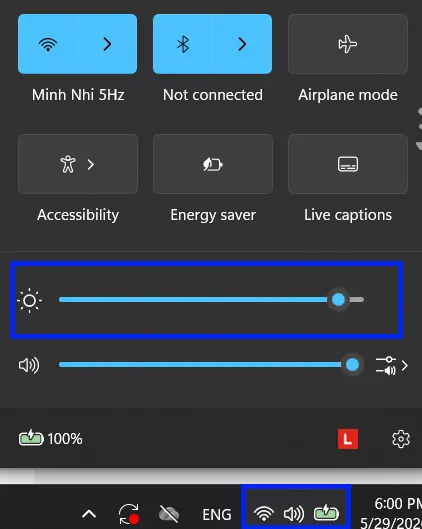
Cách 1: Sử dụng Action Center (Nhanh nhất)
- Trên Windows 10: Nhấp vào biểu tượng thông báo (hình vuông nhỏ) ở góc dưới bên phải màn hình. Kéo thanh trượt có biểu tượng mặt trời.
- Trên Windows 11: Nhấp chuột trái trực tiếp vào biểu tượng Wi-Fi / Loa / Pin trên Thanh tác vụ. Một menu hình tròn sẽ xuất hiện và bạn chỉ cần kéo thanh trượt độ sáng.
Cách 2: Sử dụng các phím tắt vật lý trên bàn phím (chỉ dành cho máy tính xách tay): Bàn phím máy tính xách tay luôn có hai phím có biểu tượng mặt trời (một phím lớn, một phím nhỏ). Tùy thuộc vào kiểu máy tính xách tay (Dell, HP, Asus, ThinkPad…), bạn có thể nhấn trực tiếp phím đó hoặc giữ phím Fn + F1…F12 để nhanh chóng tăng/giảm độ sáng mà không cần dùng chuột.
- Điều chỉnh cài đặt trong Windows Settings: Nếu Action Center bị lỗi và thanh trượt không hiển thị, hãy sử dụng phím tắt Win + I để mở Settings -> Chọn System -> Chọn Display. Ở phía trên, bạn sẽ tìm thấy thanh trượt Brightness (độ sáng) để dễ dàng điều chỉnh.

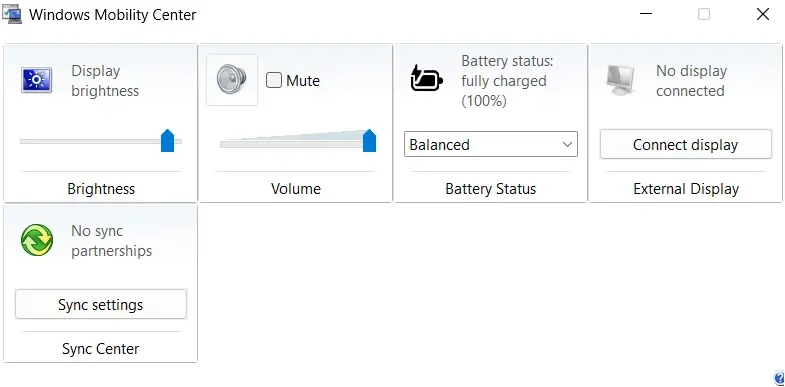
- Windows Mobility Center. Đây là một tính năng ẩn tuyệt vời mà ít người để ý đến. Nhấn tổ hợp phím Win + X (hoặc nhấp chuột phải vào nút Bắt đầu), chọn Mobility Center. Một bảng điều khiển toàn diện sẽ xuất hiện, cho phép bạn điều chỉnh độ sáng, âm lượng và thay đổi chế độ pin một cách rất trực quan.
Tuy nhiên, nếu các phím tắt vật lý trên bàn phím của bạn bị hỏng, thì sử dụng phần mềm tăng độ sáng màn hình của bên thứ ba sẽ là lựa chọn duy nhất và tốt nhất của bạn.
Hy vọng rằng, với bài viết cực kỳ chi tiết này từ Góc TechZ, bạn đã chọn được phần mềm tăng độ sáng màn hình phù hợp nhất để tối ưu hóa không gian làm việc và không còn bị mỏi mắt do màn hình quá tối nữa. Nếu bạn tìm thấy bất kỳ công cụ nào hoạt động tốt hoặc gặp lỗi trong quá trình cài đặt, vui lòng để lại bình luận bên dưới để cộng đồng có thể giúp đỡ! Chúc bạn có những giờ phút chơi game thoải mái.

Bình luận 0