

FPS là gì?
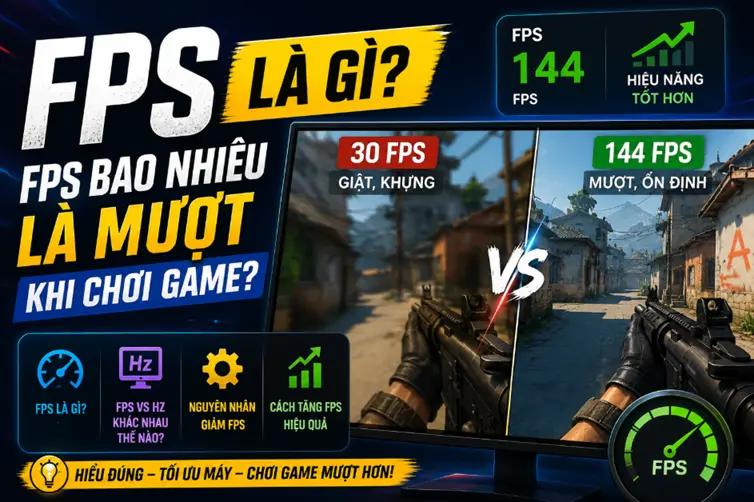
FPS là số khung hình hiển thị trong 1 giây. FPS càng cao thì chuyển động trên màn hình càng mượt, liền mạch và ít bị giật hơn.
FPS là viết tắt của cụm từ tiếng Anh Frames Per Second, nghĩa là số khung hình được hiển thị trong mỗi giây.
Trong đó:
- Frames: khung hình
- Per: mỗi
- Second: giây
Ví dụ, 30 FPS nghĩa là mỗi giây có 30 khung hình được hiển thị, còn 60 FPS nghĩa là mỗi giây có 60 khung hình. Khi số khung hình trong mỗi giây tăng lên, hình ảnh chuyển động sẽ có cảm giác mượt và tự nhiên hơn.
FPS trong game là gì?
FPS trong game là chỉ số cho biết mỗi giây trò chơi hiển thị bao nhiêu khung hình. Ví dụ, game chạy ở 60 FPS nghĩa là trong một giây, máy tính hoặc điện thoại của bạn đang tạo ra và hiển thị khoảng 60 khung hình liên tiếp. Với game, chỉ số FPS ảnh hưởng trực tiếp đến cảm giác chơi. Khi FPS ổn định, các thao tác như di chuyển nhân vật, xoay góc nhìn, ngắm bắn, né đòn hoặc lái xe sẽ mượt và dễ kiểm soát hơn.
Ngược lại, nếu FPS thấp hoặc tụt thất thường, game có thể bị giật hình, khựng khung, delay thao tác. Đây là lý do nhiều người thấy “mạng vẫn ổn nhưng game vẫn lag”, trong khi nguyên nhân thật sự lại đến từ hiệu năng máy. Với game nhập vai, phiêu lưu hoặc mô phỏng, FPS ở mức 30–60 vẫn có thể chấp nhận được. Nhưng với game bắn súng, đua xe, đối kháng hoặc eSports, FPS càng ổn định thì lợi thế phản xạ càng rõ.
FPS bao nhiêu là mượt khi chơi game?
Thông thường, 60 FPS được xem là mức mượt phổ biến và phù hợp với phần lớn người chơi game hiện nay. Ở mức này, hình ảnh chuyển động khá ổn định, thao tác phản hồi tốt và ít gây cảm giác giật khung hình.
Tuy nhiên, FPS bao nhiêu là mượt còn phụ thuộc vào thể loại game, cấu hình máy, màn hình và cảm nhận của từng người.
| Mức FPS | Trải nghiệm thực tế |
|---|---|
| 24 FPS | Chủ yếu dùng trong phim ảnh, chưa lý tưởng để chơi game |
| 30 FPS | Chơi được, phù hợp game nhẹ hoặc game có nhịp chậm |
| 60 FPS | Mượt, phù hợp đa số game hiện nay |
| 120 FPS | Rất mượt, hợp game hành động, đua xe, bắn súng |
| 144 FPS trở lên | Phù hợp game eSports, game thủ cần phản xạ nhanh |
| 240 FPS | Dành cho game thủ chuyên sâu, cần màn hình tần số quét cao |
Nếu chỉ chơi game giải trí thông thường, 60 FPS ổn định đã là mức rất tốt. Với game nhập vai, phiêu lưu hoặc mô phỏng, 30–60 FPS thường vẫn đủ dùng.
Nếu chơi các tựa game cần phản xạ nhanh như Valorant, CS2, Apex Legends, Fortnite hoặc PUBG, mức 120 FPS đến 144 FPS sẽ cho cảm giác rê chuột, xoay camera và xử lý tình huống tốt hơn.
Điểm quan trọng là FPS ổn định thường đáng giá hơn FPS cao nhưng dao động mạnh. Ví dụ, 60 FPS giữ đều sẽ dễ chịu hơn 100 FPS nhưng đang combat lại tụt xuống 40–50 FPS.
Các mức FPS phổ biến hiện nay
24 FPS
24 FPS thường xuất hiện trong phim ảnh. Mức này tạo cảm giác điện ảnh, nhưng không phải lựa chọn lý tưởng khi chơi game vì chuyển động chưa đủ mượt.

30 FPS
30 FPS là mức cơ bản, có thể chơi được với game nhẹ hoặc game tốc độ chậm. Tuy nhiên, với game hành động nhanh, mức này có thể khiến hình ảnh hơi khựng.

60 FPS
60 FPS là mức phổ biến và cân bằng nhất hiện nay. Hầu hết người chơi đều cảm thấy 60 FPS đủ mượt cho game offline, game online, game nhập vai, hành động và nhiều thể loại khác.

120 FPS
120 FPS cho cảm giác rất mượt, đặc biệt trong các game có tốc độ cao. Tuy nhiên, để tận dụng mức này, bạn cần màn hình có tần số quét cao tương ứng.

144 FPS
144 FPS thường được game thủ eSports ưa chuộng. Mức này giúp hình ảnh rõ hơn khi di chuyển nhanh và hỗ trợ phản xạ tốt hơn trong các pha xử lý tốc độ cao.

240 FPS
240 FPS phù hợp với game thủ chuyên nghệp hoặc thi đấu cạnh tranh. Tuy nhiên, không phải ai cũng cần mức FPS này, vì nó yêu cầu cấu hình mạnh và màn hình hỗ trợ tần số quét cao.

Những yếu tố ảnh hưởng đến FPS khi chơi game
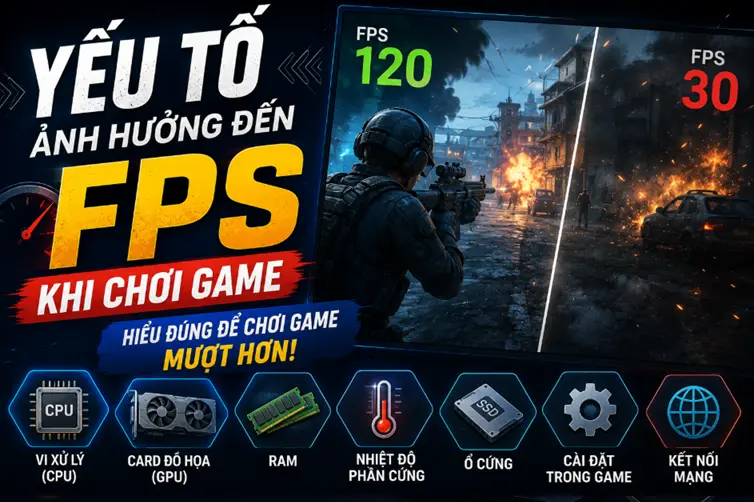
FPS trong game không chỉ phụ thuộc vào card đồ họa. Một tựa game có chạy mượt hay không còn liên quan đến CPU, RAM, ổ cứng, độ phân giải, thiết lập đồ họa, nhiệt độ máy và cả mức độ tối ưu của chính tựa game đó.
Card đồ họa GPU yếu
GPU là phần cứng ảnh hưởng rất lớn đến FPS, nhất là với các game có đồ họa nặng. Card đồ họa chịu trách nhiệm xử lý hình ảnh, ánh sáng, đổ bóng, texture, hiệu ứng cháy nổ, phản chiếu và độ phân giải. Nếu GPU yếu, game có thể bị FPS thấp khi bật đồ họa cao. Các mục như ray tracing, shadow, anti-aliasing hoặc texture chất lượng cao thường khiến GPU phải xử lý nhiều hơn.
CPU bị nghẽn
CPU xử lý nhiều tác vụ nền trong game như logic, vật lý, AI, số lượng NPC, âm thanh và dữ liệu môi trường. Một số game eSports, game thế giới mở hoặc game mô phỏng có thể phụ thuộc CPU khá nhiều.
Nếu CPU yếu hoặc bị nghẽn cổ chai, FPS vẫn có thể thấp dù GPU chưa chạy hết công suất. Trường hợp này thường xảy ra khi bạn dùng card đồ họa khá mạnh nhưng CPU đời cũ, khiến game không tận dụng được toàn bộ sức mạnh phần cứng. Dấu hiệu dễ nhận biết là FPS thấp ở các cảnh đông vật thể, nhiều người chơi, nhiều NPC hoặc khi game cần xử lý nhiều dữ liệu cùng lúc.
Thiếu RAM
RAM ảnh hưởng đến khả năng tải dữ liệu và duy trì độ ổn định khi chơi game. Nếu thiếu RAM, máy có thể phải dùng bộ nhớ ảo từ ổ cứng, khiến game khựng, load chậm hoặc tụt FPS khi chuyển cảnh. Với nhiều game hiện nay, 8GB RAM chỉ đủ ở mức cơ bản. Nếu vừa chơi game vừa mở trình duyệt, Discord, phần mềm quay màn hình hoặc nhiều ứng dụng khác, 16GB RAM sẽ ổn định hơn.
Ổ cứng HDD hoặc ổ lưu trữ chậm
Ổ cứng không trực tiếp quyết định FPS trung bình như GPU hay CPU, nhưng có thể ảnh hưởng đến độ mượt khi tải tài nguyên. Nếu game đặt trên HDD chậm, bạn có thể gặp tình trạng load map lâu, texture hiện chậm hoặc khựng nhẹ khi game tải dữ liệu mới. Với game thế giới mở, việc cài game trên SSD thường giúp trải nghiệm ổn định hơn, đặc biệt khi nhân vật di chuyển nhanh qua nhiều khu vực khác nhau.
Độ phân giải quá cao
Độ phân giải càng cao thì máy càng phải xử lý nhiều điểm ảnh hơn. Chơi game ở 2K hoặc 4K sẽ nặng hơn Full HD khá nhiều. Nếu cấu hình không đủ mạnh, tăng độ phân giải có thể làm FPS giảm rõ rệt. Vì vậy, với máy tầm trung hoặc laptop gaming phổ thông, Full HD thường là lựa chọn cân bằng hơn giữa hình ảnh và hiệu năng.
Thiết lập đồ họa quá nặng
Các thiết lập đồ họa trong game có thể ảnh hưởng trực tiếp đến FPS. Một số mục thường làm game nặng hơn gồm shadow, ray tracing, texture quality, anti-aliasing, ambient occlusion, view distance, motion blur và volumetric effects. Trong đó, shadow, ray tracing, anti-aliasing và độ phân giải thường là những mục nên giảm đầu tiên nếu muốn tăng FPS.
Máy quá nóng
Khi CPU hoặc GPU quá nóng, hệ thống có thể tự giảm hiệu năng để bảo vệ phần cứng. Hiện tượng này thường gọi là throttling. Khi throttling xảy ra, FPS có thể tụt mạnh sau một thời gian chơi game. Dấu hiệu dễ thấy là lúc mới vào game FPS khá cao, nhưng chơi 15–30 phút thì bắt đầu giật, tụt khung hình hoặc quạt máy kêu lớn hơn bình thường.
Driver lỗi hoặc đã cũ
Driver card đồ họa ảnh hưởng đến khả năng tương thích và tối ưu game. Với một số tựa game mới, driver cũ có thể khiến FPS thấp, game crash hoặc không tận dụng tốt phần cứng. Vì vậy, nếu game mới ra chạy không ổn định, cập nhật driver GPU là một trong những bước nên thử sớm.
Ứng dụng chạy nền
Trình duyệt mở nhiều tab, phần mềm quay màn hình, ứng dụng chat, phần mềm đồng bộ dữ liệu hoặc antivirus quét nền đều có thể chiếm CPU, RAM và ổ cứng. Khi tài nguyên bị chia sẻ cho quá nhiều ứng dụng, FPS trong game có thể giảm hoặc không ổn định.
Game tối ưu kém
Không phải lúc nào FPS thấp cũng do máy yếu. Một số game tối ưu chưa tốt, lỗi phiên bản mới hoặc cập nhật chưa ổn định cũng có thể khiến FPS tụt bất thường. Trong trường hợp này, máy mạnh vẫn có thể gặp drop FPS, giật hình hoặc hiệu năng không tương xứng với cấu hình.
Cách tăng FPS khi chơi game
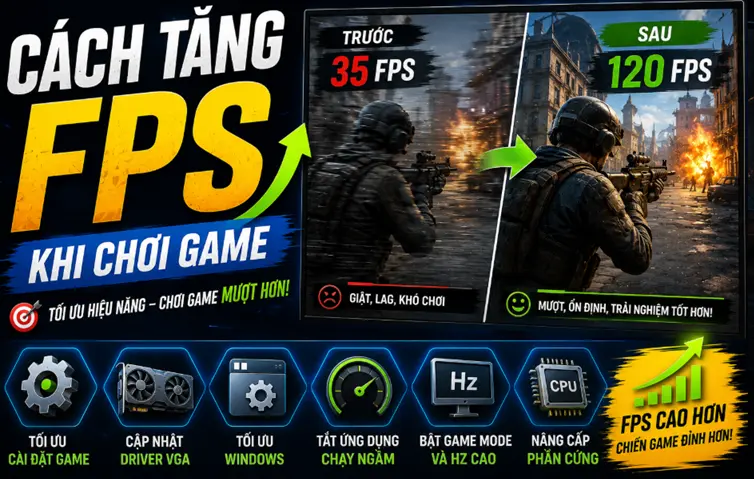
Nếu game bị giật, lag hoặc FPS thấp, bạn nên tìm hiểu cách tăng FPS game theo thứ tự từ dễ đến khó. Trước tiên hãy chỉnh trong game, sau đó kiểm tra phần mềm, nhiệt độ, driver và cuối cùng mới tính đến nâng cấp phần cứng.
Giảm thiết lập đồ họa trong game
Đây là cách tăng FPS đơn giản và hiệu quả nhất. Bạn không nhất thiết phải kéo toàn bộ đồ họa xuống mức thấp, mà nên giảm những mục nặng nhất trước.
Các mục nên giảm trước gồm shadow, ray tracing, anti-aliasing, ambient occlusion, volumetric effects, view distance và motion blur.
Nếu máy yếu, hãy tắt ray tracing trước vì tính năng này rất nặng. Sau đó giảm shadow và anti-aliasing. Đây là các mục thường làm FPS giảm nhiều nhưng không phải lúc nào cũng ảnh hưởng quá lớn đến trải nghiệm chơi.
Giảm độ phân giải hoặc render scale
Nếu game chạy không mượt ở 2K hoặc 4K, bạn có thể chuyển về Full HD để tăng FPS. Với nhiều máy tầm trung, giảm độ phân giải là cách cải thiện hiệu năng rất rõ.
Một số game còn có mục render scale. Thay vì giảm trực tiếp độ phân giải màn hình, bạn có thể giảm render scale xuống 90%, 85% hoặc 80% để tăng FPS. Tuy nhiên, giảm quá thấp có thể khiến hình ảnh bị mờ.
Tắt V-Sync nếu bị khóa FPS
V-Sync giúp giảm hiện tượng xé hình, nhưng đôi khi cũng khiến FPS bị giới hạn hoặc làm tăng độ trễ đầu vào. Nếu bạn thấy game bị khóa ở 30 FPS hoặc 60 FPS, hãy kiểm tra mục V-Sync trong phần cài đặt đồ họa.
Trong game eSports hoặc game bắn súng, nhiều người chơi thường tắt V-Sync để giảm độ trễ và có cảm giác điều khiển nhanh hơn.
Bật DLSS, FSR hoặc XeSS nếu game hỗ trợ
Nếu game có hỗ trợ công nghệ upscale như NVIDIA DLSS, AMD FSR hoặc Intel XeSS, bạn nên bật thử để tăng FPS.
Các công nghệ này giúp game render ở độ phân giải thấp hơn rồi nâng cấp hình ảnh lên gần với độ phân giải gốc. Nhờ đó, FPS có thể tăng đáng kể mà chất lượng hình ảnh vẫn tương đối tốt.
Với máy không quá mạnh, chế độ Quality hoặc Balanced thường là lựa chọn hợp lý. Nếu cần FPS cao hơn, có thể thử Performance nhưng hình ảnh sẽ giảm chất lượng nhiều hơn.
Cập nhật driver và tối ưu card màn hình
Driver mới có thể cải thiện hiệu năng, sửa lỗi và tối ưu cho các game mới. Nếu dùng card NVIDIA, AMD hoặc Intel, bạn nên kiểm tra driver định kỳ. Đặc biệt, khi một tựa game mới ra mắt mà chạy không ổn định, cập nhật driver và tối ưu card màn hình là bước nên làm trước khi chỉnh quá nhiều thiết lập khác.
Tắt ứng dụng chạy nền
Trước khi chơi game, hãy tắt bớt các ứng dụng không cần thiết như trình duyệt, phần mềm chỉnh sửa, phần mềm tải file, ứng dụng chat, công cụ quay màn hình hoặc các chương trình đồng bộ dữ liệu. Nếu máy chỉ có 8GB RAM, việc tắt ứng dụng chạy nền có thể giúp game ổn định hơn rõ rệt.
Bật Game Mode và chế độ hiệu năng cao
Trên Windows, bạn có thể bật Game Mode để hệ thống ưu tiên tài nguyên cho game. Ngoài ra, hãy kiểm tra phần cài đặt nguồn điện và chuyển sang chế độ hiệu năng cao nếu cần. Với laptop gaming, nên cắm sạc khi chơi. Nhiều laptop sẽ tự giới hạn hiệu năng khi dùng pin, khiến FPS thấp hơn đáng kể.
Kiểm tra nhiệt độ và vệ sinh máy
Nếu FPS ban đầu cao nhưng chơi một lúc lại tụt, nguyên nhân có thể là máy quá nóng. Lúc này, bạn nên kiểm tra nhiệt độ CPU và GPU bằng các phần mềm theo dõi phần cứng. Một số cách xử lý gồm vệ sinh bụi trong máy, kiểm tra quạt tản nhiệt, thay keo tản nhiệt khi cần, dùng đế tản nhiệt cho laptop và đặt máy ở nơi thoáng khí. Tản nhiệt tốt giúp máy giữ hiệu năng ổn định hơn khi chơi game lâu.
Cài game trên SSD
Nếu game thường xuyên khựng khi tải map, load texture hoặc chuyển khu vực, việc cài game trên SSD có thể giúp cải thiện trải nghiệm. SSD không làm FPS trung bình tăng mạnh như nâng GPU, nhưng giúp giảm thời gian tải và hạn chế khựng do đọc dữ liệu chậm.
Kiểm tra giới hạn FPS trong game
Một số game có mục giới hạn FPS như 30 FPS, 60 FPS, 120 FPS hoặc Unlimited. Nếu bạn thấy máy đủ mạnh nhưng FPS không vượt qua một mức nhất định, hãy kiểm tra phần giới hạn khung hình. Ngoài ra, một số phần mềm như NVIDIA Control Panel, AMD Software hoặc ứng dụng quản lý laptop gaming cũng có thể giới hạn FPS để tiết kiệm điện hoặc giảm nhiệt.
Nâng cấp phần cứng nếu cần
Nếu đã tối ưu phần mềm nhưng FPS vẫn thấp, có thể cấu hình máy chưa đủ mạnh. Lúc này, bạn nên xác định điểm nghẽn trước khi nâng cấp. Nếu thiếu RAM, bạn có thể nâng lên 16GB hoặc 32GB. Nếu ổ cứng chậm, hãy chuyển game sang SSD. Nếu GPU yếu, nâng card đồ họa sẽ tác động mạnh đến FPS. Nếu CPU bị nghẽn, bạn cần cân nhắc nâng CPU hoặc cả nền tảng máy. Không nên nâng cấp cảm tính. Hãy kiểm tra xem CPU, GPU, RAM hay nhiệt độ đang là nguyên nhân chính khiến FPS thấp.
Cách xem FPS khi chơi game
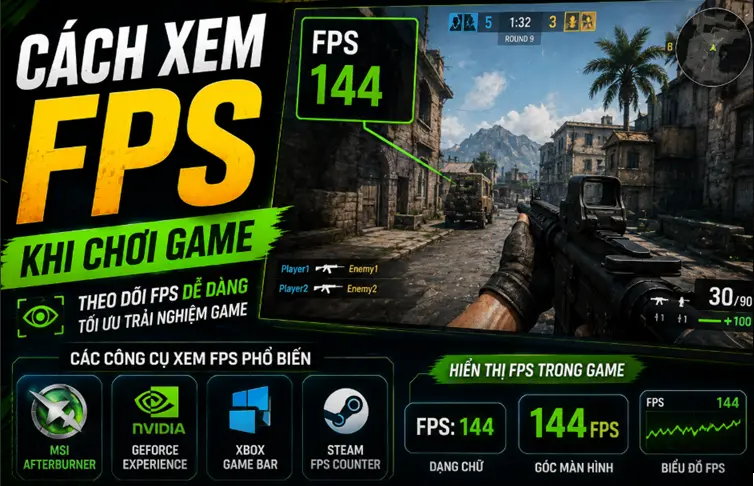
Sau khi hiểu FPS là gì, nhiều người sẽ muốn kiểm tra xem game mình đang chơi chạy được bao nhiêu FPS. Có nhiều cách xem FPS khi chơi game tùy vào nền tảng và phần mềm bạn đang dùng.
Dùng Steam FPS Counter
Nếu chơi game qua Steam, bạn có thể bật bộ đếm FPS có sẵn trong phần cài đặt. Đây là cách đơn giản, nhẹ và phù hợp với đa số người dùng.
Dùng Xbox Game Bar trên Windows
Windows có sẵn Xbox Game Bar, cho phép hiển thị FPS, CPU, GPU và RAM khi chơi game. Bạn có thể mở nhanh bằng tổ hợp phím Windows + G.
Dùng MSI Afterburner
MSI Afterburner phù hợp với người muốn xem nhiều thông số hơn như FPS, nhiệt độ GPU, CPU, xung nhịp, mức sử dụng RAM và VRAM. Công cụ này hơi nhiều thiết lập hơn, nhưng rất hữu ích khi cần kiểm tra nguyên nhân tụt FPS.
Dùng NVIDIA App hoặc AMD Software
Nếu dùng card NVIDIA hoặc AMD, bạn có thể bật overlay hiển thị FPS trong phần mềm đi kèm. Đây cũng là cách tiện nếu bạn muốn vừa theo dõi FPS vừa tinh chỉnh hiệu năng.
Bạn có thể xem chi tiết 7 phần mềm hiển thị fps khi chơi game tốt nhất hiện nay để có thể chọn được phần mềm cho riêng bạn
30 FPS là gì?
30 FPS nghĩa là mỗi giây màn hình hiển thị khoảng 30 khung hình. Đây là mức FPS cơ bản, thường gặp trên console, game mobile hoặc các thiết bị có cấu hình không quá mạnh.
Ở mức 30 FPS, game vẫn có thể chơi được, nhất là với các game có nhịp chậm như nhập vai, phiêu lưu, mô phỏng hoặc game offline nhẹ.
Tuy nhiên, khi xoay camera nhanh, combat liên tục hoặc chơi game bắn súng, 30 FPS có thể tạo cảm giác chưa thật sự mượt. Người chơi có thể thấy hình ảnh hơi khựng, thao tác kém nhạy hơn so với 60 FPS.
30 FPS vs 60 FPS khác nhau thế nào?
30 FPS và 60 FPS là hai mức khung hình rất phổ biến khi chơi game. Điểm khác biệt lớn nhất nằm ở độ mượt và cảm giác phản hồi khi thao tác.
| Tiêu chí | 30 FPS | 60 FPS |
|---|---|---|
| Độ mượt | Cơ bản | Mượt hơn rõ rệt |
| Phản hồi thao tác | Vừa đủ | Nhanh và dễ kiểm soát hơn |
| Phù hợp với | Game nhẹ, game chậm | Đa số game hiện nay |
| Cảm giác chơi | Có thể hơi khựng | Thoải mái hơn |
Nếu phải chọn giữa 30 FPS và 60 FPS, đa số người chơi sẽ ưu tiên 60 FPS vì hình ảnh mượt hơn, thao tác dễ kiểm soát hơn và trải nghiệm ổn định hơn. Tuy vậy, 30 FPS không phải lúc nào cũng tệ. Với game phiêu lưu, nhập vai hoặc game có nhịp chậm, 30 FPS ổn định vẫn có thể chấp nhận được. Nhưng với game bắn súng, đua xe, hành động nhanh hoặc eSports, 60 FPS trở lên sẽ phù hợp hơn.
FPS và Hz khác nhau thế nào?
Nhiều người thường nhầm giữa FPS và Hz, nhưng đây là hai khái niệm khác nhau.
FPS là số khung hình mà máy tính, laptop hoặc điện thoại tạo ra trong một giây. Còn Hz là tần số quét của màn hình, tức số lần màn hình làm mới hình ảnh trong một giây.
Ví dụ, nếu máy chạy game ở 144 FPS nhưng màn hình chỉ có 60Hz, bạn sẽ không cảm nhận hết độ mượt của 144 FPS vì màn hình chỉ làm mới hình ảnh khoảng 60 lần mỗi giây. Ngược lại, nếu bạn có màn hình 144Hz nhưng game chỉ chạy được 40 FPS, trải nghiệm cũng không thể mượt như kỳ vọng.
Có thể hiểu nhanh như sau: FPS là khả năng máy tạo ra hình ảnh, còn Hz là khả năng màn hình hiển thị hình ảnh đó. Muốn chơi game mượt, cả FPS và tần số quét màn hình nên tương xứng với nhau.
FAQ
Chỉ số FPS là gì?
Chỉ số FPS là số khung hình hiển thị trong một giây. Chỉ số FPS càng cao và càng ổn định thì hình ảnh trong game thường càng mượt.
Thông số FPS là gì?
Thông số FPS là thông tin cho biết game, video hoặc thiết bị đang hiển thị bao nhiêu khung hình mỗi giây. Ví dụ, 60 FPS nghĩa là có khoảng 60 khung hình được hiển thị trong một giây.
1% Low FPS là gì?
1% Low FPS là mức FPS thấp nhất trong khoảng 1% thời gian game hoạt động. Chỉ số này giúp đánh giá độ ổn định của game thay vì chỉ nhìn FPS trung bình.
Ví dụ, nếu FPS trung bình là 120 nhưng 1% Low FPS chỉ khoảng 45, nghĩa là game có lúc bị tụt khung hình mạnh, dễ gây cảm giác khựng.
Drop FPS là gì?
Drop FPS là tình trạng FPS giảm đột ngột trong lúc chơi game. Khi bị drop FPS, hình ảnh có thể giật, khựng, đứng khung hoặc phản hồi chậm hơn bình thường.
Tụt FPS là gì?
Tụt FPS là hiện tượng số khung hình giảm thấp hơn mức bình thường khi chơi game. Nguyên nhân có thể đến từ cấu hình yếu, máy quá nóng, thiếu RAM, driver lỗi hoặc thiết lập đồ họa quá cao.
Kết luận
FPS là chỉ số thể hiện số khung hình hiển thị trong một giây. Trong game, FPS càng ổn định thì hình ảnh càng mượt, thao tác càng dễ kiểm soát và trải nghiệm chơi càng thoải mái.
Với đa số người chơi, 60 FPS ổn định là mức đủ mượt và dễ chịu. Nhưng theo GocTechZ nếu chơi game bắn súng, game eSports hoặc các tựa game cần phản xạ nhanh, bạn nên hướng đến 120 FPS, 144 FPS hoặc cao hơn. Quan trọng nhất không phải chỉ là FPS cao, mà là giữ FPS ổn định trong suốt quá trình chơi.




Bình luận 0