


Mỗi khi bước vào những trận đấu xếp hạng căng thẳng, điều khiến các game thủ ám ảnh nhất chính là tình trạng giật lag, ping cao chót vót dẫn đến những pha “ôm hận” đáng tiếc. Bên cạnh việc nâng cấp gói cước internet, có một giải pháp tối ưu hóa mạng cực kỳ hiệu quả, hoàn toàn miễn phí mà không phải ai cũng biết chính là thay đổi DNS. Việc lựa chọn một máy chủ DNS phù hợp không chỉ giúp tăng tốc độ phản hồi mà còn ổn định đường truyền một cách rõ rệt. Hãy cùng khám phá ngay cách đổi DNS giảm ping chơi game trên cả máy tính và điện thoại qua bài viết chi tiết dưới đây.
1. Tìm hiểu về DNS và mối liên hệ đến ping khi chơi game
Trước khi đi vào thực hiện cách đổi DNS giảm ping chơi game, chúng ta cần hiểu rõ bản chất của DNS và lý do tại sao hành động này lại có thể giúp trải nghiệm chơi game của bạn mượt mà hơn.
DNS là gì?
DNS (Domain Name System) được ví như một “cuốn danh bạ” của toàn bộ Internet. Hệ thống này có nhiệm vụ dịch các tên miền website trực quan (ví dụ: google.com) thành các dãy địa chỉ IP khô khan để máy tính có thể hiểu và kết nối.

Tại sao đổi DNS lại giảm được ping?
Theo mặc định, thiết bị của bạn sẽ sử dụng trạm DNS do nhà mạng (ISP) cung cấp. Tuy nhiên, các trạm này thường xuyên rơi vào trạng thái quá tải do lượng người truy cập khổng lồ, hoặc có định tuyến không tối ưu đến các máy chủ game quốc tế.
Khi bạn thực hiện cách đổi DNS giảm ping chơi game sang các dịch vụ chất lượng cao của các tập đoàn công nghệ lớn (như Google, Cloudflare), tốc độ phân giải tên miền sẽ diễn ra nhanh hơn. Nhờ đó, quãng đường truyền tải dữ liệu giữa thiết bị của bạn và server game được rút ngắn, giúp chỉ số ping (độ trễ) giảm xuống mức tối thiểu.
2. Top các địa chỉ DNS tốt nhất để giảm ping chơi game
Không phải dãy DNS nào cũng đem lại hiệu quả giống nhau. Dưới đây là bảng tổng hợp các địa chỉ DNS quốc tế và trong nước được các game thủ chuyên nghiệp đánh giá cao nhất về độ ổn định và tốc độ phản hồi:
| Tên Dịch Vụ | Preferred DNS (DNS Chính) | Alternate DNS (DNS Phụ) | Đặc Điểm Nổi Bật |
| Cloudflare | 1.1.1.1 | 1.0.0.1 | Tốc độ nhanh nhất hiện tại, bảo mật cực cao, lý tưởng cho game quốc tế. |
| Google Public DNS | 8.8.8.8 | 8.8.4.4 | Độ ổn định tuyệt vời, phổ biến nhất toàn cầu, tương thích mọi tựa game. |
| OpenDNS | 208.67.222.222 | 208.67.220.220 | Tốc độ tốt, tích hợp tính năng chặn mã độc và lọc nội dung xấu. |
| Quad9 | 9.9.9.9 | 149.112.112.112 | Bảo mật cao, tối ưu tốt cho các khu vực kết nối châu Á. |
3. Hướng dẫn cách đổi DNS giảm ping chơi game trên máy tính (pc/laptop)
Hệ điều hành Windows là nền tảng phổ biến nhất của các game thủ. Bạn có thể dễ dàng thay đổi cấu hình mạng theo các bước sau:
Cách đổi DNS giảm ping chơi game trên Windows 10 & Windows 11
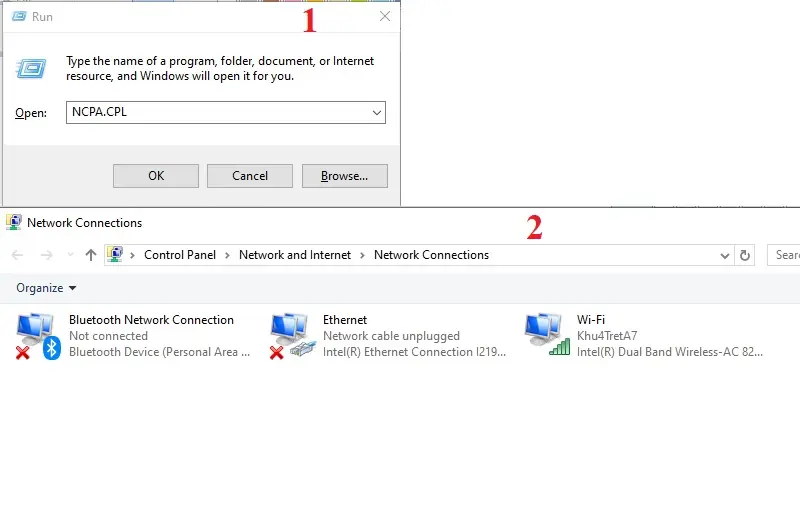
- Bước 1: Nhấn tổ hợp phím Windows + R trên bàn phím để mở hộp thoại Run. Nhập lệnh ncpa.cpl và nhấn Enter. Lúc này cửa sổ Network Connections sẽ xuất hiện.
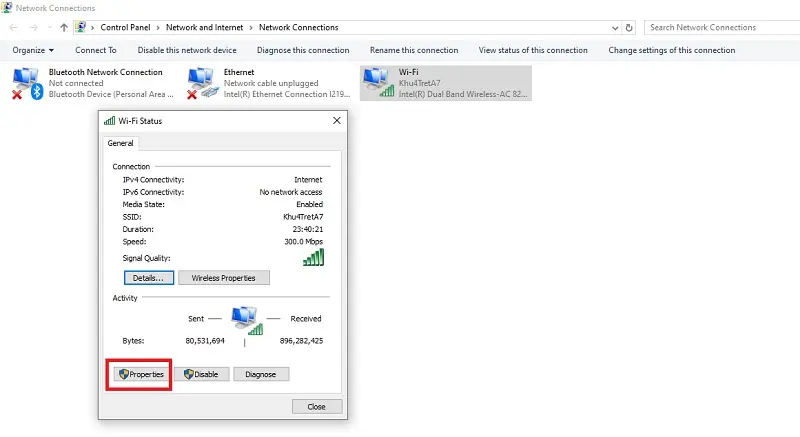
- Bước 2: Click chuột phải vào biểu tượng mạng bạn đang sử dụng (Chọn Wi-Fi nếu dùng mạng không dây hoặc Ethernet nếu dùng mạng dây mạng LAN) → Chọn Properties.
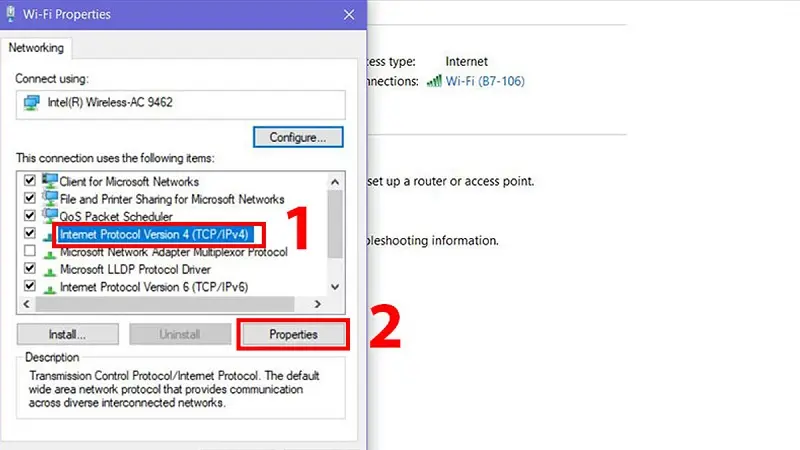
- Bước 3: Tại danh sách hiện ra, tìm và nhấp đúp chuột vào dòng Internet Protocol Version 4 (TCP/IPv4).
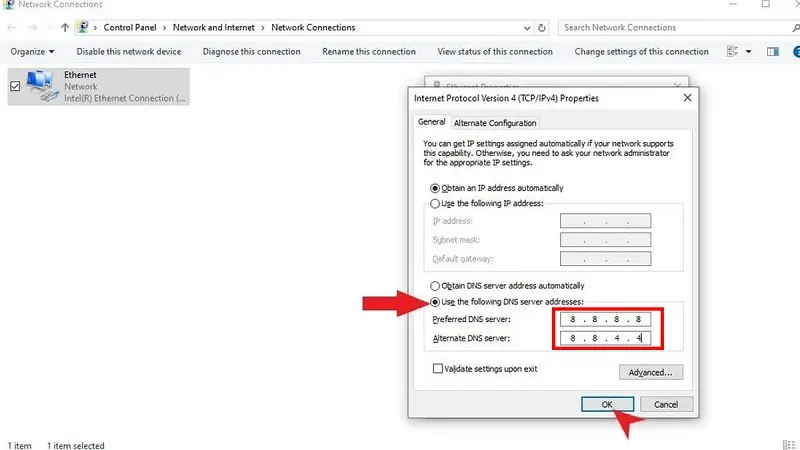
- Bước 4: Một cửa sổ mới hiện lên, bạn tích chọn vào mục Use the following DNS server addresses.
- Bước 5: Tiến hành nhập dãy số DNS mong muốn vào hai ô trống. Ví dụ với Cloudflare: Nhập 8.8.8.8 vào ô Preferred DNS server và 8.8.4.4 vào ô Alternate DNS server.
- Bước 6: Tích chọn ô Validate settings upon exit để hệ thống tự động kiểm tra lỗi mạng → Nhấn OK để lưu lại thiết lập.
4. Hướng dẫn cách đổi DNS giảm ping chơi game trên điện thoại (ios & android)
Với sự bùng nổ của các tựa game mobile như Liên Quân Mobile, PUBG Mobile, Tốc Chiến, việc tối ưu mạng trên điện thoại là điều cực kỳ cần thiết.
Cách đổi DNS giảm ping chơi game trên điện thoại iPhone (iOS)
- Bước 1: Truy cập vào phần Cài đặt (Settings) → Chọn mục Wi-Fi.
- Bước 2: Nhấn vào biểu tượng chữ “i” màu xanh nằm ngay bên phải tên mạng Wi-Fi mà bạn đang kết nối.
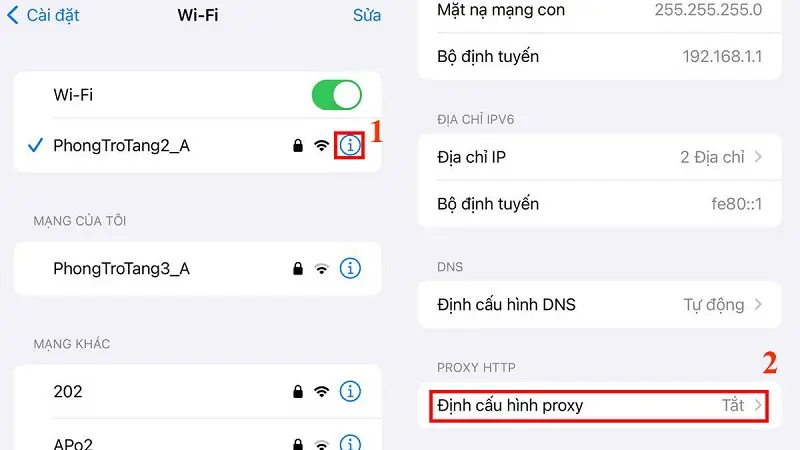
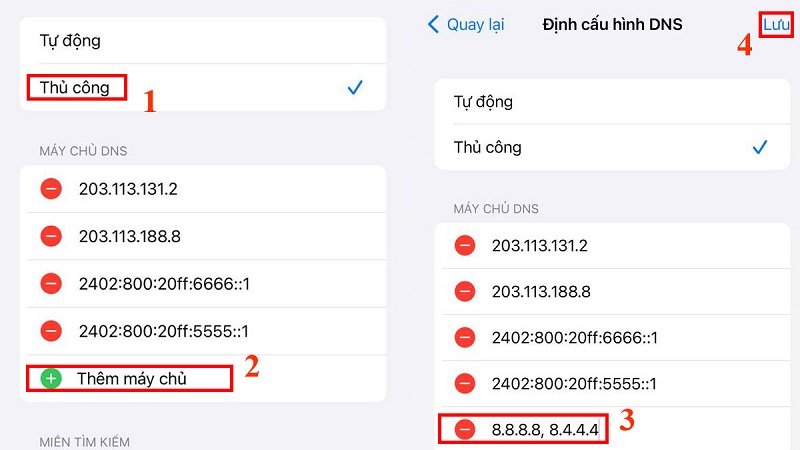
- Bước 3: Cuộn xuống phía dưới, tìm và chọn mục Định cấu hình DNS (Configure DNS) → Chuyển chế độ từ Tự động (Automatic) sang Thủ công (Manual).
- Bước 4: Nhấn vào Thêm máy chủ (Add Server) và nhập vào địa chỉ DNS (ví dụ: 8.8.8.8 và 8.8.4.4).
- Bước 5: Nhấn Lưu (Save) ở góc trên cùng bên phải để hoàn tất.
Cách đổi DNS giảm ping chơi game trên điện thoại Android
Giao diện Android có thể thay đổi nhẹ tùy thuộc vào các hãng sản xuất (Samsung, Xiaomi, Oppo), tuy nhiên quy trình cốt lõi như sau:
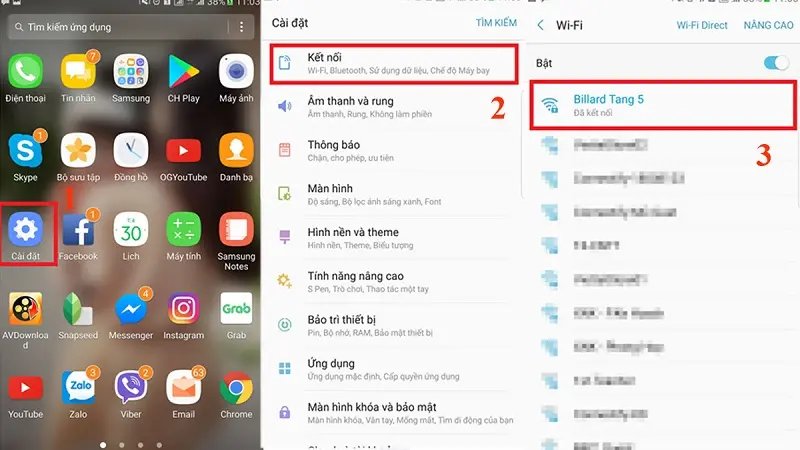
- Bước 1: Vào Cài đặt → Chọn Kết nối → Vào mục Wi-Fi.
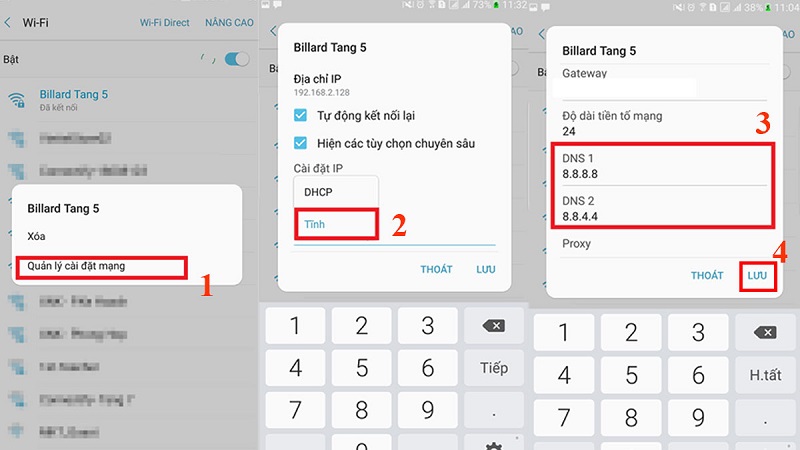
- Bước 2: Nhấn giữ tên Wi-Fi đang kết nối hoặc chạm vào biểu tượng bánh răng cài đặt bên cạnh → Chọn Sửa đổi mạng (hoặc Nâng cao).
- Bước 3: Tại mục Cài đặt IP, bạn chuyển từ DHCP sang Tĩnh (Static).
- Bước 4: Kéo xuống dưới, bạn sẽ thấy hai ô DNS 1 và DNS 2. Hãy nhập các thông số DNS giảm ping vào đây.
- Bước 5: Nhấn Lưu để áp dụng thay đổi.
5. Sử dụng phần mềm hỗ trợ đổi DNS nhanh chóng
Nếu bạn không muốn thực hiện các bước cấu hình thủ công phức tạp, việc sử dụng các phần mềm chuyên dụng là giải pháp thay thế hoàn hảo.
Phần mềm DNS Jumper (Dành cho PC)
Đây là công cụ hoàn toàn miễn phí, gọn nhẹ và không cần cài đặt. DNS Jumper cho phép bạn kiểm tra tốc độ (Ping) của hàng loạt nhà cung cấp DNS khác nhau tại thời điểm thực tế và tự động áp dụng DNS nhanh nhất chỉ bằng một cú click chuột.
- Bạn chỉ cần mở ứng dụng, nhấn vào nút Fastest DNS, đợi phần mềm quét và tìm ra địa chỉ có độ trễ thấp nhất, sau đó chọn Apply DNS.
Ứng dụng 1.1.1.1: Faster & Safer Internet (Dành cho Mobile)
Được phát triển bởi chính Cloudflare, ứng dụng này giúp người dùng di động thay đổi cấu hình DNS chỉ bằng một nút gạt duy nhất.
- Khi kích hoạt ứng dụng, toàn bộ lưu lượng truy cập internet của điện thoại sẽ được định tuyến qua mạng lưới siêu tốc của Cloudflare, giúp tối ưu hóa ping cực kỳ mạnh mẽ khi chơi game.
6. Những lưu ý quan trọng để giảm ping tối đa khi chơi game
Thực tế, cách đổi DNS giảm ping chơi game là một phương pháp bổ trợ xuất sắc nhưng nó không phải là “phép thuật” giải quyết được mọi nguồn gốc gây lag. Để duy trì một mức ping “xanh mướt”, bạn cần lưu ý thêm các yếu tố sau:
- Ưu tiên kết nối mạng dây (LAN): Đối với PC/Laptop, sóng Wi-Fi rất dễ bị nhiễu do vật cản hoặc khoảng cách. Kết nối trực tiếp bằng dây cáp mạng sẽ giảm thiểu hiện tượng mất gói tin (Packet Loss) và giữ ping luôn ở mức thấp nhất.
- Tắt ứng dụng chạy ngầm chiếm băng thông: Trước khi khởi động game, hãy kiểm tra và tắt các phần mềm tải về (như Torrent, IDM), các ứng dụng xem video trực tuyến, hoặc tính năng tự động cập nhật của Windows.
- Lựa chọn Server game gần nhất: Nếu tựa game bạn chơi có nhiều cụm máy chủ, hãy ưu tiên chọn khu vực Đông Nam Á (SEA) hoặc Châu Á để có đường truyền vật lý ngắn nhất.
- Khởi động lại Router định kỳ: Thiết bị mạng sau một thời gian dài hoạt động liên tục sẽ bị nóng và tràn bộ nhớ đệm, dẫn đến hiện tượng nghẽn mạng cục bộ. Việc reset Router 1-2 lần mỗi tuần sẽ giúp làm sạch đường truyền đáng kể.

Tình trạng ping cao, giật lag khi chơi game hoàn toàn có thể được khắc phục nếu bạn biết cách tối ưu hóa hệ thống mạng của mình. Hy vọng với những chia sẻ chi tiết của Góc TechZ về cách đổi DNS giảm ping chơi game trên máy tính và điện thoại trong bài viết này, bạn sẽ lựa chọn được một địa chỉ DNS phù hợp nhất cho riêng mình.







Bình luận 0