


Bạn đang chìm đắm trong những trận game nghẹt thở, chuẩn bị tung chiêu quyết định thì đột ngột máy tính khựng lại, màn hình chuyển sang màu xanh kèm theo những dòng chữ trắng vô hồn. Sự cố ám ảnh này không chỉ phá hỏng chuỗi thắng mà còn khiến nhiều game thủ hoang mang về sức khỏe của dàn PC/laptop thân yêu. Thực tế, lỗi màn hình xanh khi chơi game là một hiện tượng vô cùng phổ biến, bắt nguồn từ cả xung đột phần mềm lẫn hỏng hóc phần cứng. Bài viết dưới đây sẽ là cẩm nang toàn diện giúp bạn tìm ra “thủ phạm” và trả lại không gian mượt mà cho mọi trận đấu.
1. Dấu hiệu nhận biết lỗi màn hình xanh khi chơi game
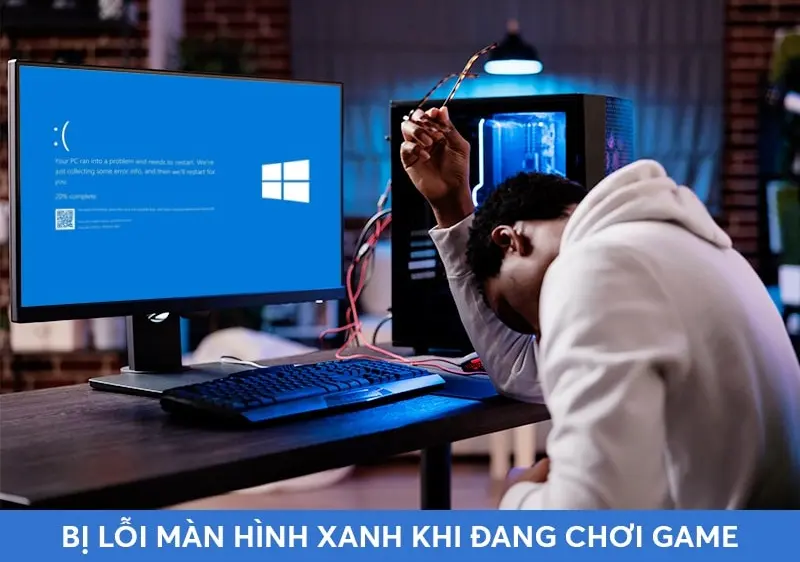
Khi hệ điều hành Windows gặp phải một lỗi nghiêm trọng không thể tự xử lý sẽ xuất hiện lỗi màn hình xanh (Blue Screen of Death – BSOD). Khi đó, buộc hệ thống phải dừng hoạt động để bảo vệ phần cứng. Khi chơi game, lỗi này thường có các biểu hiện đặc trưng sau:
- Sập nguồn đột ngột: Game đang chạy mượt mà thì khựng lại từ 1 – 2 giây, sau đó màn hình xanh xuất hiện và máy tự động khởi động lại (Restart).
- Đi kèm mã lỗi (Stop Code): Trên màn hình sẽ hiển thị các dòng mã phổ biến như: VIDEO_TDR_FAILURE, PAGE_FAULT_IN_NONPAGED_AREA, CRITICAL_PROCESS_DIED, hoặc DPC_WATCHDOG_VIOLATION.
- Âm thanh bị kẹt: Tiếng game bị rè, lặp đi lặp lại một âm thanh chói tai ngay trước khi màn hình chuyển sang màu xanh.
2. Nguyên nhân xuất hiện lỗi màn hình xanh khi chơi game
Khi chơi game, máy tính phải hoạt động với công suất tối đa. Khác với các tác vụ văn phòng, việc render đồ họa nặng và xử lý logic game liên tục sẽ làm bộc lộ những điểm yếu của hệ thống. Dưới đây là các nguyên nhân phổ biến gây ra lỗi màn hình xanh khi chơi game:
2.1. Nhiệt độ phần cứng quá cao (Overheating)
Đây là nguyên nhân hàng đầu đối với các game thủ cày cuốc liên tục. Khi CPU hoặc GPU (card màn hình) vượt quá ngưỡng nhiệt độ an toàn (thường trên 85°C – 90°C), cơ chế tự bảo vệ của Windows sẽ kích hoạt lỗi màn hình xanh khi chơi game để ngăn chặn linh kiện bị nóng chảy hoặc hư hỏng vĩnh viễn.
2.2. Driver VGA bị lỗi
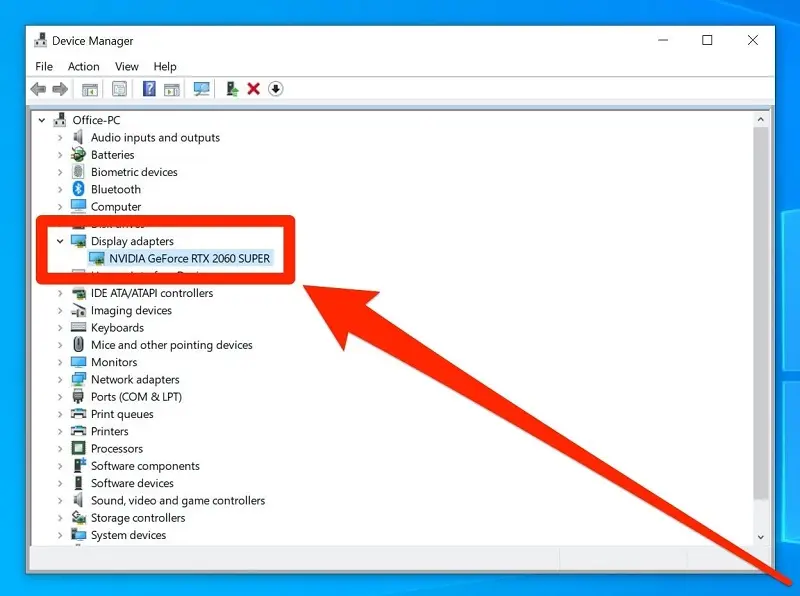
Driver đóng vai trò là “cầu nối” giữa game và card màn hình. Nếu driver VGA bị xung đột, bị lỗi file trong quá trình cập nhật, hoặc quá cũ không tương thích với phiên bản game mới, hệ thống sẽ sụp đổ ngay khi game yêu cầu xử lý đồ họa nặng.
2.3. Lỗi bộ nhớ RAM hoặc thiếu RAM
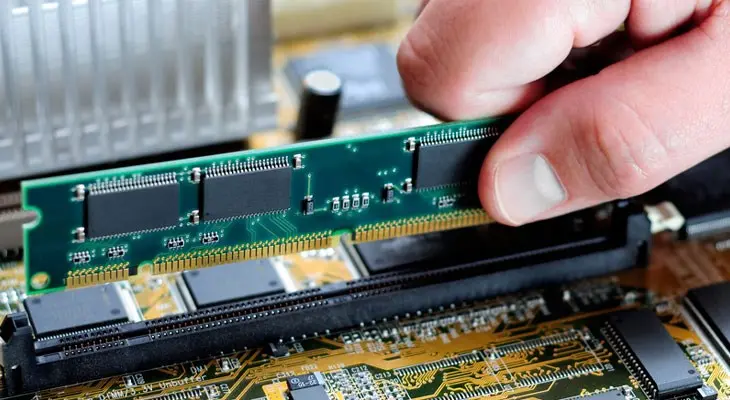
Game hiện đại ngốn rất nhiều tài nguyên bộ nhớ. Nếu thanh RAM của bạn bị bám bụi ở chân tiếp xúc, bị lỏng, hoặc có các “bad sector” bên trong chip nhớ, Windows sẽ không thể đọc/ghi dữ liệu tạm thời của game, dẫn đến màn hình xanh ngay lập tức.
2.4. Lỗi xung đột giữa game và các phần mềm chạy ngầm
Các phần mềm diệt virus bên thứ ba, phần mềm gian lận (cheat/hack), hoặc thậm chí là các công cụ Overclock (ép xung) như MSI Afterburner nếu cấu hình sai cách đều có thể xung đột trực tiếp với hệ thống chống gian lận (Anti-cheat) của game.
2.5. Lỗi hệ điều hành Windows hoặc ổ cứng (HDD/SSD)
Ổ cứng chứa bộ cài game hoặc hệ điều hành bị lỗi phân vùng (Bad sector), hoặc file hệ thống Windows bị nhiễm malware, mất file sau các bản cập nhật lỗi cũng là lý do khiến máy tính “đầu hàng” giữa trận đấu.
3. Cách sửa lỗi màn hình xanh khi chơi game hiệu quả nhất
Để khắc phục tận gốc tình trạng lỗi màn hình xanh khi chơi game, bạn hãy tiến hành áp dụng các biện pháp từ kiểm tra phần mềm đơn giản đến xử lý phần cứng theo các bước hướng dẫn chi tiết dưới đây:
Cách 1: Cài đặt lại hoặc nâng cấp Driver VGA lên phiên bản mới nhất
Đến 70% lỗi màn hình xanh liên quan đến mã VIDEO_TDR_FAILURE là do driver đồ họa. Hãy làm sạch driver cũ và cài bản mới nhất:
- Bước 1: Tải phần mềm DDU (Display Driver Uninstaller) để gỡ sạch hoàn toàn driver cũ trong chế độ Safe Mode.
- Bước 2: Truy cập trang chủ của hãng card màn hình bạn đang dùng (NVIDIA, AMD, hoặc Intel).
- Bước 3: Nhập chính xác tên dòng card, tải về phiên bản driver ổn định mới nhất (Game Ready Driver) và tiến hành cài đặt.
- Bước 4: Khởi động lại máy và vào game kiểm tra.
Cách 2: Kiểm tra và kiểm soát nhiệt độ linh kiện
Đừng để máy tính của bạn biến thành một chiếc “lò nướng” khi chơi game:
- Theo dõi nhiệt độ: Sử dụng phần mềm chuyên dụng như HWMonitor hoặc MSI Afterburner để xem nhiệt độ CPU và GPU khi đang bật game. Nếu nhiệt độ vượt quá 80°C, bạn cần xử lý ngay.
- Vệ sinh máy tính: Tiến hành thổi bụi bẩn bám trên quạt tản nhiệt, bo mạch chủ.
- Thay keo tản nhiệt: Định kỳ 6 – 12 tháng nên thay keo tản nhiệt mới cho CPU và GPU để tối ưu hóa khả năng làm mát.
- Tăng cường lưu thông khí: Sử dụng thêm đế tản nhiệt (đối với laptop) hoặc lắp thêm quạt điều hòa dòng khí (đối với PC).
Cách 3: Kiểm tra sửa lỗi RAM bằng công cụ Windows Memory Diagnostic
Nếu nghi ngờ RAM bị lỗi vật lý hoặc xung đột bộ nhớ, Windows có sẵn một công cụ cực kỳ hữu ích:
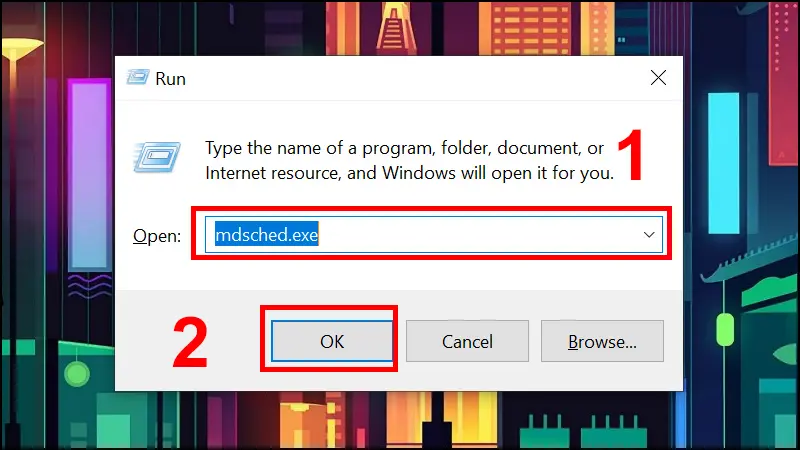
- Bước 1: Nhấn tổ hợp phím Windows + R, gõ lệnh mdsched.exe và nhấn Enter.
- Bước 2: Chọn dòng “Restart now and check for problems (recommended)”. Máy tính sẽ khởi động lại và tự động quét toàn bộ bộ nhớ RAM.
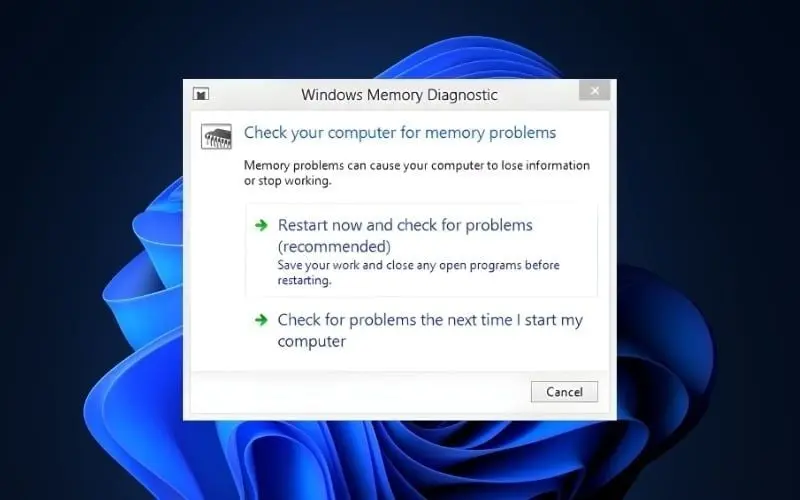
- Bước 3: Nếu hệ thống báo có lỗi (Hardware problems were detected), bạn nên tháo RAM ra, dùng gôm/tẩy vệ sinh sạch chân cắm màu vàng, cắm chặt lại hoặc mang đi bảo hành/thay thế.
Cách 4: Khôi phục cài đặt gốc mặc định (Tắt ép xung – Overclock)
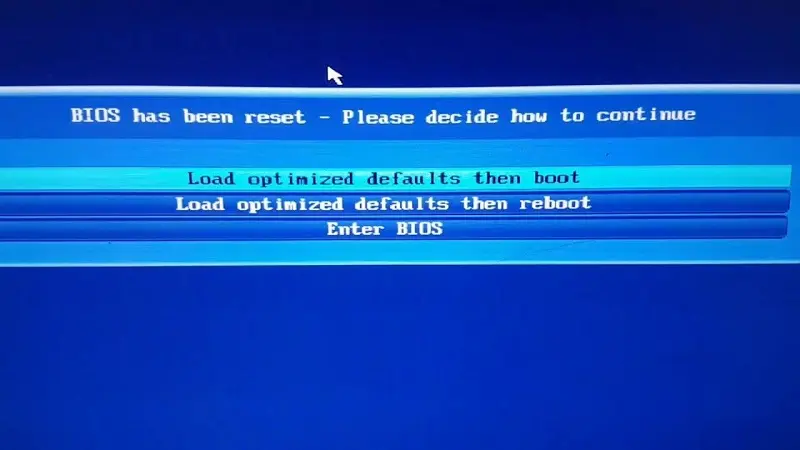
Nhiều game thủ thường ép xung CPU, GPU hoặc bật tính năng XMP của RAM trong BIOS để tăng FPS. Tuy nhiên, nếu nguồn điện (PSU) không đủ đáp ứng hoặc linh kiện không chịu nổi mức xung đó, máy sẽ ngay lập tức báo lỗi màn hình xanh khi tải nặng.
- Giải pháp: Hãy truy cập vào giao diện BIOS/UEFI khi khởi động máy và chọn Load Optimized Defaults (Khôi phục cài đặt mặc định của nhà sản xuất) để đưa mọi thông số phần cứng về mức an toàn.
4. Những lưu ý giúp phòng ngừa lỗi màn hình xanh khi chơi game về lâu dài
“Phòng bệnh hơn chữa bệnh”, để không bao giờ phải chạm mặt chiếc màn hình xanh phiền toái khi đang trong những trận rank căng thẳng, bạn nên tuân thủ các nguyên tắc sau:
- Sử dụng nguồn điện (PSU) chất lượng: Đảm bảo bộ nguồn PC của bạn có công suất thực thoải mái (ví dụ: chuẩn 80 Plus) để cấp đủ điện cho Card màn hình khi “gánh” game nặng.
- Hạn chế cài đặt phần mềm không rõ nguồn gốc: Các phần mềm crack, mod game không an toàn dễ chứa mã độc, can thiệp sâu làm lỗi cấu trúc hệ điều hành.
- Cập nhật Windows định kỳ: Các bản cập nhật chính thức từ Microsoft giúp vá các lỗ hổng bảo mật và tối ưu hiệu năng chơi game tốt hơn.
- Không chạy quá nhiều ứng dụng ngầm: Tắt bớt các trình duyệt web tốn RAM như Chrome, Cốc Cốc, hoặc các ứng dụng không cần thiết trước khi khởi động game.
Lỗi màn hình xanh khi chơi game tuy đáng sợ nhưng không phải là không có cách giải quyết. Bằng việc kiên trì xác định nguyên nhân theo thứ tự từ phần mềm đến phần cứng bạn hoàn toàn có thể tự khắc phục thành công đến 90% trường hợp sự cố. Nếu đã áp dụng toàn bộ các phương pháp Góc TechZ nói trên mà tình trạng vẫn tiếp diễn đều đặn, rất có thể một linh kiện nào đó trong máy của bạn đã bị xuống cấp nghiêm trọng. Lúc này, hãy mang thiết bị đến các trung tâm sửa chữa máy tính uy tín để được hỗ trợ đo đạc kỹ thuật chuyên sâu nhé.





Bình luận 0