

Bạn đang sử dụng card màn hình NVIDIA để chơi game nhưng vẫn không tránh khỏi tình trạng sụt giảm FPS hay bị giật lag khi gặp game nặng? Vậy bạn đừng quá lo lắng mà nghĩ ngay đến việc nâng cấp phần cứng. Bởi vì, khả năng cao là bạn chưa thiết lập các thông số tối ưu cho CPU của mình. Trong bài viết dưới đây sẽ hướng dẫn từ A đến Z cách tối ưu card màn hình NVIDIA chuẩn xác, tối ưu hóa hiệu suất, giúp bạn có những phút chiến game đỉnh cao.
1. Card màn hình NVIDIA là gì?
Trước khi đi sâu tìm hiểu cách tối ưu card màn hình NVIDIA, bạn hãy cùng điểm qua đôi nét giới thiệu để hiểu đúng bản chất loại card này là gì? Card màn hình NVIDIA thường được gọi là GPU – Graphics Processing Unit, đây là linh kiện phần cứng. Link kiện này chịu trách nhiệm xử lý toàn bộ các tác vụ liên quan đến hình ảnh và đồ họa trên máy tính.
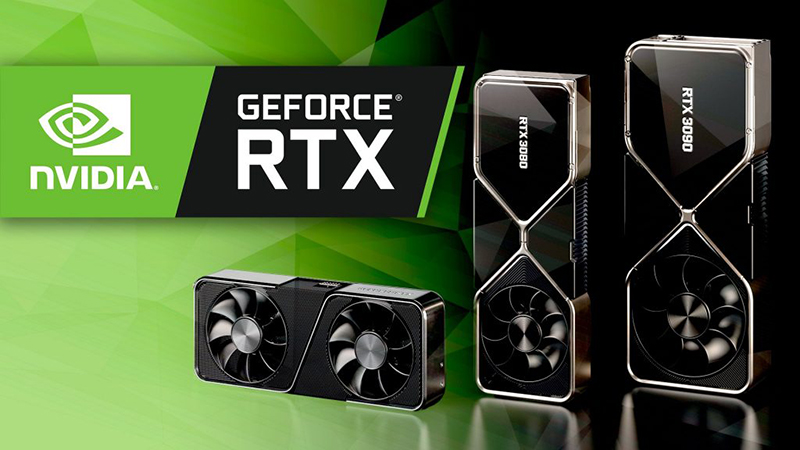
Card NVIDIA là loại card đồ họa hàng đầu hiện nay về khả năng Gaming. Sản phẩm được sản xuất bởi thương hiệu NVIDIA đứng đầu thế giới về GPU cho game với dòng GeForce nổi tiếng. So với các sản phẩm khác, NVIDIA dẫn đầu thị trường không chỉ nhờ sức mạnh phần cứng mà còn nhờ hệ sinh thái phần mềm hỗ trợ mạnh mẽ như:
- Ray Tracing: Mô phỏng, tạo các tia sáng trong môi trường ảo, mang đến hình ảnh sống động, chân thực như ngoài đời thực.
- DLSS: Tận dụng sức mạnh của AI để tăng tốc độ khung hình.
- Reflex: Tối ưu hóa phản hồi từ hệ thống, giúp loại bỏ độ trễ khi chơi game.
Vì vậy, nói một cách đơn giản và dễ hiểu hơn, card NVIDIA chính là “bộ não” biến các mã lệnh của game thành những hình ảnh chuyển động mượt mà và sắc nét trên màn hình của bạn.
2. Vì sao nên tối ưu hóa card màn hình NVIDIA khi chơi game?
Nhiều người có suy nghĩ, card màn hình tốt thì chỉ cần cắm vào là sẽ chạy tốt, giúp máy hoạt động ổn định, không lo giật lag. Tuy nhiên, đây là một suy nghĩ sai lầm, vì thực tế các thiết lập mặc định thường không dành riêng để chơi. Vì vậy, việc tối ưu hóa card đồ họa NVIDIA giúp bạn khai thác trọn vẹn 100% sức mạnh phần cứng với nhiều lợi ích tuyệt vời như:
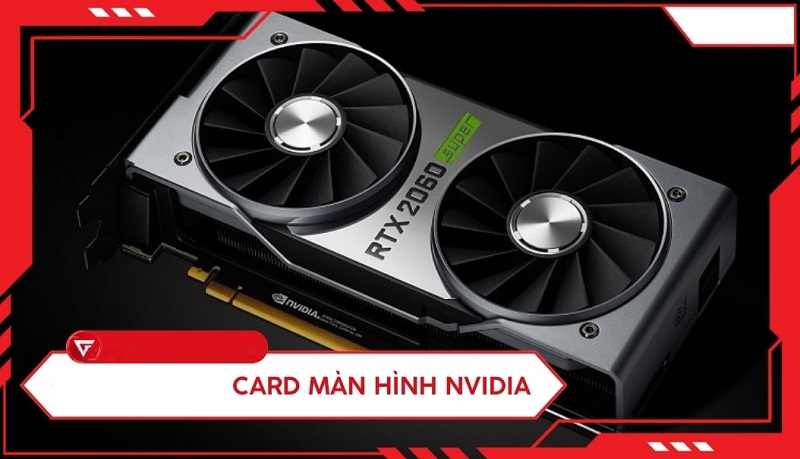
- Bung tỏa năng lượng: Thay vì chạy ở chế độ cân bằng tiết kiệm điện, card sẽ được ép chạy ở chế độ hiệu năng tối đa. Nhờ vậy, chỉ số khung hình (FPS) sẽ tăng lên và ổn định trải nghiệm.
- Giảm độ trễ: Thực hiện cách tối ưu hóa card màn hình sẽ giúp đồng bộ dữ liệu nhanh hơn. Đồng thời, thiết bị sẽ loại bỏ thành công độ trễ giữa các thao tác nhấp chuột, bấm bàn phím và phản hồi hình ảnh. Ưu thế này giúp các pha xử lý game trở nên nhanh chóng, đạt độ chính xác cao hơn và dễ dàng nâng cao hiệu suất chơi game.
- Duy trì hoạt động ổn định: Tối ưu card giúp card luôn mát mẻ, ngăn chặn hiện tượng tụt FPS do quá nhiệt, đảm bảo máy luôn vận hành mượt mà trong những trận game kéo dài.
Tóm lại, tối ưu hóa card màn hình là thay đổi cài đặt, mục đích giúp nó tập trung hơn vào một mục đích nhất định mà bạn mong muốn.
3. Bật mí cách tối ưu card màn hình NVIDIA đơn giản, nhanh chóng và hiệu quả nhất
Để đưa hiệu năng chơi game trên máy tính lên một tầm cao mới và tạm biệt những khung hình trồi sụt thất thường thực tế không phải là chuyện gì quá khó. Các bạn chỉ cần áp dụng một số cách tối ưu hóa card NVIDIA được bật mí dưới đây đảm bảo có thể tự mình thực hiện thành công ngay lập tức.
3.1. Tinh chỉnh mục Adjust Image Setting With Preview
Một trong những cách đơn giản nhất giúp bạn nhanh chóng tối ưu card NVIDIA thành công đó là tiến hành điều chỉnh mục Adjust Image Setting With Preview. Mục này trên thiết bị cho phép bạn chọn ưu tiên giữa hình ảnh đẹp (Quality) và tốc độ mượt mà (Performance). Cách thức thực hiện việc tinh chỉnh mục này chi tiết như sau:
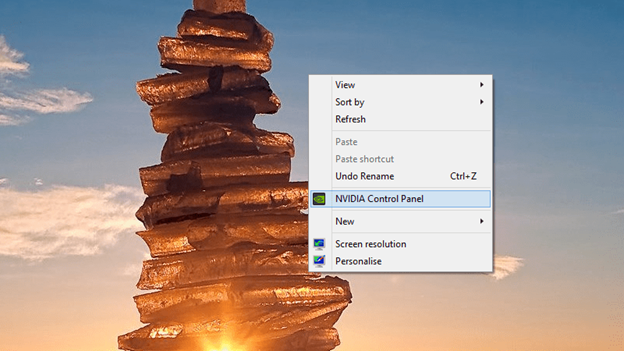
- Bước 1: Bạn nhấn chuột phải vào khoảng trống trên màn hình Desktop, chọn NVIDIA Control Panel.
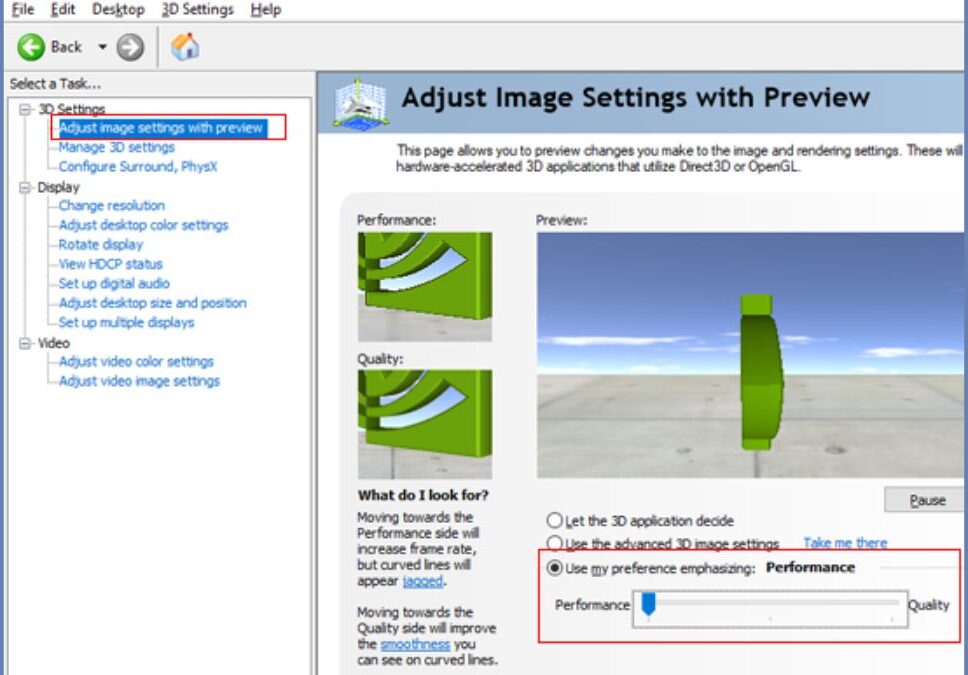
- Bước 2: Khi giao diện mới hiện ra, tại cột bên trái trong phần 3D Settings bạn nhấn chọn dòng Adjust Image Settings With Preview. Kế tiếp, bạn nhìn sang phần khung màn hình bên phải rồi tích chọn vào dòng Use My Preference Emphasizing và kéo thanh trượt để điều giữa Performance bên trái và Quality bên phải. Để phục vụ quá trình chơi game, bạn hãy ưu tiên kéo thanh trượt hoàn toàn sang bên trái.
3.2. Cập nhật tự động Driver NVIDIA mới nhất
Driver là “ngôn ngữ” giúp phần cứng và phần mềm trên thiết bị có thể giao tiếp hiệu quả với nhau. Tuy nhiên, nếu Driver đã cũ thì đây là một trong những nguyên nhân hàng đầu gây ra lỗi vặt và mất hiệu năng trên máy. Do đó, nếu bạn muốn tối ưu card màn hình NVIDIA để chơi game mượt mà hơn thì hãy cập nhật lại bản Driver mới nhất theo các bước hướng dẫn dưới đây.
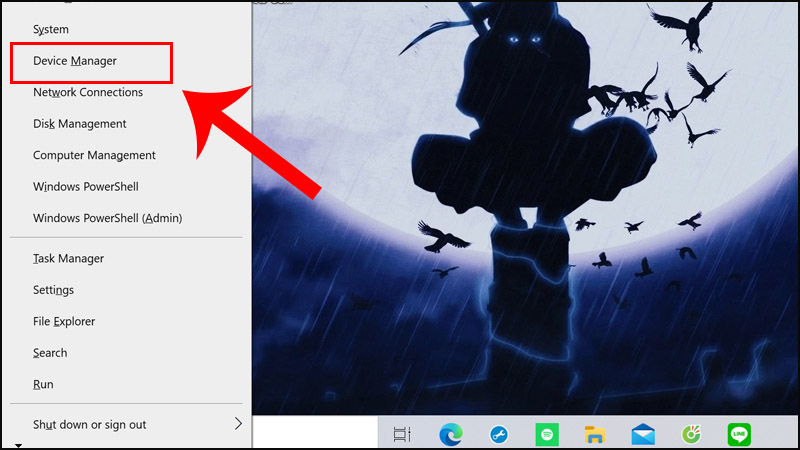
- Bước 1: Đầu tiên, bạn nhấn tổ hợp phím Windows + X trên bàn phím. Sau đó, bạn chọn tiếp mục Device Manager từ menu hiện ra.
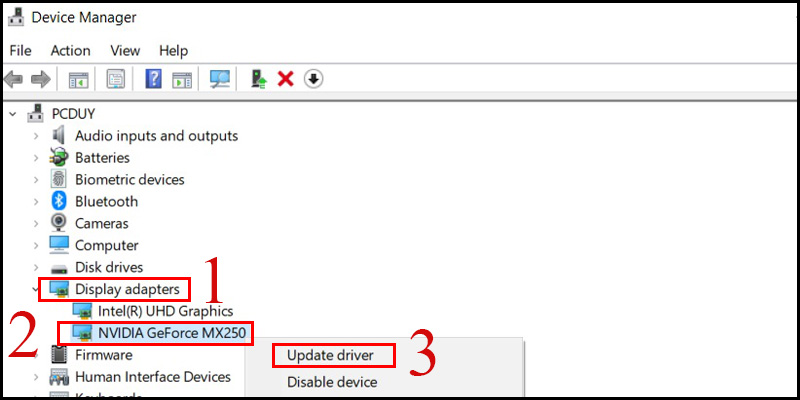
- Bước 2: Tại giao diện mới, bạn tìm và mở rộng mục Display Adapters. Tại đây, bạn thấy tên card màn hình của mình (NVIDIA GeForce…), hãy click chuột phải vào tên card NVIDIA đó và chọn Update Driver.
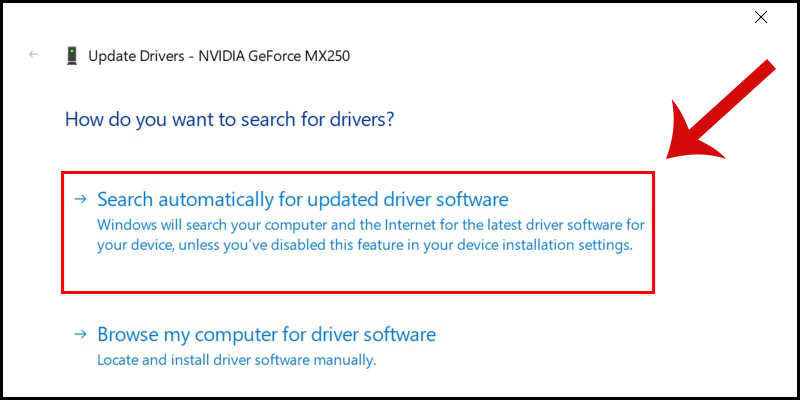
- Bước 3: Sau khi hoàn thành các thao tác trên, một cửa sổ mới lại hiện ra trên màn hình. Lúc này, bạn hãy chọn Search Automatically For Drivers. Như vậy, hệ thống sẽ tự động quét, tải và cài đặt phiên bản Driver mới nhất cho card màn hình của bạn. Cuối cùng, bạn chỉ việc khởi động lại máy tính để mọi thay đổi về Driver được hệ thống áp dụng ổn định nhất, đảm bảo chơi game không lo giật lag hay bị gián đoạn.
4. Những lưu ý quan trọng cần quan tâm khi tối ưu card màn hình NVIDIA
Khi thực hiện cách tối ưu hóa card màn hình NVIDIA để chơi game thuận lợi hơn, nhiều người đã quá chú trọng vào việc tăng FPS mà quên đi tính ổn định và tuổi thọ của thiết bị. Vì vậy, để hạn chế tối đa tình trạng này nhưng vẫn có thể tối ưu hóa card màn hình một cách hiệu quả bạn cần lưu ý một số vấn đề sau đây:
- Không lạm dụng việc ép xung quá mức: Việc tăng xung nhịp cao quá mức so với mức khuyến nghị của nhà sản xuất sẽ làm tăng điện áp và tăng nhiệt độ đột ngột. Đây là những yếu tố có thể gây hại vĩnh viễn cho card cũng như bào mòn tuổi thọ thiết bị. Vì vậy, bạn tuyệt đối không cố gắng ép xung cực đại thay vào đó hãy ưu tiên Undervolting.
- Tinh chỉnh linh hoạt theo game: Trong thế giới trò chơi giải trí, mỗi một trò chơi khác nhau sẽ có những yêu cầu riêng về việc tối ưu card. Theo đó, với các tựa game cần chất lượng hình ảnh cao như game nhập vai thì bạn hãy kéo thanh trượt về chế độ Quality. Tuy nhiên, với những loại khác yêu cầu hiệu năng lớn như game bắn súng thì hãy luôn ưu tiên Performance. Việc tinh chỉnh linh hoạt, phù hợp sẽ mang lại trải nghiệm tốt vượt ngoài mong đợi.
- Tránh xa các phần mềm rác: Trong quá trình tối ưu card màn hình, bạn tuyệt đối không tin vào các phần mềm quảng cáo như tăng tốc 200% FPS nhằm tránh mã độc hại. Giải pháp tối ưu an toàn nhất chính là chỉ sử dụng công cụ chính chủ của NVIDIA.
Tóm lại, việc tinh chỉnh card đồ họa NVIDIA là một kỹ năng cần thiết giúp bạn dễ dàng khai thác tối đa tiềm năng của thiết bị. Vì vậy, mong rằng với các cách tối ưu card màn hình NVIDIA hướng dẫn trên đây bạn có thể biến những chiếc máy tính “chai lì” trở nên mượt mà và nhạy bén hơn.



Bình luận 0