

Windows 11 là một hệ điều hành mới, hiện đại, nổi bật với nhiều tính năng ưu việt. Tuy nhiên, khi sử dụng chơi game đôi khi bạn có thể cảm thấy máy tính hoặc laptop của mình chạy chậm theo thời gian. Đây không phải là lỗi game hay hệ điều hành có vấn đề mà nguyên nhân chính là do thiết bị chưa tinh chỉnh, hệ thống vẫn có nhiều dịch vụ chạy ngầm, ứng dụng nền và hiệu ứng đồ họa tiêu tốn tài nguyên. Vậy nếu bạn muốn thiết bị của mình hoạt động mượt mà với hiệu suất mạnh mẽ nhất, hãy áp dụng ngay TOP 5 cách tối ưu Win 11 chơi game được hướng dẫn dưới đây.
1. Giải mã lý do vì sao nên tối ưu Windows 11 cho game?
Windows 11 ngày càng trở nên phổ biến nhờ có giao diện hiện đại và nhiều tính năng tiên tiến, nổi bật hơn so với các phiên bản cũ. Tuy nhiên, đằng sau sự hào nhoáng này lại đi kèm với cái giá về tài nguyên ứng dụng. Hệ thống mặc định của Microsoft được thiết kế để ưu tiên tính ổn định chung cho mọi đối tượng người dùng, bao gồm cả dân văn phòng, người làm thiết kế và game thủ. Điều này vô tình làm phát sinh nhiều tiến trình chạy ngầm không cần thiết, khiến thiết bị tiêu tốn tài nguyên RAM và GPU dù hiệu ứng hình ảnh có phần mượt mà hơn.
Đặc biệt, khi chơi các tựa game nặng hay các trò chơi đòi hỏi sự phản xạ nhanh, mọi tài nguyên đều cần được ưu tiên cho khung hình. Nếu Windows không thể xử lý kịp các tác vụ nền không cần thiết, máy tính sẽ dễ rơi vào tình trạng giật, lag, tụt FPS đột ngột. Chính vì thế, thực hiện tối ưu hóa cho Win 11 khi chơi game giúp:
- Tăng FPS trung bình 10 đến 20% tùy cấu hình.
- Giảm tình trạng giật, drop khung hình trong game nặng.
- Giúp hệ thống phản hồi nhanh hơn, load mạp mượt mà hơn.
- Giải phóng bộ nhớ để RAM tập trung cho game.
- ….
2. Hướng dẫn TOP 5 cách tối ưu Win 11 chơi game chạy hết công suất, tăng hiệu năng tối đa
Tối ưu Win 11 là cách đơn giản nhất giúp bạn có thể khai thác tối đa sức mạnh CPU, GPU và RAM mà không cần phải cài đặt thêm phần mềm thứ 3. Vậy cách tối ưu Win 11 chơi game như thế nào hiệu quả giúp tăng hiệu suất tốt nhất? Dưới đây là TOP 5 cách đơn giản, dễ thực hiện bạn có thể tham khảo để áp dụng giúp quá trình chơi game mượt mà, hạn chế tối đa sự cố.
2.1. Bật chế độ “Game Mode”
Game Mode là tính năng “vàng” có sẵn trên hệ điều hành Win 11. Ưu điểm nổi bật của Game Mode là giúp hệ thống có thể tự động tạm dừng các cập nhật Windows hoặc các ứng dụng chạy ngầm không cần thiết để máy tính dành trọn tài nguyên cho game. Nhờ vậy, quá trình chơi game sẽ diễn ra mượt mà, không lo giật lag. Để kích hoạt chế độ này trên Windows 11, bạn làm như sau:
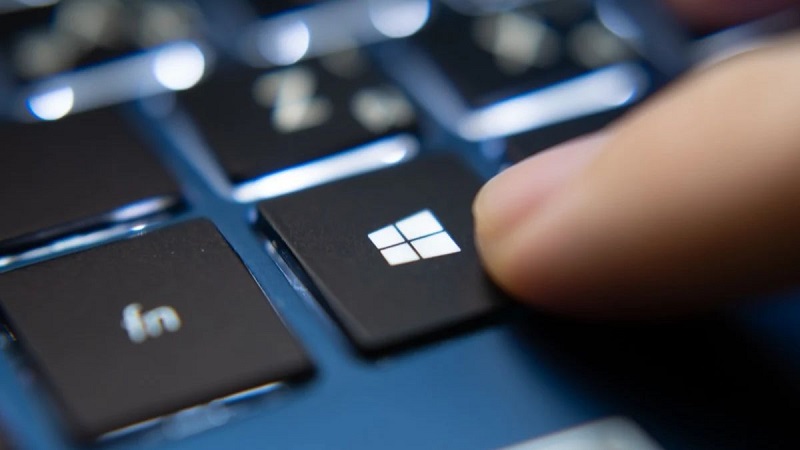
- Bước 1: Mở máy tính lên và nhấn phím Windows trên bàn phím. Sau đó, gỡ tìm từ khóa “Game Mode” và nhấn chọn nó.
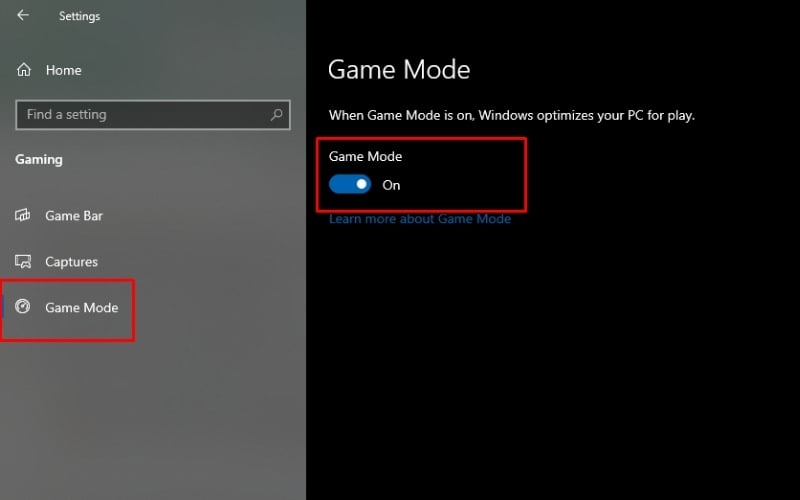
- Bước 2: Trong giao diện Game Mode, bạn gạt công tắc sang on để kích hoạt chế độ Game Mode thành công.
2.2. Cách tối ưu Win 11 cho game – Bật Storage Sense để dọn dẹp hệ thống
Máy tính càng sử dụng lâu dài, các File rác và File tạm sẽ tích tụ càng nhiều. Đây là một trong những nguyên nhân chính làm chậm tốc độ truy cập dữ liệu, chơi game giật lag và chiếm dụng dung lượng lưu trữ không cần thiết. Do đó, nếu bạn muốn tối ưu Win 11 phù hợp trải nghiệm mọi loại game thì cách đơn giản nhất là bật chế độ Storage Sense để dọn dẹp hệ thống với các bước thực hiện đơn giản như sau:
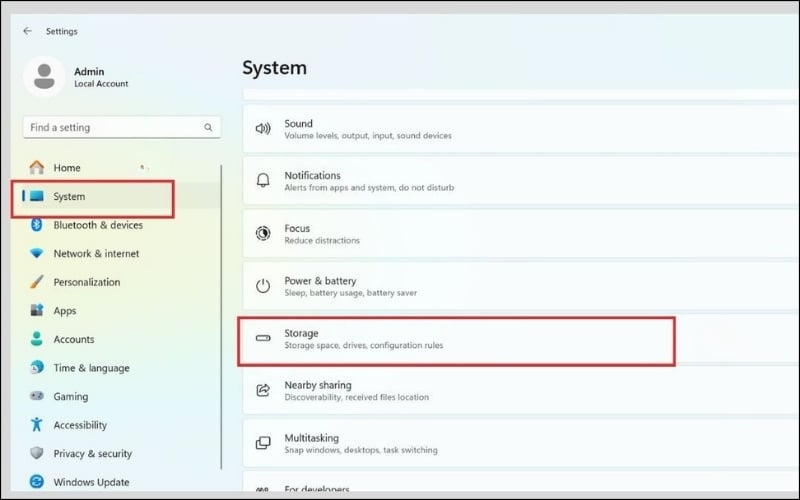
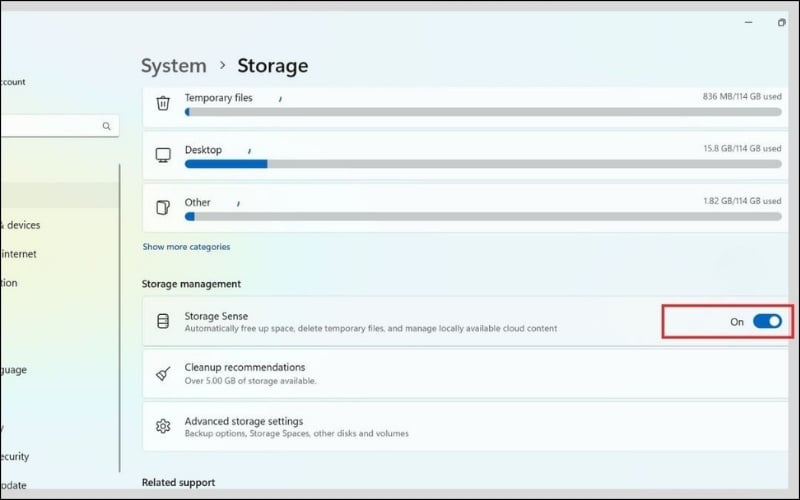
- Bước 1: Để bật chế độ Storage Sense trên Win 11, đầu tiên bạn cần truy cập Settings. Sau đó, bạn chọn vào mục System và chọn Storage.
- Bước 2: Ngay khi giao diện Storage hiện ra, bạn chỉ việc gạt nút bật tính năng Storage Sense để Windows tự động dọn file rác. Chỉ với vài thao tác đơn giản như vậy, bạn đã có thể dọn dẹp không gian bộ nhớ sạch sẽ, loại bỏ nguy cơ gián đoạn cuộc chơi ngay cả với các tựa game nặng ký.
2.3. Tắt các ứng dụng chạy nền không cần thiết để tăng FPS
Nhiều phần mềm, ứng dụng trên máy tính dù đã tắt chương trình nhưng thực tế chúng vẫn tiếp tục chạy nền hoặc tự ý khởi động ngay khi bật máy. Những ứng dụng này âm thầm tiêu tốn RAM, CPU và băng thông khiến thiết bị của bạn bị “đuối sức” khi vào trận game. Vậy nên, việc dọn dẹp các ứng dụng chạy ngầm không chỉ giúp máy hoạt động mượt mà hơn mà còn góp phần làm tăng FPS đáng kể. Ngay sau đây là 2 bước đơn giản giúp bạn có thể giải phóng nhanh tài nguyên hệ thống:
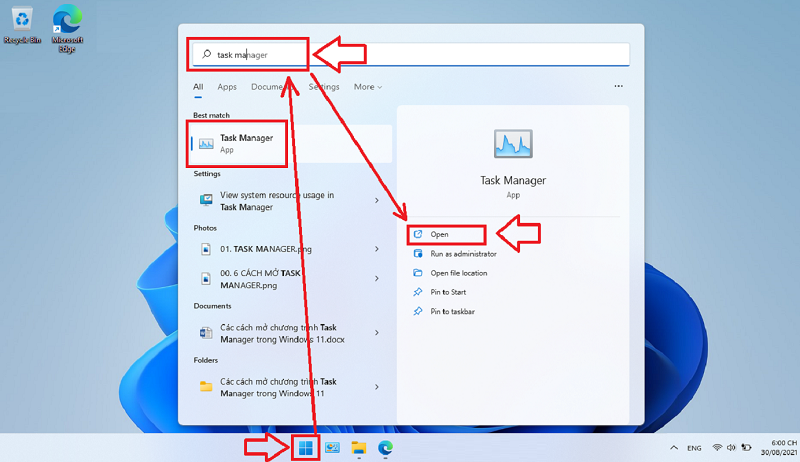
- Bước 1: Trên thiết bị Win 11 của mình, bạn nhấn tổ hợp phím Ctrl + Shift + Esc chọn Open để nhanh chóng mở cửa sổ Task Manager.
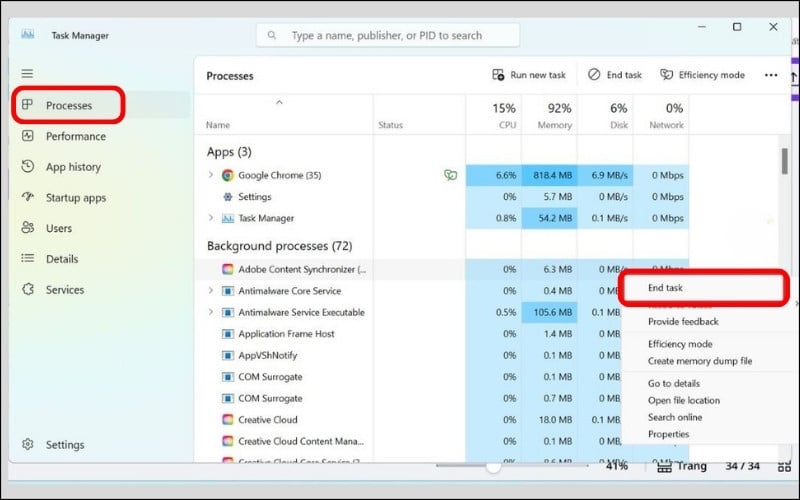
- Bước 2: Trên giao diện Task Manager, bạn chọn tab Processes. Lúc này, danh sách ứng dụng trên máy tính sẽ hiện ra. Việc bạn cần làm là nhấn chuột phải vào tên ứng dụng không cần thiết muốn tắt (như các phần mềm Chat, công cụ cập nhật, ứng dụng lưu trữ đám mây) và chọn End Task là xong.
2.4. Gỡ phần mềm không sử dụng
Ngoài những giải pháp trên, bạn cũng có thể tối ưu Win 11 chơi game bằng cách gỡ bỏ cài đặt các phần mềm không sử dụng trên thiết bị hoặc xem cách tối ưu card màn hình NVIDIA để chơi game mượt hơn . Có thể các phần mềm thừa được cài đặt sẵn hoặc do bạn cài nhưng không còn dùng đến. Sự tồn tại của những phần mềm này không chỉ chiếm dụng không gian lưu trữ mà chúng còn có thể chạy ngầm gây lãng phí tài nguyên. Do đó, gỡ bỏ cài đặt là cách khả dụng nhất giúp giải phóng tài nguyên, đảm bảo chơi game mượt mà, không giật, lag, tụt FPS đột ngột. Cách gỡ bỏ các phần mềm này không khó, các bước chỉ thực hiện đơn giản như sau:
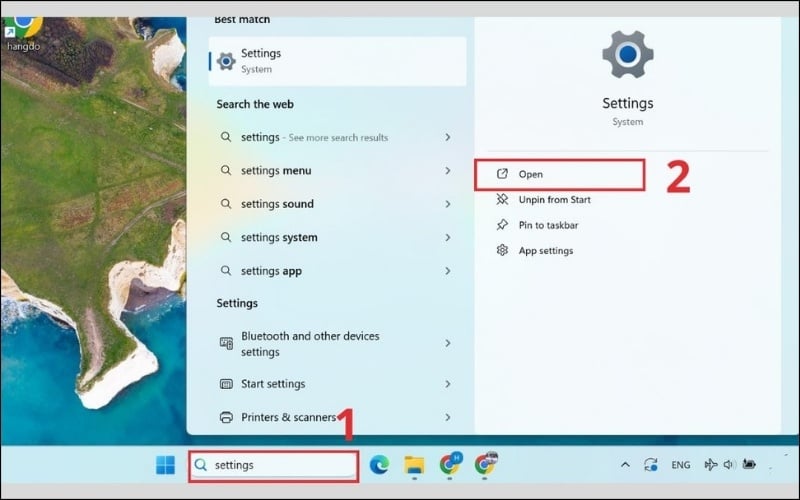
- Bước 1: Trước tiên, bạn mở cửa sổ Settings trên thiết bị lên bằng cách nhấn tổ hợp phím Windows + 1 hoặc tìm kiếm trên Taskbar rồi nhấn Open.
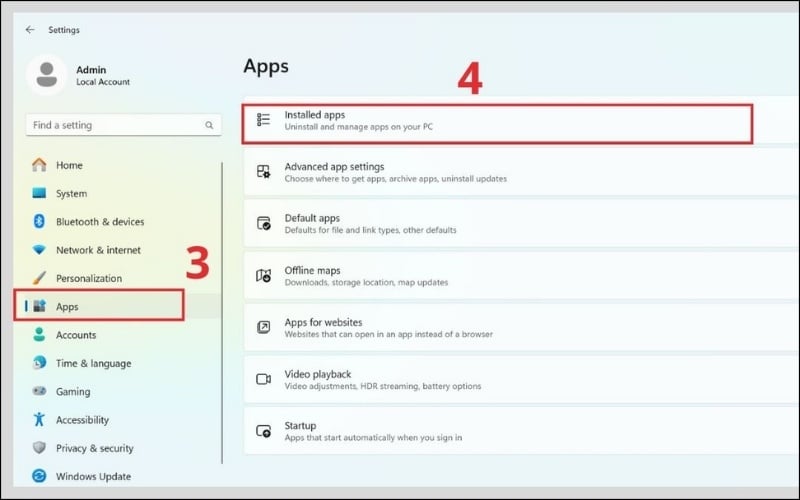
- Bước 2: Sau đó, khi giao diện mới hiện ra, bạn điều hướng đến mục Apps rồi click chọn Installed Apps.
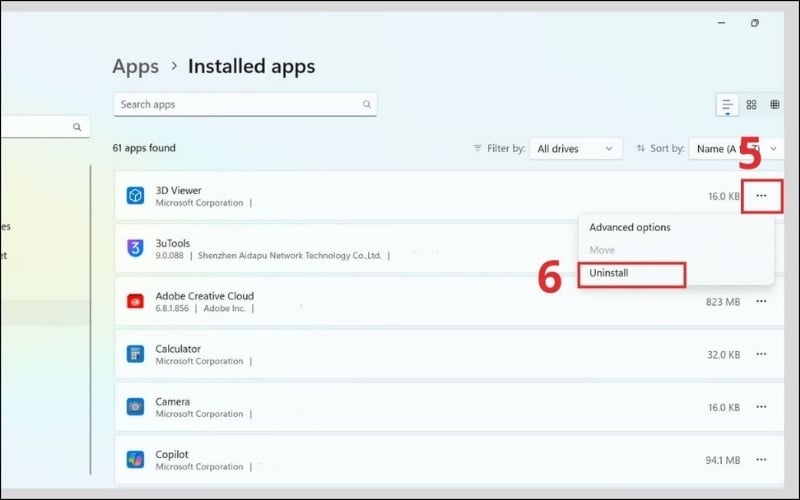
- Bước 3: Tiếp đến, tìm và chọn ứng dụng ít dùng hoặc không dùng đến rồi nhấn vào dấu 3 chấm ở phía bên phải. Để gỡ cài đặt ứng dụng đó, bạn chỉ việc chọn Uninstall sẽ gỡ bỏ khỏi nền tảng nhanh chóng.
2.5. Bật chế độ hiệu suất cao
Trong Win 11 luôn mặc định sử dụng chế độ cân bằng để tối ưu giữa hiệu suất và tiết kiệm năng lượng. Tuy nhiên, nếu bạn muốn hệ thống hoạt động nhanh nhất có thể và đảm bảo chơi game siêu mượt thì hãy tối ưu Win 11 bằng cách bật chế độ hiệu suất cao. Cụ thể:
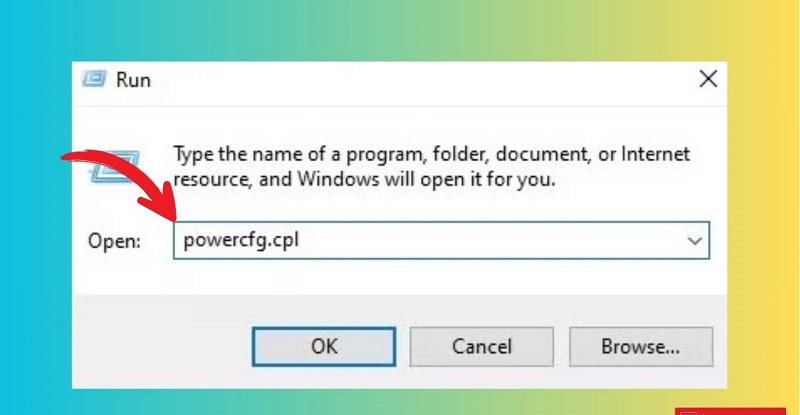
- Bước 1: Trước tiên, bạn mở máy tính lên rồi nhấn tổ hợp phím Windows + R. Khi cửa sổ Run hiện ra, bạn nhập lệnh “powercfg.cpl” rồi nhấn Enter để kích hoạt lệnh.
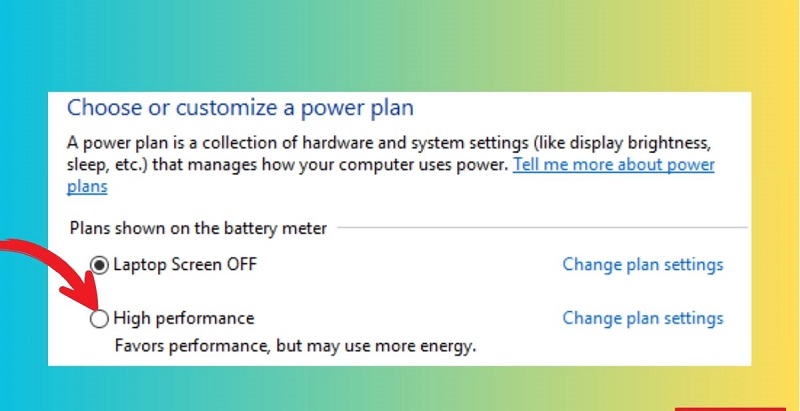
- Bước 2: Tại cửa sổ mới, bạn click chọn High Performance để máy luôn hoạt động với hiệu suất tối đa, chơi game nặng không lo bị gián đoạn.
Như vậy, bài viết trên đây vừa hướng dẫn bạn 5 cách tối ưu Win 11 chơi game siêu mượt, tận dụng hết sức mạnh của phần cứng mà không cần phần mềm tối ưu từ bên thứ ba. Vậy bạn còn chần chờ gì mà không áp dụng ngay để thỏa thích tận hưởng thế giới game giải trí an toàn, trọn vẹn nhất.







Bình luận 0